• Suomi
  • 3DCoat dokumentaatio
  • Chapters
    • Johdatus 3DCoat
    • Päästä alkuun
    • Käyttöliittymä ja navigointi
    • Brush osat
    • Työtilat Huoneet
    • Scripting & Core API
    • Kysymykset ja vastaukset
    • licensing
    • Koulutusopasteet
  • Pilgway
  • Products
    • 3DCoat
    • 3DCoatTextura
    • 3DCoatPrint
    • PBRLibrary
  • Blog Posts
  • Store
  • Suomi Suomi
    • English English
    • Українська Українська
    • Español Español
    • Deutsch Deutsch
    • Français Français
    • 日本語 日本語
    • Русский Русский
    • 한국어 한국어
    • Polski Polski
    • 中文 (中国) 中文 (中国)
    • Português Português
    • Italiano Italiano
    • Svenska Svenska
    • 中文 (台灣) 中文 (台灣)
    • Dansk Dansk
    • Slovenčina Slovenčina
    • Türkçe Türkçe
    • Nederlands Nederlands
    • Magyar Magyar
    • ไทย ไทย
    • हिन्दी हिन्दी
    • Ελληνικά Ελληνικά
    • Tiếng Việt Tiếng Việt
    • Lietuviškai Lietuviškai
    • Latviešu valoda Latviešu valoda
    • Eesti Eesti
    • Čeština Čeština
    • Română Română
    • Norsk Bokmål Norsk Bokmål
  • Creating 3D Character Using 3DCoat
  • 3DCoat dokumentaatio
  • Chapters
    • Johdatus 3DCoat
    • Päästä alkuun
    • Käyttöliittymä ja navigointi
    • Brush osat
    • Työtilat Huoneet
    • Scripting & Core API
    • Kysymykset ja vastaukset
    • licensing
    • Koulutusopasteet
  • Pilgway
  • Products
    • 3DCoat
    • 3DCoatTextura
    • 3DCoatPrint
    • PBRLibrary
  • Blog Posts
  • Store
  • Suomi Suomi
    • English English
    • Українська Українська
    • Español Español
    • Deutsch Deutsch
    • Français Français
    • 日本語 日本語
    • Русский Русский
    • 한국어 한국어
    • Polski Polski
    • 中文 (中国) 中文 (中国)
    • Português Português
    • Italiano Italiano
    • Svenska Svenska
    • 中文 (台灣) 中文 (台灣)
    • Dansk Dansk
    • Slovenčina Slovenčina
    • Türkçe Türkçe
    • Nederlands Nederlands
    • Magyar Magyar
    • ไทย ไทย
    • हिन्दी हिन्दी
    • Ελληνικά Ελληνικά
    • Tiếng Việt Tiếng Việt
    • Lietuviškai Lietuviškai
    • Latviešu valoda Latviešu valoda
    • Eesti Eesti
    • Čeština Čeština
    • Română Română
    • Norsk Bokmål Norsk Bokmål
  • Creating 3D Character Using 3DCoat
Expand All Collapse All
  • Johdatus 3DCoat
  • Päästä alkuun
    • System requirements
    • Why 3DCoat is Unique?
    • 3DCoat aktivointi
    • Käynnistysvirhe
      • Startup error Mac
    • Color management
    • Upgrading permanent license
    • Linux Setup
      • Linux initial setup per-user installation
      • Linux initial setup for system
      • Tablet setup
      • To GTK3 from GTK2
    • Kansioiden rakenne
      • Custom documents folder
    • "Resoluution" eri muodot
    • Tablet on Window
    • Import & Export
    • Applinks 3DCoat
      • Blender sovelluslinkki
        • Blender with the Applink in Linux
      • Blender 4.2/3/4/5 applink
      • Max Applink
      • Houdini applink
      • Lightwave uplink
  • Navigation
    • Avausikkuna (pikakäynnistysvalikko)
    • Navigointipaneeli
    • Kamera ja navigointi
      • Customize Navigation as Blender
    • Viewport Navigation Gizmo
    • Left tool panel
    •  Activity Bar
    • Navigointi 3DConnexion-laitteilla
      • How to compile Spacenavd on non Ubuntu distro
    • Stylus doesn’t work in sculpting
    • Pikanäppäimet
  • Käyttöliittymä ja navigointi
    • Tiedosto-valikko
    • Muokkaa valikkoa
      • Calculate Curvature
      • Calculate Occlusion
      • Light Baking Tool
      • Asetukset
    • Näytä valikko
    • Symmetria
    • Textures
    • Calculate
    • Tasot-valikko
    • Jäädytä valikko
    • Hide
    • Bake
    • Käyrät 2022
      • Curves-valikko
      • Curves Properties RMB
      • Täytä verkkokerroksella
      • Scale of imported curves
    • Windows-valikko
      • Välilehdillä varustetut Windowsin ponnahdusikkunat
      • Liukusäätimet
    • Scripts
    • Addons
    • Capture
    • Ohje-valikko
    • Räätälöinti
    • Muokkaa tai luo uusi huone
  • Brush osat
    • Brush Top Bar
    • Harjat yleiskäyttöön
      • Luo siveltimiä ja tarroja
      • Alfan teko nykyisestä veistoksesta
      • Luo Brush 3D-objektista
      • Create brushes based on Curves
      • Load photoshop .abr brushes
    • Aivohalvaukset
      • Käyrät -ponnahdusvalikko
    • Brush
    • Ehtojen rajoitin
    • Nauhat paneeli
    • Stensiilit -paneeli
    • Älykkäät materiaalit
      • Lisää uusia kuvia tai materiaaleja
      • Kiinnitä Smart-materiaali kerrokseen
      • Import Quixel Material
    • Kuinka luoda esiasetuksia Brush
  • Työtilat Huoneet
    • Painting
      • Painting ja tilat
        • Per-Pixel Painting
        • Painting (Micro-Vertex)
        • Ptex Painting
        • Painting (polymaalaus)
      • Painting tuonti
        • Initial CC subdivision
        • UV Set smoothing
        • Sharp (hard) edge
        • Lukitse normaalit
        • Lataa uusi UV asettelu mallin muutosten jälkeen
        • DAZ Genesis models into 3DCoat
      • Painting valikot
        • Edit menu
        • Tekstuurit-valikko
          • Texture Baking Tools
        • Piilottaa
        • Bake Paint -valikko
        • Värinvalitsin
      • Painting yläpalkki
      • Tasot-paneeli
        • Sekoituspaneeli
        • Layer and Clipping Masks
      • Painting työkalut
      • Peittävyys – läpinäkyvyys
      • Säädä työtilaa
        • Tweak Toolset
        • Vienti Tweak Roomista
      • Maskin/materiaalin esikatselupaneeli
      • Vienti Painting
    • UV työtila
      • UV yläpalkki
      • UV Vasen työkalupaneeli
      • UV esikatselupaneeli
      • Esimerkki UV työnkulusta
      • Tuominen UV huoneeseen
      • Vienti UV -huoneesta
    • Retopologia
      • Tuonti Retopo huoneeseen
      • Retopo Mesh Menu ja Bake Menu
        • Virtuaalinen peilitila
      • Bake menu
        • Treat Poly Groups as Paint Objects
        • Baking guide
      • Yläpalkki
        • Valitse geometria
      • Vasen työkalupaneeli Retopologia-huoneessa
        • Yleinen tarkoitus ja toiminta
        • Lisää geometria
          • Vetojen työkalu Retopologiassa
        • Retopo Tweak Tools
        • UV työkalut
        • Retopologiahuoneen komennot
      • AUTORETOPO
        • Autopo guide
      • Poly-ryhmät
    • Veistää
      • Sculpt Layer
      • Veistos puu
      • Sculpt Brush -vaihtoehdot
      • Top Bar
      • Brush moottori
      • Geometria-alivalikko
      • Muokkaa hiiren kakkospainikkeella valikkoa
      • Varjostimet
      • Voxel tila
        • Pure Voxel Sculpting
        • Tiheys ja resoluutio
        • Savi moottori
        • Voxel työkalut
        • Pintatyökalut Voxelissa
        • Voxel Adjustment Tools
        • Volumetrinen Painting
        • Voxel objektien työkalut
      • Pintatila
        • Pintatyökalut
        • Pinta mukautetut työkalut
        • Pinnansäätötyökalut
        • Painting
        • Pintaobjektien työkalut
        • Monitasoinen resoluutio
          • Multires tools
          • Multires adjust
          • Multires commands
      • Veistokkaat kaaret
        • Spline-käyrät
        • Splines model creation
      • Vektorin siirtymä
      • Pintamuunnostyökalut
        • Voxel Transform Tools
        • Instancer
        • Move
        • Pose
        • Fit
        • Reproject
        • Surface Array
      • Voxel primitiivit ja Import
      • Eläviä booleaneja
      • Sculpt-huoneen komennot
      • Import Sculpt Roomiin
      • Vienti Sculpt Roomista
    • Renderöi
      • Comparison of different roughness values
      • Renderöintipaneelin toiminnot
      • Levysoitin
      • Fakebake valaistus - ei PBR-
    • Factures
      • Työnkulku
    • Yksinkertaisin
    • Mallintaminen
      • Mesh Menu
      • Vasen työkalupaneeli mallinnushuoneessa
        • Lisää geometria
          • Valittu
        • Nipistää
        • Smart Hybrid
        • UV
          • komennot
        • Koko verkko
      • Fluffyn esimerkki parvipinnasta
      • Poeboin esto
      • Import Zbrush Polygroups for UV mapping
    • Kitbash - Nopea 3D-mallien luominen
      • Create kitbash
      • Left tool panel Kitbash
    • 3DPrint
    • Photogrammetry
      • How to install Reality Capture
      • Reality Capture doesn’t show up ?
    • Verkko NURBS-huoneeseen
    • Nodes
      • Muokkaa varjostimia Nodes Library
  • Scripting & Core API
    • Scripting
    • Core API
    • Python API
  • Ilmainen 3DCoatPrint

Veistokkaat kaaret

875 views 0

Written by Carlos
September 27, 2022

Spline-käyrät
Sen avulla voit sijoittaa spline-pisteitä suoraan kohtaukseen tai käyttää sivellintä käyrää pitkin .

Teksti


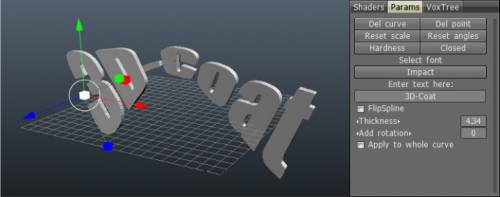
Teksti: Tämän avulla voit sijoittaa tekstiä spline-käyrälle ja luoda tekstiä vokselimuodossa. Sen parametrit ovat identtiset Curves-työkalun kanssa, joten sinun pitäisi olla perehtynyt siihen jo luettuasi yllä olevan osan. Siinä on muutamia ainutlaatuisia ominaisuuksia:
Voit valita tekstillesi fontin, voit tietysti kirjoittaa tekstin, jonka haluat tehdä volyymiksi, ja voit säätää tämän volyymitekstin paksuutta.


Vox-kerros

Luo ohut kerros nykyisen taltion jäädytetyn alueen ympärille. Merkitse alue maalaamalla jäädytyksellä ja paina sitten Käytä.


Takki

Tämä työkalu mahdollistaa pinnoitteen lisäämisen kerroksen päälle tuhoamattomalla tavalla. Se on samanlainen kuin VoxLayer, mutta voit määrittää alueen käyrien avulla ja muuttaa kulmapisteitä myöhemmin.


Putki/Array

Tube On Curve.


Taivuta äänenvoimakkuutta

Taivuta kohde käyrän ympäri.


Pyyhkäise opas mukaan

Pyyhkäisypinta luodaan siirtämällä profiilia valittua käyräohjainta pitkin. Kun työkalun asetukset -valintaikkuna tulee näkyviin, sinun on valittava profiilikäyrä. Uusi kohde VoxTreeen luodaan ja verkko sijoitetaan sinne. Valitse vastaava objekti VoxTreessa, jotta voit muuttaa parametreja, kuten paksuutta, kulmaa, kiertokulmaa jne. Poista vastaava VoxTree-elementti lopettaaksesi käyrän täyttämisen.


Vallankumouksen pinta

Valitun profiilin kierros valitun käyrän akselin ympäri luo kiertopinnan. Kun näkyviin tulee “Työkaluasetukset-valintaikkuna”, sinun on valittava käyrän akseli. Uusi kohde VoxTreeen luodaan ja verkko sijoitetaan sinne. Valitse vastaava objekti VoxTreessa, jotta voit muuttaa parametreja, kuten paksuutta, kulmaa, kiertymiskulmaa jne. Poista vastaava VoxTree-elementti lopettaaksesi käyrän täyttämisen.


Polyhedron

Polyhedron luodaan pyörittämällä ja siirtämällä valittua profiilia valitun käyrän akselin ympäri. Kun näkyviin tulee “Työkaluasetukset-valintaikkuna”, sinun on valittava käyrän akseli. Uusi kohde VoxTreeen luodaan ja verkko sijoitetaan sinne. Valitse vastaava objekti VoxTreestä, jotta voit muuttaa parametreja, kuten paksuutta, fasettien määrää ja tasoitusta. Pysäytä käyrän täyttäminen poistamalla vastaava VoxTree-elementti.
Kierrä pintaa: Kierrä pinta syntyy valitun profiilin kierrosta valitun käyrän akselin ympäri. Kun näkyviin tulee “Työkaluasetukset-valintaikkuna”, sinun on valittava käyrän akseli. Uusi kohde VoxTreeen luodaan ja verkko sijoitetaan sinne. Valitse vastaava objekti VoxTreessa, jotta voit muuttaa parametreja, kuten paksuutta, kulmaa, kiertymiskulmaa jne. Poista vastaava VoxTree-elementti lopettaaksesi käyrän täyttämisen.


Pyyhkäisy 2 -opas

Pyyhkäisypinnat luodaan liikkuvalla profiililla kahta käyräohjainta pitkin. Kun Työkaluasetukset-valintaikkuna tulee näkyviin, sinun on valittava kaksi käyrää: ohjauskäyrä ja käyräprofiili. Uusi kohde luodaan VoxTreessä, ja verkko sijoitetaan sinne. Valitse vastaava objekti VoxTreestä, jotta voit muuttaa parametreja, kuten paksuutta, pintojen määrää ja tasoitusta. Pysäytä käyrän täyttäminen poistamalla vastaava VoxTree-objekti.


Swept 2 Gener

Pyyhkäisypinta luodaan siirtämällä kahta profiilia pitkin valittua ohjauskäyrää. Kun näkyviin tulee “Työkaluasetukset-valintaikkuna”, sinun on valittava toinen ohjain ja käyräprofiili. Uusi kohde VoxTreeen luodaan ja verkko sijoitetaan sinne. Valitse vastaava objekti VoxTreestä, jotta voit muuttaa parametreja, kuten paksuutta, fasettien määrää ja tasoitusta. Pysäytä käyrän täyttäminen poistamalla vastaava VoxTree-elementti.


Pyyhkäisy N-sukupolvi

Pyyhkäisypinnat luodaan siirtämällä N profiilia kahta käyräohjainta pitkin. Kun olet avannut Työkaluasetukset-valintaikkunan, sinun on valittava toinen ohjain ja käyräprofiilit. Uusi kohde VoxTreeen luodaan ja verkko sijoitetaan sinne. Valitse vastaava objekti VoxTreestä, jotta voit muuttaa parametreja, kuten paksuutta, fasettien määrää ja tasoitusta. Pysäytä käyrän täyttäminen poistamalla vastaava VoxTree-elementti.

Was this helpful?

Yes  1 No
Related Articles
  • Surface Array
  • Top Bar
  • Curves Properties RMB
  • Left tool panel Kitbash
  • Create kitbash
  • Color management
Previously
Multires commands
Up Next
Spline-käyrät
AI:
Hi! How can I help you?
Attention: This is a beta version of AI chat. Some answers may be wrong. See full version of AI chat