 ไทย
ไทย 
เส้นโค้งสไปลน์
ช่วยให้คุณวางจุด spline ลงในฉากได้โดยตรงหรือ ใช้แปรงตามแนวโค้ง
ข้อความ

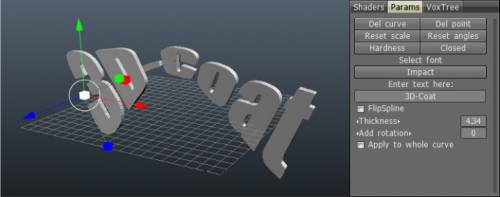
ข้อความ: ให้คุณวางข้อความตามเส้นโค้งอิสระและสร้างข้อความในรูปแบบว็อกเซล พารามิเตอร์ของเครื่องมือจะเหมือนกับเครื่องมือ Curves ดังนั้นคุณน่าจะคุ้นเคยกับเครื่องมือนี้แล้วหลังจากอ่านหัวข้อด้านบน มันมีคุณสมบัติพิเศษบางประการ:
คุณสามารถเลือกฟอนต์สำหรับข้อความของคุณ และแน่นอน คุณสามารถพิมพ์ข้อความที่คุณต้องการสร้างปริมาตร และคุณสามารถปรับความหนาของข้อความปริมาตรนี้ได้
วอกซ์เลเยอร์
สร้างชั้นบาง ๆ รอบพื้นที่แช่แข็งของไดรฟ์ข้อมูลปัจจุบัน ทาสีด้วยการแช่แข็งเพื่อทำเครื่องหมายพื้นที่และกดใช้ในภายหลัง
เสื้อโค้ท
เครื่องมือนี้ช่วยให้สามารถเพิ่มการเคลือบทับชั้นได้โดยไม่ทำลาย มันคล้ายกับ VoxLayer แต่คุณสามารถกำหนดพื้นที่โดยใช้เส้นโค้งและเปลี่ยนจุดมุมในภายหลัง
หลอด/อาร์เรย์
หลอดบนเส้นโค้ง
ปริมาณโค้ง
งอวัตถุรอบๆ เส้นโค้ง
กวาดไปตามคำแนะนำ
พื้นผิวที่กวาดจะถูกสร้างขึ้นโดยการย้ายโปรไฟล์ไปตามเส้นนำเส้นโค้งที่เลือก หลังจากกล่องโต้ตอบตัวเลือกเครื่องมือปรากฏขึ้น คุณต้องเลือกเส้นโค้งโปรไฟล์ รายการใหม่ใน VoxTree จะถูกสร้างขึ้นและตาข่ายจะถูกวางไว้ที่นั่น เลือกวัตถุที่เกี่ยวข้องใน VoxTree เพื่อให้สามารถเปลี่ยนพารามิเตอร์ เช่น ความหนา มุม มุมบิด ฯลฯ ลบองค์ประกอบ VoxTree ที่เกี่ยวข้องเพื่อหยุดเติมเส้นโค้ง
พื้นผิวของการปฏิวัติ
การหมุนของโปรไฟล์ที่เลือกรอบแกนเส้นโค้งที่เลือกจะสร้างพื้นผิวหมุน หลังจากปรากฏ “กล่องโต้ตอบตัวเลือกเครื่องมือปรากฏขึ้น” คุณต้องเลือกแกนเส้นโค้ง รายการใหม่ใน VoxTree จะถูกสร้างขึ้นและตาข่ายจะถูกวางไว้ที่นั่น เลือกวัตถุที่เกี่ยวข้องใน VoxTree เพื่อให้สามารถเปลี่ยนพารามิเตอร์ เช่น ความหนา, มุม, มุมบิด ฯลฯ ลบองค์ประกอบ VoxTree ที่เกี่ยวข้องเพื่อหยุดเติมเส้นโค้ง
รูปทรงหลายเหลี่ยม
รูปทรงหลายหน้าจะถูกสร้างขึ้นโดยการปฏิวัติและย้ายส่วนกำหนดค่าที่เลือกไปรอบๆ แกนเส้นโค้งที่เลือก หลังจากปรากฏ “กล่องโต้ตอบตัวเลือกเครื่องมือปรากฏขึ้น” คุณต้องเลือกแกนเส้นโค้ง รายการใหม่ใน VoxTree จะถูกสร้างขึ้นและตาข่ายจะถูกวางไว้ที่นั่น เลือกวัตถุที่สอดคล้องกันใน VoxTree เพื่อให้สามารถเปลี่ยนพารามิเตอร์ เช่น ความหนา ปริมาณของด้าน และการปรับให้เรียบ ลบองค์ประกอบ VoxTree ที่เกี่ยวข้องเพื่อหยุดเติมเส้นโค้ง
หมุนพื้นผิว: พื้นผิวหมุนจะถูกสร้างขึ้นโดยการหมุนของโปรไฟล์ที่เลือกรอบแกนเส้นโค้งที่เลือก หลังจากปรากฏ “กล่องโต้ตอบตัวเลือกเครื่องมือปรากฏขึ้น” คุณต้องเลือกแกนเส้นโค้ง รายการใหม่ใน VoxTree จะถูกสร้างขึ้นและตาข่ายจะถูกวางไว้ที่นั่น เลือกวัตถุที่เกี่ยวข้องใน VoxTree เพื่อให้สามารถเปลี่ยนพารามิเตอร์ เช่น ความหนา, มุม, มุมบิด ฯลฯ ลบองค์ประกอบ VoxTree ที่เกี่ยวข้องเพื่อหยุดเติมเส้นโค้ง
คู่มือกวาด 2
พื้นผิวการกวาดจะถูกสร้างขึ้นโดยโปรไฟล์การเคลื่อนที่พร้อมเส้นบอกแนวโค้งสองเส้น หลังจาก “กล่องโต้ตอบตัวเลือกเครื่องมือ” ปรากฏขึ้น คุณต้องเลือกเส้นโค้งสองเส้น: เส้นโค้งนำทางและโปรไฟล์เส้นโค้ง รายการใหม่จะถูกสร้างขึ้นใน VoxTree และตาข่ายจะถูกวางไว้ที่นั่น เลือกวัตถุที่เกี่ยวข้องใน VoxTree เพื่อให้สามารถเปลี่ยนพารามิเตอร์ต่างๆ เช่น ความหนา จำนวนหน้ากระดาษ และการทำให้เรียบ ลบวัตถุ VoxTree ที่เกี่ยวข้องเพื่อหยุดเติมเส้นโค้ง
กวาด 2 เจนเนอเรชั่น
พื้นผิวการกวาดจะถูกสร้างขึ้นโดยการย้ายโปรไฟล์สองโปรไฟล์ไปตามเส้นโค้งนำทางที่เลือก หลังจากปรากฏ “กล่องโต้ตอบตัวเลือกเครื่องมือ” คุณต้องเลือกคำแนะนำที่สองและโปรไฟล์เส้นโค้ง รายการใหม่ใน VoxTree จะถูกสร้างขึ้นและตาข่ายจะถูกวางไว้ที่นั่น เลือกวัตถุที่สอดคล้องกันใน VoxTree เพื่อให้สามารถเปลี่ยนพารามิเตอร์ เช่น ความหนา ปริมาณของด้าน และการปรับให้เรียบ ลบองค์ประกอบ VoxTree ที่เกี่ยวข้องเพื่อหยุดเติมเส้นโค้ง
กวาด N Gen
พื้นผิวการกวาดจะถูกสร้างขึ้นโดยการย้ายโปรไฟล์ N ไปตามแนวโค้งสองแนว หลังจากกล่องโต้ตอบตัวเลือกเครื่องมือปรากฏขึ้น คุณต้องเลือกเส้นบอกแนวที่สองและโปรไฟล์เส้นโค้ง รายการใหม่ใน VoxTree จะถูกสร้างขึ้นและตาข่ายจะถูกวางไว้ที่นั่น เลือกวัตถุที่สอดคล้องกันใน VoxTree เพื่อให้สามารถเปลี่ยนพารามิเตอร์ เช่น ความหนา ปริมาณของด้าน และการปรับให้เรียบ ลบองค์ประกอบ VoxTree ที่เกี่ยวข้องเพื่อหยุดเติมเส้นโค้ง