 हिन्दी
  English
 Українська
 Español
 Deutsch
 Français
 日本語
日本語 Русский
 한국어
한국어 Polski
 中文 (中国)
 Português
 Italiano
 Suomi
Suomi Svenska
 中文 (台灣)
 Dansk
Dansk Slovenčina
 Türkçe
 Nederlands
 Magyar
 ไทย
ไทย Ελληνικά
 Tiếng Việt
 Lietuviškai
 Latviešu valoda
 Eesti
Eesti Čeština
 Română
 Norsk Bokmål
स्मार्ट सामग्री आपको शारीरिक रूप से सटीक सामग्री के साथ पेंट करने के साथ-साथ उन्हें बनाने की अनुमति देती है। उन्हें आपके जाल पर विभिन्न तरीकों से पेश किया जा सकता है और उन्नत बनावट को बहुत जल्दी चित्रित करने की अनुमति देता है।
3DCoat 2022 में स्मार्ट सामग्री का उपयोग : वीडियो दर्शाता है कि 3DCoat में स्मार्ट सामग्री कैसे काम करती है।
आपने एक ही मॉडल की विभिन्न वस्तुओं में मैट कैसे लगाया?
– 3DCoat आपको इसकी परत प्रणाली के माध्यम से स्वचालित रूप से करने देता है। यदि आप चाहते हैं कि कुछ केवल एक विशिष्ट भाग पर लागू हो, तो कुछ पेंट ऑब्जेक्ट्स को छुपाएं या परत को मुखौटा करें … अन्य कार्यक्रमों के विपरीत यह कोट की मुख्य ताकत है।
– 3DCoat उपयोगकर्ता को वस्तुओं (सटी हुई जाली) को चुनने देगा और उन्हें FILL टूल का उपयोग करके स्मार्ट सामग्री से भर देगा। यदि आप इस तरह से काम करना पसंद करते हैं तो आप 2डी बनावट संपादक में अलग-अलग UV गोले/द्वीपों पर भी क्लिक कर सकते हैं। अन्य विकल्प भी हैं, जैसे एक ही परत पर सब कुछ भरना (दृश्य में दिखाई देने वाला), UV मैप द्वारा भरना आदि।

– सामग्री सूची में स्मार्ट सामग्री का नामकरण।
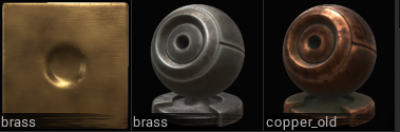
त्वरित प्रारंभ स्मार्ट सामग्री :
पूर्वावलोकन विकल्प

पूर्वावलोकन विकल्प : यदि आप कम से कम एक चैनल (गहराई और/या, रंग और/या चमक) में मुखौटा/सामग्री प्रदर्शित करना चुनते हैं, तो उनके बारे में अधिक विवरण नीचे देखें) शीर्ष पर एक नया पैनल दिखाई देता है।
सामग्री के साथ Painting
सक्षम होने पर सभी 3 पेंट चैनल, सामग्री पैनल से वर्तमान में चयनित किसी भी सामग्री के साथ प्रतिक्रिया करेंगे।
प्रत्येक सामग्री में इसके प्रत्येक चैनल के लिए एक अलग बनावट हो सकती है: रंग, गहराई और चमक।
यदि कोई सामग्री नहीं चुनी जाती है (सामग्री पैनल में बड़े “X” पर क्लिक करके सामग्री के उपयोग को अक्षम करें), तो प्रत्येक पेंट चैनल प्रतिक्रिया देगा जिसके आधार पर Brush अल्फा का चयन किया गया है।
स्मार्ट सामग्री आपको शारीरिक रूप से आधारित रेंडरिंग स्मार्ट सामग्री के साथ बनाने और पेंट करने की अनुमति देती है। इन सामग्रियों में यथार्थवादी या शारीरिक रूप से सटीक परिणाम प्राप्त करने के लिए कई पैरामीटर होते हैं।
सामग्री पैनल में बड़े “+” आइकन पर क्लिक करके नई सामग्री को मौजूदा स्मार्ट सामग्री फ़ोल्डर में जोड़ा जा सकता है। प्रत्येक नई सामग्री की थंबनेल छवि उस सामग्री के “रंग” चैनल के लिए आपके द्वारा चुनी गई बनावट छवि के आधार पर बनाई गई है।
सामग्री पैनल के शीर्ष दाईं ओर छोटे “डाउन एरो” को दबाकर और “नया फ़ोल्डर जोड़ें” या “मौजूदा फ़ोल्डर जोड़ें” विकल्पों का चयन करके नए सामग्री फ़ोल्डर बनाए या लोड किए जा सकते हैं।
स्मार्ट सामग्री आरएमबी
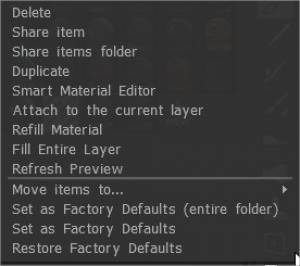
मिटाना:
शेयर आइटम:
आइटम फ़ोल्डर साझा करें: अन्य उपयोगकर्ताओं के साथ साझा करने के लिए आइटम फ़ोल्डर को 3dcpack – फ़ाइल के रूप में साझा करें।
डुप्लीकेट:
वर्तमान परत से संलग्न करें: पैनल में एक शेडर पर राइट क्लिक करें। वर्तमान परत से संलग्न करना चुनें।
फिर से भरना सामग्री:
पूरा जाल भरें:
ताज़ा करें पूर्वावलोकन:
आइटम यहां ले जाएं…:
फ़ैक्टरी डिफ़ॉल्ट के रूप में सेट करें (संपूर्ण फ़ोल्डर):
फ़ैक्टरी डिफ़ॉल्ट के रूप में सेट करें:
फ़ैक्टरी डिफ़ॉल्ट पुनर्स्थापित करें:
एक परत में एक स्मार्ट सामग्री संलग्न करें (डिगमैन द्वारा)
यह स्मार्ट सामग्री की परत में एक छोटा आइकन दिखाएगा। अब, यदि आप एक और परत का चयन करते हैं और संलग्न स्मार्ट सामग्री के साथ परत का चयन करते हैं, तो यह शेडर्स पैनल में हाइलाइट किया जाएगा। आप प्रति परत केवल एक शेडर संलग्न कर सकते हैं।
अपने माउस को परत में आइकन पर होवर करें, और एक बड़ा पूर्वावलोकन दिखाई देगा। कोई नाम नहीं दिया गया है, लेकिन पूर्वावलोकन काफी बड़ा है।
एक बार स्मार्ट सामग्री परत से जुड़ी हो जाने के बाद, आप इसे स्मार्ट सामग्री संपादक के साथ संपादित कर सकते हैं, और आपके द्वारा संपादित स्मार्ट सामग्री को सहेजने के बाद यह मेश पर स्वत: अपडेट हो जाएगा। आप इस पद्धति का उपयोग करके मैन्युअल रूप से व्यूपोर्ट में स्मार्ट सामग्री को फिर से लागू नहीं कर सकते हैं, लेकिन यदि आपको इसे फिर से लागू करने की आवश्यकता है तो आप स्मार्ट सामग्री को अलग और पुनः संलग्न कर सकते हैं।
आप संलग्न सामग्री के साथ किसी परत पर मैन्युअल रूप से पेंट नहीं कर सकते।
बेशक, इसके लिए अधिक परतों की आवश्यकता होगी, लेकिन यह लागू होने के बाद आपकी स्मार्ट सामग्री पर नज़र रखने का एक तरीका है और यदि उन्हें संपादन की आवश्यकता है।
उपरोक्त स्मार्ट सामग्री का परीक्षण करने और उन्हें संपादित करने का एक अच्छा तरीका है।
उदाहरण
पैनल में एक शेडर पर राइट क्लिक करें। वर्तमान परत से संलग्न करना चुनें। उसी विधि का उपयोग करके एक स्मार्ट सामग्री को अलग करें या अलग करने के विकल्प के लिए परत पर राइट-क्लिक करें।
आप परतों को इस तरह नाम दे सकते हैं कि आप जानते हैं कि उन्हें मॉडल के किस भाग पर लागू किया गया था।
फिर आपके पास यह जानने का पूरा तरीका है कि आप मॉडल के किस हिस्से पर काम कर रहे हैं और उससे जुड़ी स्मार्ट सामग्री।
परत पैनल में परतों के ऊपर अपारदर्शिता, गहराई अपारदर्शिता, और खुरदरापन सभी अभी भी कार्य करते हैं।
Yousung द्वारा स्मार्ट सामग्री की ‘वर्तमान परत से संलग्न करें’
का उपयोग कैसे करें
1. आप जिस स्मार्ट सामग्री का उपयोग करना चाहते हैं उस पर राइट-क्लिक करें
2. ‘वर्तमान परत से संलग्न करें’ पर क्लिक करें
3. आप देख सकते हैं कि स्मार्ट सामग्री चयनित परत से जुड़ी हुई है।
* संलग्न स्मार्ट सामग्री व्यक्तिगत रूप से काम करती है।
4. यदि आपको संपादित करने की आवश्यकता है, तो परत पर राइट-क्लिक करें और इसे स्मार्ट सामग्री संपादक में संपादित करें।
5. यदि आपको किसी भिन्न सामग्री में बदलने की आवश्यकता है, तो राइट-क्लिक करें और उसी का उपयोग करें वर्तमान परत से संलग्न करें।

इन सभी में एक ही स्मार्ट मटेरियल लगा हुआ है, लेकिन लेयर पर रंग बदल दिया गया है।
स्मार्ट सामग्री संपादक
जितनी चाहें उतनी परतें स्मार्ट सामग्री बना सकती हैं, जिससे काफी जटिल सामग्री की अनुमति मिलती है। इन परतों के लिए भी कई पैरामीटर हैं; आइए अब उन स्मार्ट सामग्री गुणों पर एक नज़र डालें।
नाम: वर्तमान सामग्री का नाम।
समग्र विस्थापन पैमाना:
समग्र कैविटी मॉड्यूलेटर: सामग्री के प्रभाव के समग्र क्षेत्र को निर्धारित करता है।
पसंदीदा मानचित्रण: अपनी सामग्री को लागू करने के लिए विभिन्न mapping प्रकारों का उपयोग करें। क्यूब मैपिंग अनुशंसित mapping प्रकार है जिसका उपयोग सीमलेस बनावट के साथ किया जाता है।
परत: परत पदानुक्रम को बनावट असाइन करें या नए बनाएं।
रंग: एक फैलाना या अल्बेडो बनावट या रंग निर्दिष्ट करें।
गहराई: गहराई के लिए एक ग्रेस्केल छवि निर्दिष्ट करें। स्मार्ट सामग्री में गहराई चैनल आइकन ऐसा लग सकता है कि यह सामान्य मानचित्र के लिए है, लेकिन ऐसा नहीं है। यह सख्ती से ग्रेस्केल विस्थापन/ऊंचाई के नक्शे के लिए है।
चमक: चमक के लिए एक ग्रेस्केल छवि निर्दिष्ट करें।
धात्विकता : धात्विकता के लिए एक ग्रेस्केल छवि निर्दिष्ट करें।
कंडीशन मास्क: उस क्षेत्र को निर्दिष्ट करें जिस पर सामग्री परत लागू होती है। विभिन्न शर्तें हैं, जो नीचे सूचीबद्ध हैं।
एज स्कैटरिंग: इमेज के साथ निर्दिष्ट करें कि स्थिति के किनारों को कैसे ट्रीट किया जाता है।
मुखौटा: उन क्षेत्रों की छवि के साथ मास्क जो कवर किए गए हैं और नहीं हैं।
यदि आप स्मार्ट सामग्री के लिए एक normal map प्रदान करेंगे तो 3DCoat इसे बम्प-मैप में बदलने की पेशकश करेगा क्योंकि सामग्री को टक्कर की आवश्यकता होती है। यह एक गैर-तुच्छ ऑपरेशन है, इसलिए इसे बड़े मानचित्रों में बदलने में कुछ समय लग सकता है।
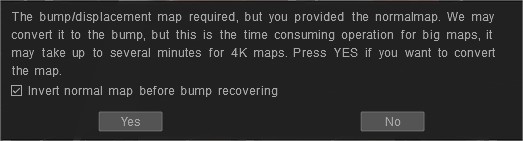
3DCoat को गहराई की आवश्यकता क्यों है? क्योंकि आप एक ही परत पर भी एक दूसरे के ऊपर विभिन्न सामग्रियों से पेंट कर सकते हैं और 3DCoat उन्हें मिला सकता है। उन्हें मिलाने के लिए 3DC को गहराई चाहिए।
उस सारांश गहराई से यह सामान्य मैप उत्पन्न करता है जिसे आप अंतिम रेंडर के रूप में देखते हैं। इसलिए, यदि आपके पास डेप्थ चैनल है, तो स्मार्ट सामग्री के लिए डेप्थ का उपयोग करें।
3DCoat में स्मार्ट सामग्री के कई पहलू हैं। भौतिक रूप से सटीक सामग्री को चित्रित करने के लिए व्यूपोर्ट छायांकन, स्मार्ट सामग्री बनावट मानचित्रों का Import/ Export और स्मार्ट सामग्री है।
CurvatureMap (Yousung द्वारा) का उपयोग करके पेंटिंग क्षेत्र को नियंत्रित करने के लिए निम्न विकल्पों को समायोजित करें
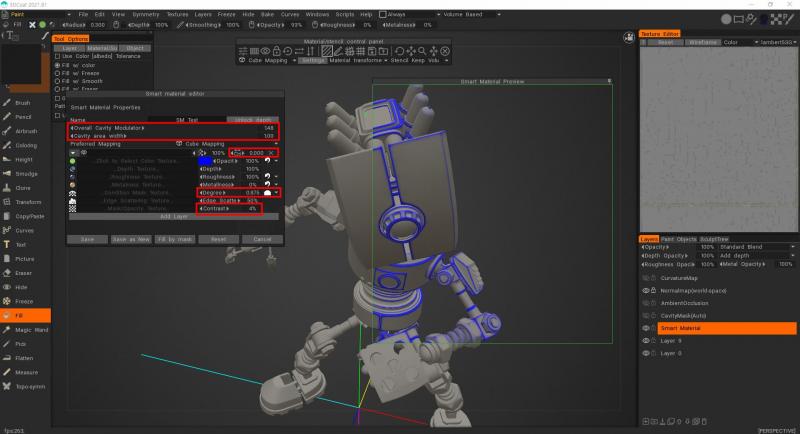
3DCoat 2021.53 से आरजीबी गुहा को टेक्सचरिंग में डिफ़ॉल्ट गणना पद्धति के रूप में पेश किया गया था। बनावट/जाल पर PBR Painting के लिए यह एक महत्वपूर्ण विशेषता है।
– सबसे पहले, आपको यह सुनिश्चित करने की आवश्यकता है कि RGB कैविटी संस्करण सक्षम है। ऐसा करने के लिए, संपादित करें> वरीयताएँ उपकरण अनुभाग पर जाएँ, और डिफ़ॉल्ट कैविटी गणना पद्धति के रूप में RGB कैविटी का उपयोग करें चुनें।
– फ़ंक्शन को सक्षम करने के बाद, बनावट मेनू पर जाएं और गणना वक्रता विकल्प चुनें। गणना करने के लिए, आपको थोड़ा इंतजार करना होगा।
– अब हम देख सकते हैं कि परतों में कैविटी मैप (RGB) कैसे दिखाई देता है।
यदि आप स्मार्ट सामग्री संपादक पर वक्रता मानचित्र को संपादित करना पसंद करते हैं
– सबसे पहले, आपको “फूलदान” विकल्प देखने के लिए शर्तों को डिग्री मान (उदाहरण की तरह उत्तल पर अधिक) में जोड़ना होगा।
– एक नए संपादन आइकन पर फ़ोकस करें – यह फूलदान जैसा दिखता है-, यह जोड़ा गया था और पहले मौजूद नहीं था, और यह स्पिन किनारों के साथ है कि अपडेट फ़ंक्शन कॉन्फ़िगर किया गया है। यह अतिरिक्त कैविटी चौड़ाई है: 0 मान का अर्थ है कि कैविटी को सामग्री सेटिंग से लिया गया है।
मान कम मतलब तेज गुहा, 0.5 से अधिक – गुहा का चौड़ा होना। या निश्चित रूप से, आपको गुहा की चौड़ाई को बदलने के लिए दृश्य में RGB गुहा परत की आवश्यकता होती है।
यह केवल ऐसी स्थितियों पर काम करता है: अवतल पर अधिक, उत्तल पर अधिक, अवतल पर कम, उत्तल पर कम, समतल पर अधिक, और घुमावदार पर अधिक (आप इनमें से किसी भी मोड का उपयोग कर सकते हैं)।
– नया पैरामीटर रेडियस कैविटी के लिए जिम्मेदार है। यह डिग्री और कंट्रास्ट समायोजन से भी प्रभावित होता है।
– कुल मिलाकर गुहा न्यूनाधिक
– गुहा क्षेत्र चौड़ाई
– अतिरिक्त गुहा चौड़ाई
– डिग्री
– अंतर
3DCoat 2021 में RGB कैविटी का उपयोग
शर्तें (ऊंचाई/रंग सीमक)
ऊंचाई/रंग सीमक शर्तें
चुनें कि आपके ब्रश स्ट्रोक की गहराई, रंग और चमक रंग, ऊँचाई और अन्य मापदंडों से कैसे प्रभावित होती है। जब आप इस विकल्प का उपयोग करना समाप्त कर लें तो इसे “कोई नहीं” पर सेट करना याद रखें।
कंडीशन मास्क लेयर (और डिग्री के बगल में) के बगल में स्थित आइकन पर क्लिक करके शर्तों तक पहुँचा जा सकता है; यह आपकी भौतिक परत को लागू करने के विभिन्न तरीकों तक और भी अधिक पहुंच प्रदान करता है।
ये शर्तें हैं:
हमेशा: परत के प्रत्येक पिक्सेल पर लागू होता है।
अवतल पर अधिक: यह उन क्षेत्रों पर लागू होता है जो अधिक अवतल हैं और आपको दरारें भरने की सुविधा देता है।
उत्तल पर अधिक: अधिक गोल बाहरी सतहों पर सामग्री को लागू करते हुए, अधिक उत्तल क्षेत्रों पर लागू होता है।
अवतल पर कम: अवतल पर अधिक के समान, लेकिन अवतल क्षेत्रों में थोड़ा कम और उत्तल में थोड़ा अधिक की अनुमति देकर विपरीत रूप में लागू होता है।
उत्तल पर कम: उत्तल पर अधिक के समान, लेकिन उत्तल क्षेत्रों पर थोड़ा कम और अवतल में थोड़ा अधिक की अनुमति देकर विपरीत रूप में लागू होता है।
फ्लैट पर अधिक: केवल समतल सतहों पर लागू होता है।
वक्र पर अधिक: यह केवल अधिक घुमावदार सतहों पर लागू होता है।
लिट पर अधिक: उन क्षेत्रों पर लागू होता है जो अच्छी तरह से प्रकाशित होते हैं और प्लेसमेंट निर्धारित करने के लिए एम्बिएंट ऑक्लूजन मैप का उपयोग करते हैं।
शैडो पर अधिक: लिट पर अधिक के समान, लेकिन एम्बिएंट इंक्लूजन मैप के गहरे क्षेत्रों पर लागू होता है।
अधिक शीर्ष पर: केवल सतह के ऊपरी क्षेत्रों पर लागू होता है।
तल पर अधिक: केवल सतह के निचले क्षेत्रों पर लागू होता है।
पक्षों पर अधिक: केवल सतह के किनारों पर लागू होता है।
शर्तें : यह वीडियो पूर्व निर्धारित प्रतिबंधों के अनुसार पेंट लगाने के लिए शर्तों के उपयोग को प्रदर्शित करता है, जैसे कि कैविटी/ धंसा हुआ क्षेत्र, किनारे/प्रोट्रूशियंस, फ्लैट, घुमावदार, जलाया, छाया, आदि।
भौतिक आधार प्रतिपादन
PBR पर अधिक जानकारी निम्नलिखित संसाधनों में पाई जा सकती है:
https://www.marmoset.co/toolbag/learn/pbr-practice
https://docs.google.com/document/d/1Fb9_KgCo0noxROKN4iT8ntTbx913e-t4Wc2nMRWPzNk/edit
स्टैंसिल और स्मार्ट सामग्री पूर्वावलोकन विकल्प
पूर्वावलोकन विकल्प
किसी एक सामग्री स्टेंसिल या दोनों को एक साथ सक्रिय करते समय, आपके पास स्क्रीन पर एक नया पैनल होगा।
इस पैनल में स्मार्ट सामग्री और स्टेंसिल दोनों के लिए सभी संपादन योग्य कार्य शामिल हैं।
एक नए फ़ोल्डर में कई छवियां जोड़ें।
– क्या होगा अगर मेरे पास तस्वीरों का कुछ सेट है जैसा कि तस्वीर में है? क्या उन्हें फ़ोल्डर संरचना में स्थापित करने का कोई तरीका है जिसे 3DCoat import कर सकता है? वे प्रोजेक्शन पेंटिंग के लिए केवल अल्बेडो इमेज हैं।
स्मार्ट मटेरियल पैनल पर, क्रिएट न्यू फोल्डर चुनें, फिर 3 डॉट्स आइकन दबाएं।

विकल्प का चयन करें: एक मौजूदा फ़ोल्डर जोड़ें।

फ़ोल्डर सामग्री के अंदर नेविगेट करें और केवल पहली तस्वीर चुनें। खुला दबाएं।
मौजूदा सामग्री फ़ोल्डर जोड़ें।

किसी मौजूदा फ़ोल्डर से स्मार्ट सामग्री जोड़ें। समान नाम वाला एक नया सामग्री फ़ोल्डर बनाया जाएगा। फ़ोल्डर से सभी फ़ाइलों को सूची में स्वचालित रूप से जोड़ने के लिए कम से कम एक फ़ाइल का चयन करें।

यह बनावट के उपयोग को पहचानने के लिए उपयोग किए जाने वाले उपनामों (फ़ाइल नाम के अंत में) की पूरी सूची है:
उभार:
_गहराई, _बम्प, _गहरी, _DISPL, _DISP, _विस्थापन, _D
सामान्य नक्शा:
_NMAP, _NM, _NORMAL, _NORMALMAP, _NORM, _NORMALS, _N
रंग:
_COLOR, _CLR, _DIFFUSE, _ALBEDO, _CL, _RGB, _DIF, _C
चमक:
_विशिष्ट, _चमक, _चमक, _चमक, _चमक, _चमक, _चमक
खुरदरापन:
_कठोर, _खुरदरापन, _आर
क्लिप मास्क:
_MASK, _MSK, _MS, _CLIP, _ALPHA
धात्विकता:
_MET, _METAL, _METALL, _METALICITY, _METALICITY, _METALNESS, _METALLNESS, _MT, _ME, _METL
अवहेलना करना:
_पूर्वावलोकन, _PREV, _TMB, _थंबनेल, _PRV, _AO, _अवरोध
इनमें से कोई. – ~ चिह्न के स्थान पर ~ का उपयोग किया जा सकता है।
यदि किसी मानचित्र का नाम रिक्त स्थान के साथ रखा गया है, तो बनावट को नई स्मार्ट सामग्री के रूप में निर्दिष्ट किया जाता है। संपादन करना
ट्यूटोरियल
PBR स्मार्ट सामग्री : यह सिर्फ एक त्वरित वीडियो है जिसे मैंने 3डी-कोट की कुछ नई और भयानक PBR सामग्री दिखाते हुए बनाया है। आप स्क्रैच से सभी नई सामग्री बना सकते हैं, लेकिन यह पहले से तैयार सामग्री के एक समूह के साथ आता है, और उनके पास बहुत सारे कार्य हैं जिन्हें आप इसके दिखने के तरीके को बदलने के लिए समायोजित कर सकते हैं। फिल नोलन द्वारा।
कुछ उल्लेखनीय तृतीय पक्ष संपत्तियों के लिंक .
बेहतर Brush इंजन और फ्लैट सामग्री थंबनेल
PBR (स्मार्ट) सामग्री फिल नोलन द्वारा: यह सिर्फ एक त्वरित वीडियो है जिसे मैंने 3DCoat की कुछ नई और भयानक PBR सामग्री दिखाते हुए बनाया है। आप स्क्रैच से सभी नई सामग्री बना सकते हैं, लेकिन यह पहले से तैयार सामग्री के एक समूह के साथ आता है, और उनके पास बहुत सारे कार्य हैं जिन्हें आप इसके दिखने के तरीके को बदलने के लिए समायोजित कर सकते हैं।
मिस्टेड ग्लास : रोमन मकारेंको द्वारा रीयल-टाइम में मिस्ट ग्लास की वीडियो प्रक्रिया।