 日本語
日本語  English
 Українська
 Español
 Deutsch
 Français
 Русский
 한국어
한국어 Polski
 中文 (中国)
 Português
 Italiano
 Suomi
Suomi Svenska
 中文 (台灣)
 Dansk
Dansk Slovenčina
 Türkçe
 Nederlands
 Magyar
 ไทย
ไทย हिन्दी
 Ελληνικά
 Tiếng Việt
 Lietuviškai
 Latviešu valoda
 Eesti
Eesti Čeština
 Română
 Norsk Bokmål
UVルームでツールセットを使用する場合、モデルには、Retopoルームで実行した「アンラップ」に基づいて、何らかの形のトポロジと一時的なUVマップの配置が既に与えられています。
このコンテキストでは、「テクスチャ メニュー」がメイン メニュー パネルに表示され、「Import」機能のリストが表示されます。
ご覧のとおり、これらのImport関数はすべて、個々のテクスチャまたはテクスチャ レイヤーのインポートを処理します。 UVマップを作成した後、次の論理的なステップはテクスチャのレイヤーを作成することです。これは、新しくトポロジー化されたモデルと共にエクスポートできます。また、このモデル用にテクスチャがすでに作成されている場合は、テクスチャ メニューを使用してそれらをimportようになります。
オープニングダイアログには、次のタイトルのオプションもあります。
UVマップ モデル。選択すると、[Per-PixelのPainting用にImport] ダイアログが開きます。これにより、 UVルームで変更できる既存のUVsを含むモデルをimportできます。
アレックス・マイスター著:
まず、クイック起動メニューの「 UVマップ メッシュ」オプションを使用して、3D モデルを3DCoatにimport必要があります。これにより、オブジェクトのImportポップアップが開きます。
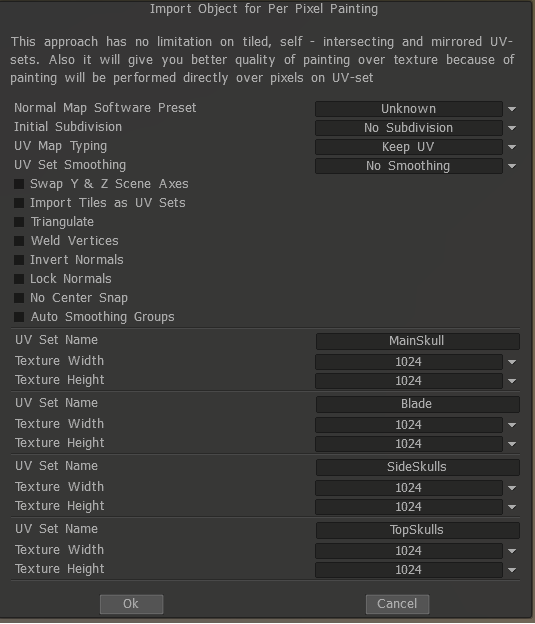
エクスポートしたときとまったく同じにしたいので、「法線をロック」オプションを選択する傾向があります。 (保持しないと、ほとんどの法線がスムーズに変更されます):

UVマップ タイプを変更して、自動マッピングを作成する新しいUVマップを作成できます。
私の場合、すでに 4 つのUVマップを設定しているので、後でやり直すので、それらを残しておきたいと思いました ( Mayaで何かを入れるための単純な自動マップ)。
モデルをロードしてセットアップしたので、 UVセクションに移動します (まだそこにない場合は、オレンジ色で強調表示されます)。 UVプレビュー (Windows パネルで有効にすることができます) でわかるように、 UV はかなり悪いように見えます。継ぎ目が多すぎるため、それらを適切にテクスチャリングするのが難しくなります。改善しましょう。
オートマップ / オートシーム
この時点からUVs を作成するには複数の方法があります。最も高速ですが、おそらく最悪の方法は automap です。これは、あまりにも多くのUVグループを作成する傾向があるためです。ただし、多くの時間を費やしたくない場合には役立つ場合があります。結果に満足したら、「export」に進みます。
Auto Seams はわずかに優れたオプションですが、いくつかのパーツが間違っている傾向があるため、「継ぎ目/エッジ ループをマークする」に進んで、可能性のある「不良」パーツを修正してください。特に有機的なパーツは通常、最適な方法でマッピングされていません。
エッジ ループ/マーク シーム
3DCoatの私のお気に入りの部分は、Mark Seams です。エッジ ループはほとんど同じことを行いますが、Mark seams はシフト モディファイアを押すことで、ループの一部またはエッジ ループ全体を選択できます。
それはどのように機能しますか?簡単です。モデルをimportた後、「Clear Seams」を押します。警告: これにより、すべてのUVエッジが削除されます! (そして、右の画像のようなものを作成します) 次に、シームが必要であると思われる場所、または問題を引き起こさない場所にシームを作成します。
左クリックはエッジを選択するだけです。
Ctrl + 左クリックでエッジを削除します。
Shift + 左クリックでエッジ ループを作成
Ctrl + Shift + 左クリックでエッジ ループを削除
最初は少し奇妙に思えるかもしれませんが、数回使用すると簡単になり、継ぎ目を作成する場所を 100% コントロールできるようになります。