 Lietuviškai
  English
 Українська
 Español
 Deutsch
 Français
 日本語
日本語 Русский
 한국어
한국어 Polski
 中文 (中国)
 Português
 Italiano
 Suomi
Suomi Svenska
 中文 (台灣)
 Dansk
Dansk Slovenčina
 Türkçe
 Nederlands
 Magyar
 ไทย
ไทย हिन्दी
 Ελληνικά
 Tiếng Việt
 Latviešu valoda
 Eesti
Eesti Čeština
 Română
 Norsk Bokmål
Aštrūs kraštai : pažymėkite kraštus kaip aštrius. Normalai bus padalinti išilgai tų kraštų.
Brush : Šis įrankis veikia panašiai kaip minkštas pasirinkimas. Viršūnės, esančios arčiausiai teptuko žymeklio centro, juda daugiau nei esančios išoriniuose kraštuose. Naudokite SHIFT, kad išlygintumėte viršūnių tarpus.
 Išlaikyti ribas išlyginant: įjungus šią parinktį, ribos bus išsaugotos lyginant tinklelį. Paspauskite SHIFT, kad išlygintumėte.
 Per visas grupes: veikia per visas matomas grupes.
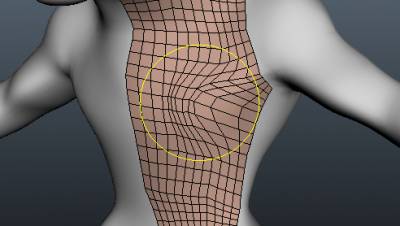
Jis gali būti naudojamas viršūnių rinkiniui „pakeisti“, remiantis „švelniu pasirinkimu“, nulemtu pagal Brush dydį. Naudojant šį įrankį laikant nuspaudus klavišą „Shift“, šepečiu nudažyti daugiakampiai „atpalaiduojami“ arba išlyginami.
Ištrinti daugiakampius : užveskite pelės žymeklį virš daugiakampio, kol jis bus paryškintas, ir spustelėkite kairiuoju pelės klavišu, kad jį pašalintumėte. Norėdami ištrinti sujungtus daugiakampių rinkinius, naudokite CTRL. Taip pat žr.
Ištrinti kraštus: užveskite pelės žymeklį virš krašto, kol jis bus paryškintas, ir spustelėkite kairįjį pelės klavišą, kad jį ištrintumėte. Norėdami greitai pasirinkti krašto kilpas, naudokite CTRL.
Sutraukti: užveskite pelės žymeklį virš krašto, kol jis bus paryškintas, ir spustelėkite kairįjį klavišą, kad dvi viršūnės, sujungtos briauna, taptų viena viršūne. NAUDOKITE LMB ant krašto, kad jį sutrauktumėte. Naudokite CTRL + LMB, kad sutrauktumėte krašto žiedus.
Padalinti žiedai: sukurkite naujas kraštų kilpas ir besiribojančius kraštus paryškindami kraštų eilutę ir spustelėdami kairiuoju pelės klavišu.
Perkelti: tai bendras „Tweak“ įrankis, skirtas perkelti viršūnes, briaunas, briaunų kilpas ar paviršius – priklausomai nuo to, kurį įjungėte „Brush Command Panel“.
Pasirinkę „Auto“ skydelyje, galėsite perkelti bet kurį topologinį elementą.
Slydimo kraštai: sureguliuokite atstumą tarp bet kurios kraštų eilės, paryškindami norimą kraštą ir vilkdami jį laikant nuspaustą kairįjį pelės mygtuką. Naudokite LMB kraštams slinkti. CTRL + LMB paslinks krašto kilpas.
Priemonė: spustelėkite, kad pridėtumėte taškų. Naudokite SHIFT, kad sulygiuotumėte linijas horizontaliai, vertikaliai arba įstrižai. Paspauskite ESC, kad sustabdytumėte matavimo vadovo kūrimą. Naujas paspaudimas pradės naują vadovą. Spustelėkite linijas ir taškus, kad padalintumėte linijas arba vilktumėte taškus. Matavimo kreiptuvai gali būti naudojami kituose įrankiuose kaip vaizdiniai žymekliai arba fiksavimo kreiptuvai.
Dukart spustelėkite, kad ištrintumėte tašką. Perkelkite netoliese esančius taškus kartu, kad ištrintumėte užfiksuotą tašką. Naudokite CTRL, kad išvengtumėte prilipimo prie esamų taškų ar linijų, pavyzdžiui, kai reikia pradėti naują liniją nuo esamo taško ar linijos.
Pamokos
„Retopo Workspace Pt.5“ (Redaguoti geometriją) : ši greitosios pradžios pamoka apima įrankius, esančius 3DCoat „Retopo Workspace“ įrankių skydelio skiltyje REDAGUOTI GEOMETRIJĄ.