 Latviešu valoda
  English
 Українська
 Español
 Deutsch
 Français
 日本語
日本語 Русский
 한국어
한국어 Polski
 中文 (中国)
 Português
 Italiano
 Suomi
Suomi Svenska
 中文 (台灣)
 Dansk
Dansk Slovenčina
 Türkçe
 Nederlands
 Magyar
 ไทย
ไทย हिन्दी
 Ελληνικά
 Tiếng Việt
 Lietuviškai
 Eesti
Eesti Čeština
 Română
 Norsk Bokmål
Tāpat kā visās modelēšanas un tēlniecības lietojumprogrammās, primitīvie elementi veido pamatu daudzām un dažādām sākuma formām. Gandrīz jebkuru modeli var izveidot gandrīz pilnībā no pozitīvas un negatīvas pamata primitīvu formu kombinācijas. Katru var modificēt, izmantojot variāciju pārveidošanas rīkus, izvietojumu, pozēšanu un skulptūru veidošanu.
– Pievienojiet savus pielāgotos primitīvus, importējot savus sieta failus (.obj, .lwo, .fbx utt.), pievienojot tos paneļiem Modeļi un/vai Splines. Izmantojot šos divus paneļus un to funkcijas, varat interaktīvi savai ainai pievienot jaunas pamata un pielāgotas formas, izmantojot dažādas Būla darbības, lai mijiedarbotos ar esošajām formām.

– Izmantojot Primitīvu rīku, jūs varat pārslēgties starp diviem dažādiem transformācijas režīmiem, izmantojot funkciju Transform/Lattice Toggle, kas atrodas Primitīvu rīka Rīka opciju panelī. Import rīkam ir divi režīmi, kurus varat izmantot arī standarta Transform un “On Brush”. Apskatīsim šos režīmus tagad.
Import iestatījumus
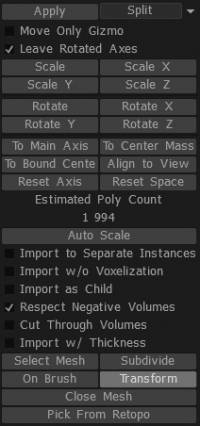
Import atsevišķās instancēs: izveido jaunu VoxTree slāni.
Import bez vokselizācijas: izveido tīklu kā daudzstūra virsmu, nevis vokseļus.
Import kā bērnu: ja pašlaik ir atlasīts VoxTree slānis un šī opcija ir ieslēgta, tīkls tiks izveidots jaunā VoxTree slānī kā atlasītā slāņa bērns.
Respektējiet negatīvos apjomus: ja importētajam objektam ir sekundārais tīkla vienums/objekts un tā nosaukumā ir “_negative”, šī opcija ļaus atņemt šo apjomu no ainas un izveidot primāro tīkla vienumu/objektu ar jebkuru Būla darbību, kuru nolemjat izmantot. .
Izgriezt sējumus: izgriež atlasīto VoxTree slāni un visus pakārtotos slāņus.
Import ar biezumu: ja siets, kuru mēģināt import , ir vienpusējs daudzstūra tīkls vai tajā ir caurumi, vai parasti vēlaties import kaut ko ar sienām, izmantojiet šo opciju, lai sabiezinātu virsmu.
Atlasīt tīklu: tas ļauj pārlūkot datorā vai citā diskdzinī saglabāto tīklu.
Sadalīt apakšā: sadala importējamo tīklu, piešķirot tam lielāku sākotnējo izšķirtspēju pirms importēšanas.
Aizvērt sietu: importēšanas laikā aizver visus caurumus sietā.
Izvēlēties no Retopo: ja jums ir retopoloģijas tīkls Retopo telpā, varat izmantot tīklu, lai sapludinātu ar vokseļiem. Ņemiet vērā, ka tiks izmantoti visi redzamie tīkli no Retopo grupu paneļa. Ja nevēlaties, lai tas notiktu, vispirms paslēpiet acis, kuras nevēlaties izmantot.
Shift (X, Y un Z): pārvieto importējamo sietu pa atlasīto asi.
Primitīvie tipi
3DCoat parasto un neparasto Primitīvu arsenāls izrādās jaudīgākais un elastīgākais pieejamais komplekts. Katru var modificēt primitīvajā darbvietā, izmantojot unikālus pārveidošanas, izvietojuma un izkropļojumu interfeisa elementus.
Apskatīsim šos režīmus:
1. Kopējie primitīvie
2. Brīvas formas primitīvi
3. Sapludināšana un pozicionēšana “Uz pildspalvas”.
Tāpat kā visās modelēšanas lietojumprogrammās, primitīvu izmantošana veido pamatu daudzām un dažādām sākuma formām. Daudzus mehāniskos modeļus var gandrīz pilnībā izveidot no pozitīvas un negatīvas pamata primitīvu formu kombinācijas. Rediģēt
Kopējie primitīvie
Izvēloties kādu no primitīvajām šķirnēm, jums tiek parādīts pagaidu attēlojums primitīvam, kas ir papildināts ar unikālo “Gizmo” vai “Logrīku”, lai manipulētu un ievietotu šo Primitīvu ainā ar vēlamo orientāciju, izkropļojumu, mērogu un pozīciju.
Visus šos parametrus varat pielāgot vizuāli vai, ja vēlaties, izmantot ciparu ievades laukus, kas ir pieejami Primitīvu panelī.
Ja vēlaties izmantot citu vietu telpā, lai balstītu savu primitīvās transformācijas vērtību, izvēlieties opciju “Pārvietot tikai gizmo” un pēc tam pārvietojiet šo Gizmo.
Jebkurā laikā varat “atiestatīt” jebkuru savas primitīvās formas asi vai pozīciju.
Brīvas formas primitīvi
Atvasināts no standarta primitīviem, šī dažādība ļauj definēt un izmantot kropļojuma rāmi, kas sastāv no kustīgu punktu un malu rindām un kolonnām, kas nosaka izkropļojuma raksturu, kuru vēlaties uzlikt savam primitīvam.

Ir iespējams sākt ar ļoti vienkāršu primitīvu formu un to būtiski mainīt, izmantojot brīvās formas režģi (vai deformācijas rāmi), padarot ārkārtīgi sarežģītas formas praktiskas.
- Pievienojiet savus pielāgotos primitīvus, izmantojot opciju “Vairāk primitīvu”.
- Pievienojot .obj failus standarta mapei, jūs varat piekļūt pielāgotajiem primitīviem.
Ir svarīgi atzīmēt, ka Primitīvu panelis ir vienīgā ierobežotā metode, kā pievienot un atņemt vispārīgas formas no jūsu Voxel skulptūras. Vēl lielākai ērtībai un elastībai izvēlieties izmantot “Apvienošanas paneli” un tā funkcijas, lai interaktīvi savai ainai pievienotu jaunas pamata un pielāgotas formas vai kā Būla formas, lai mijiedarbotos ar esošajām formām.
Turklāt “Modeļu panelis” nodrošina vizuālu saskarni un glabāšanas iespēju jūsu visbiežāk izmantotajiem pielāgotajiem modeļiem, formām, zaļumiem un auklītēm.
Daži jauno brīvas formas primitīvu parametri ir šādi:
Transformācija kopumā: sniedz jums iespēju tulkot, pagriezt un mērogot, izmantojot noklusējuma pārveidošanas rīku.
Lokālā simetrija: Iespējo brīvās formas primitīvā lokālo simetriju, kas sniedz jums lielāku radošo brīvību un kontroli.
Dažādi
ResetPrim: tas ļauj atiestatīt visas objektā veiktās izmaiņas.
EditPoints: pieļauj skaitliskas vērtības katram redzamajam režģa būra punktam. Iekšējais/ārējais rādiuss un biezums tiek piemēroti tikai dažiem brīvas formas primitīviem, piemēram, brīvas formas diskam un brīvas formas caurulei; tie pieļauj caurules iekšējās vai ārējās sekcijas rādiusu un dažu primitīvu biezumu ar atslēgas vērtībām. Nolaižamajā sarakstā ir arī vēl dažas iespējas, parasti dažādi OBJ faili ar dažādiem būriem līdzīgām formām, piemēram, brīvas formas diski. Turot nospiestu taustiņu Ctrl, varat ierobežot atlases kustību pa tās parasto.
Rediģēt
Apvienošana uz pildspalvas
Viens no plūstošākajiem un spontānākajiem veidiem, kā esošajai skulptūrai pievienot gandrīz jebkuru iepriekš noteiktu formu, modeli, greeble vai nuni, ir izmantot “Apvienošanas paneli” vai biežāk izmantotajiem elementiem “Modeļa paneli”.
Vienkārši izvēlieties opciju “On Brush”, lai piekļūtu šim jaudīgajam funkciju kopumam.
Ja ir izvēlēta šī opcija, jūs varat salikt jebkura skaita formu kompozītmateriālus lidojumā – interaktīvi mainot formas pozīciju, mērogu, rotāciju un “iekļūšanu” vai “levitāciju” uz virsmas, tajā vai virs tās. cita objekta vai formas.
Katru šādā veidā pievienoto formu var pozitīvi apvienot vai negatīvi atņemt no jebkuras esošās formas.
Peles žesti pielāgo sapludinātā objekta mērogu, pozīciju un iespiešanās dziļumu.
- Izmantojiet “labo peles pogu” un velciet pa kreisi vai pa labi, lai mērogotu sapludināto objektu.
- Izmantojiet “labo peles pogu” un velciet uz augšu vai uz leju, lai pielāgotu sapludinātā objekta virsmas caurlaidību.
Mainiet šī objekta pozīciju, ievērojot pievienojamā objekta orientāciju “Normals”, vienkārši pārvietojot peles kursoru vajadzīgajā vietā un bīdot tā priekšskatījumu pa esošā objekta virsmu.
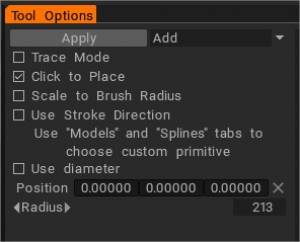
Ja vēlaties izmantot citu vietu telpā, lai balstītu savu primitīvo transformācijas vērtību, izvēlieties opciju “Pārvietot tikai Gizmo” un pēc tam pārvietojiet šo ierīci. Jebkurā laikā varat atiestatīt jebkuru savas primitīvās formas asi vai pozīciju.
Būla operatori
Kā minēts iepriekš, ar šo rīku varat import , izmantojot Būla darbības. Šīs Būla darbības ļauj ātri izveidot ļoti sarežģītas formas ar pamata formām un ir īpaši piemērotas cietu virsmu veidošanai. Šie Būla operatori ir:
- Pievienot: pievieno sietu, ko izmantojat ar Import rīku, pašreizējam VoxTree slānim, apvienojot tos vienā skulptūrā.
- Atņemt: no pašreizējā VoxTree slāņa atņem sietu, ko izmantojat ar Import rīku, noņemot minēto gabalu no pašreizējās skulptūras.
- Krustoties: saglabā laukumu atlasītā VoxTree slāņa Primitīvo rīku tīkla iekšpusē un noņem visu, kas atrodas ārpus Primitīvo rīku tīkla.
- Sadalīt: atdala vai sadala Primitīvo rīku tīkla apgabalu no pašlaik atlasītā VoxTree slāņa un sadalāmajam vienumam izveido jaunu slāni VoxTree.
Pārveidošanas rīka opcijas
Pārvietot tikai Gizmo: kad tas ir ieslēgts, tas ļauj pārvietot Gizmo, nepārveidojot sietu, lai to varētu novietot citā ainas vietā.
Atstāt pagrieztās asis: kad tas ir ieslēgts, tas ļauj pagriezt asis pēc pagriešanas. Pretējā gadījumā, ja tas ir izslēgts, Gizmo tiks atiestatīts atpakaļ uz pasaules telpu visām rotācijas asīm.
Mērogs (un mērogs X, Y vai Z): ļauj mērogot, ievadot vērtības skaitliski.
Pagriezt (un pagriezt X, Y vai Z): ļauj pagriezt, ievadot vērtības skaitliski.
Uz galveno asi: pielīdzina sīkrīku ģeometriskajai asij, pamatojoties uz objekta vispārējo formu.
Centrēt masu: pārvieto Gizmo centru uz pašreizējā VoxTree slāņa centru vai vēl jāpielieto primitīvi.
Uz saistošo centru: pārvieto Gizmo uz pašreizējā VoxTree slāņa robežlodziņa centru vai vēl jāpielieto primitīvi.
Align to View: līdzina Gizmo asi kameras skatam.
Atiestatīt asi: atiestata Gizmo asi.
Atiestatīt atstarpi: atceļ pašlaik atlasītā VoxTree slāņa lokālās koordinātas vai vēl jāpielieto primitīvas, un orientē Gizmo asis uz globālajām koordinātām.
Rediģēt
Kitbashing
Apskatīsim šo funkciju sīkāk. (Paldies mūsu lietotājiem Tinker un Daniel Yarmak par aprakstiem). Greebles vai Nurnies var izveidot jebkurā 3D modelēšanas lietojumprogrammā, parasti ar patvaļīgu ekstrūzijas palīdzību.
Šī metode tika saukta par “komplekta sagraušanu”.
Lai modeļi izskatītos interesantāki, iespējams, šim nolūkam vēlēsities izveidot savus unikālos modeļus.
Detaļas ar leņķiskām virsmām izskatās labāk nekā virsmas, kas visas ir paralēlas. Lai atvieglotu detaļu izvietošanu modelī, izveidojiet detaļai kontūru — objektu ar nosaukumu “_negatīvs”, kas automātiski atņem no modeļa un atstāj vietu detaļai.
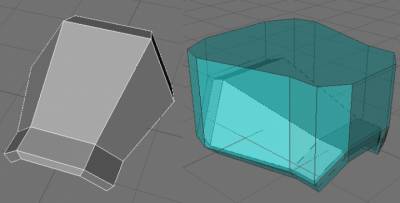
Lai atļautu kontūru izslēgšanu, panelī Apvienot parametrus ir jāieslēdz “Respektēt negatīvo skaļumu”. Tā kā “negatīvā tilpuma” platums ir lielāks par detaļas platumu, mēs iegūstam interesantu efektu. Starp ķermeni un objektu ir automātiski ģenerēts savienojums.
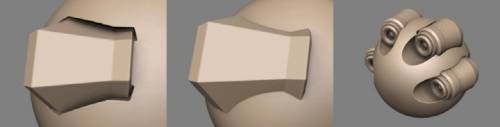
Detaļa izskatās tā, it kā tā stāvētu tieši savā vietā, un korpuss izskatās tā, it kā tai būtu īpašs slots detaļai. Šādas locītavas labi izskatās ar apkārtējās vides oklūziju. Iepriekš ir piemērs tam, kā tas izskatītos bez šī efekta. Izskatās ne tik interesanti, kā arī ir problēma, ko radīja dažādi korpusa izliekumi un detaļa – detaļa izskatās nogāzta (ar negatīvu skaļumu tas nenotiktu). Negatīvajam apjomam nedrīkst būt precīza ķermeņa forma. Varat mainīt tā formu, lai iegūtu dažādus efektus. Ir pienācis laiks detalizēti aprakstīt objektu.
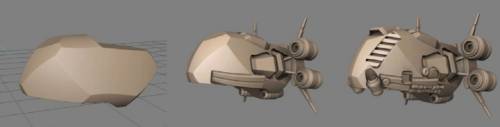
Ielādējiet Greebles, izmantojot rīku “Import”. Izmantojiet režīmu “Ieslēgts pildspalva” un taustiņus “9” un “0”, lai pagrieztu otu.
Primitīvu bibliotēka no Tinker
Pamācības
Jaunas primitīvu rīka opcijas: ātrā izvietošana un Būla režīmi : šajā video ir parādītas dažas jaunas iespējas rīkā Primitives programmā 3DCoat. Proti, spēja ātri novietot, mērogot un izlīdzināt Primitīvas orientāciju uz citu ainas objektu. Tas aptver arī dažas Būla opcijas (saskaitīt, atņemt, krustot, dalīt).
Jaunas Primitives Tool Options: Lathe Modifier : Šis video demonstrē jaunā virpas modifikatora, kas ir Primitīvu rīka komponents, izmantošanu. Salīdzināšanas labad ir parādīti citi paņēmieni, lai izveidotu objektus, kas ir līdzīgi tiem, ko var radīt putas.
Primitīvu rīks: Filejas opcija
Primitives rīka papildinājumi : šajā videoklipā ir parādīti daži no jaunajiem Primitives rīka papildinājumiem 3DCoat 4.5 versijā, tostarp jauns Text Primitive, kas var “noklikšķināt, lai novietotu” un pielāgotos cita objekta formai.
Kitbashing
Kitbashing ar rīku Primitives : šis video parāda iespēju paņemt jebkuru modeli no Kitbashing rīku kopas un nekavējoties izmantot to kā brīvas formas primitīvu. Ļoti ātrs mērogošanas un objekta veidošanas darbs lidojuma laikā.
Kitbashing rīki : šajā videoklipā tiek demonstrēti Kitbashing rīki 3D Coat, kas ļauj ātri un efektīvi uzglabāt vai izgūt Voxel Layer saturu vai standarta OBJ formāta failus. 3DCoat katram izveido sīktēlus un parāda tos dokojamā paletē, lai atvieglotu piekļuvi.