• Eesti
  • 3DCoat dokumentatsioon
  • Chapters
    • 3DCoat tutvustus
    • Alustamine
    • Liides ja navigeerimine
    • Brush komponendid
    • Tööruumid Toad
    • Scripting ja Core API
    • Küsimused/Vastused
    • licensing
    • Koolitusõpetused
  • Pilgway
  • Products
    • 3DCoat
    • 3DCoatTextura
    • 3DCoatPrint
    • PBRLibrary
  • Blog Posts
  • Store
  • Eesti Eesti
    • English English
    • Українська Українська
    • Español Español
    • Deutsch Deutsch
    • Français Français
    • 日本語 日本語
    • Русский Русский
    • 한국어 한국어
    • Polski Polski
    • 中文 (中国) 中文 (中国)
    • Português Português
    • Italiano Italiano
    • Suomi Suomi
    • Svenska Svenska
    • 中文 (台灣) 中文 (台灣)
    • Dansk Dansk
    • Slovenčina Slovenčina
    • Türkçe Türkçe
    • Nederlands Nederlands
    • Magyar Magyar
    • ไทย ไทย
    • हिन्दी हिन्दी
    • Ελληνικά Ελληνικά
    • Tiếng Việt Tiếng Việt
    • Lietuviškai Lietuviškai
    • Latviešu valoda Latviešu valoda
    • Čeština Čeština
    • Română Română
    • Norsk Bokmål Norsk Bokmål
  • Creating 3D Character Using 3DCoat
  • 3DCoat dokumentatsioon
  • Chapters
    • 3DCoat tutvustus
    • Alustamine
    • Liides ja navigeerimine
    • Brush komponendid
    • Tööruumid Toad
    • Scripting ja Core API
    • Küsimused/Vastused
    • licensing
    • Koolitusõpetused
  • Pilgway
  • Products
    • 3DCoat
    • 3DCoatTextura
    • 3DCoatPrint
    • PBRLibrary
  • Blog Posts
  • Store
  • Eesti Eesti
    • English English
    • Українська Українська
    • Español Español
    • Deutsch Deutsch
    • Français Français
    • 日本語 日本語
    • Русский Русский
    • 한국어 한국어
    • Polski Polski
    • 中文 (中国) 中文 (中国)
    • Português Português
    • Italiano Italiano
    • Suomi Suomi
    • Svenska Svenska
    • 中文 (台灣) 中文 (台灣)
    • Dansk Dansk
    • Slovenčina Slovenčina
    • Türkçe Türkçe
    • Nederlands Nederlands
    • Magyar Magyar
    • ไทย ไทย
    • हिन्दी हिन्दी
    • Ελληνικά Ελληνικά
    • Tiếng Việt Tiếng Việt
    • Lietuviškai Lietuviškai
    • Latviešu valoda Latviešu valoda
    • Čeština Čeština
    • Română Română
    • Norsk Bokmål Norsk Bokmål
  • Creating 3D Character Using 3DCoat
Expand All Collapse All
  • 3DCoat tutvustus
  • Alustamine
    • System requirements
    • Why 3DCoat is Unique?
    • 3DCoat aktiveerimine
    • Käivitusviga
      • Startup error Mac
    • Color management
    • Upgrading permanent license
    • Linux Setup
      • Linux initial setup per-user installation
      • Linux initial setup for system
      • Tablet setup
      • To GTK3 from GTK2
    • Kaustade struktuur
      • Custom documents folder
    • "Resolutsiooni" erinevad vormid
    • Tablet on Window
    • Import ja Export
    • Applinks 3DCoat
      • Blender rakenduse link
        • Blender with the Applink in Linux
      • Blender 4.2/3/4/5 applink
      • Max Applink
      • Houdini applink
      • Lightwave uplink
  • Navigation
    • Dialoogi avamine (kiirmenüü)
    • Navigeerimispaneel
    • Kaamera ja navigeerimine
      • Customize Navigation as Blender
    • Viewport Navigation Gizmo
    • Left tool panel
    •  Activity Bar
    • Navigeerimine 3DConnexion seadmete abil
      • How to compile Spacenavd on non Ubuntu distro
    • Stylus doesn’t work in sculpting
    • Kiirklahvid
  • Liides ja navigeerimine
    • Menüü Fail
    • Redigeeri menüü
      • Calculate Curvature
      • Calculate Occlusion
      • Light Baking Tool
      • Eelistused
    • Kuva menüü
    • Sümmeetria
    • Textures
    • Calculate
    • Kihtide menüü
    • Menüü külmutamine
    • Hide
    • Bake
    • Kurvid 2022
      • Kurvide menüü
      • Curves Properties RMB
      • Täida võrkkihiga
      • Scale of imported curves
    • Windowsi menüü
      • Vahelehtedega Windowsi hüpikaknapaneelid
      • Liugurid
    • Scripts
    • Addons
    • Capture
    • Abi menüü
    • Kohandamine
    • Muutke või looge uus tuba
  • Brush komponendid
    • Brush ülemine riba
    • Harjad üldkasutatav
      • Looge pintsleid ja kleebiseid
      • Alfa valmistamine praegusest skulptuurist
      • Looge 3D-objektist Brush
      • Create brushes based on Curves
      • Load photoshop .abr brushes
    • Insuldid
      • Curves hüpikmenüü
    • Brush valikud
    • Tingimuste piiraja
    • Ribade paneel
    • Šabloonide paneel
    • Nutikad materjalid
      • Lisage uusi pilte või materjale
      • Kinnitage Smart materjal kihile
      • Import Quixel Material
    • Brush eelseadistuste loomine
  • Tööruumid Toad
    • Painting
      • Tekstuuri Painting ja režiimid
        • Per-Pixel Painting
        • Painting (mikrotipp)
        • Ptex Painting
        • Painting (polüvärvimine)
      • Painting tuppa importimine
        • Initial CC subdivision
        • UV Set smoothing
        • Sharp (hard) edge
        • Lukusta normaalsed
        • Laadige pärast mudeli muudatusi uus UV paigutus
        • DAZ Genesis models into 3DCoat
      • Painting tööruumi menüüd
        • Edit menu
        • Tekstuuride menüü
          • Tekstuuriga Baking tööriistad
        • Peida
        • Bake Paint menüü
        • Värvivalija
      • Ülemine riba Painting jaoks
      • Kihtide paneel
        • Segamispaneel
        • Layer and Clipping Masks
      • Painting tööriistad
      • Läbipaistmatus – läbipaistvus
      • Kohandage tööruumi
        • Tweak Toolset
        • Eksportimine Tweak Roomist
      • Maski/materjali eelvaate paneel
      • Eksport Painting
    • UV tööruum
      • UV ülemine riba
      • UV Vasak tööriistapaneel
      • UV eelvaate paneel
      • UV töövoo näide
      • Importimine UV -ruumi
      • Eksportimine UV ruumist
    • Retopoloogia
      • Importimine Retopo ruumi
      • Retopo võrgumenüü ja küpsetusmenüü
        • Virtuaalne peegelrežiim
      • Bake menu
        • Treat Poly Groups as Paint Objects
        • Baking guide
      • Ülemine riba
        • Valige geomeetria
      • Vasakpoolne tööriistapaneel retopoloogiaruumis
        • Üldine eesmärk ja funktsioon
        • Lisage geomeetria
          • Löökide tööriist retopoloogias
        • Retopo Tweak Tools
        • UV tööriistad
        • Retopoloogia ruumi käsud
      • AUTORETOPO
        • Autopo guide
      • Polügrupid
    • Skulptuur
      • Sculpt Layer
      • Skulptuuripuu
      • Brush valikud
      • Top Bar
      • Brush mootor
      • Geomeetria alammenüü
      • Kujundage "Paremklõpsu" menüü
      • Varjutajad
      • Voxel režiim
        • Puhas Voxel
        • Tihedus ja eraldusvõime
        • Savi mootor
        • Voxel tööriistad
        • Pinnatööriistad vokslitel
        • Voxel Adjustment Tools
        • Volumetriline Painting
        • Voxel Objects Tools
      • Pinnarežiim
        • Pinnapealsed tööriistad
        • Pinna kohandatud tööriistad
        • Pinna reguleerimise tööriistad
        • Painting
        • Pinnaobjektide tööriistad
        • Mitmetasandiline eraldusvõime
          • Multires tools
          • Multires adjust
          • Multires commands
      • Skulptuurid kõverad
        • Spline kõverad
        • Splines model creation
      • Vektori nihe
      • Pinna teisendamise tööriistad
        • Voxel teisendustööriistad
        • Instancer
        • Move
        • Pose
        • Fit
        • Reproject
        • Surface Array
      • Voxel primitiivid ja Import
      • Live Booleanid
      • Sculpti ruumi käsud
      • Import skulptuuriruumi
      • Eksportimine skulptuuriruumist
    • Renderda
      • Comparison of different roughness values
      • Renderduspaneeli funktsioonid
      • Plaadimängija
      • Valgustuse võltsing – mitte PBR–
    • Factures
      • Töövoog
    • Lihtsaim
    • Modelleerimine
      • Mesh Menu
      • Vasakpoolne tööriistapaneel modelleerimisruumis
        • Lisage geomeetria
          • Valitud
        • Näpistada
        • Smart Hybrid
        • UV
          • Käsklused
        • Kogu võrk
      • Loft pinna näide Fluffy poolt
      • Blokeerimine Poeboi poolt
      • Import Zbrush Polygroups for UV mapping
    • Kitbash – kiire 3D-mudelite loomine
      • Create kitbash
      • Left tool panel Kitbash
    • 3DPrint
    • Photogrammetry
      • How to install Reality Capture
      • Reality Capture doesn’t show up ?
    • Võrk NURBS-i ruumi külge
    • Nodes
      • Skulptuuride varjutajad Nodes Library
  • Scripting ja Core API
    • Scripting
    • Core API
    • Pythoni API
  • Tasuta 3DCoatPrint

Blokeerimine Poeboi poolt

1145 views 0

Written by Carlos
March 31, 2023

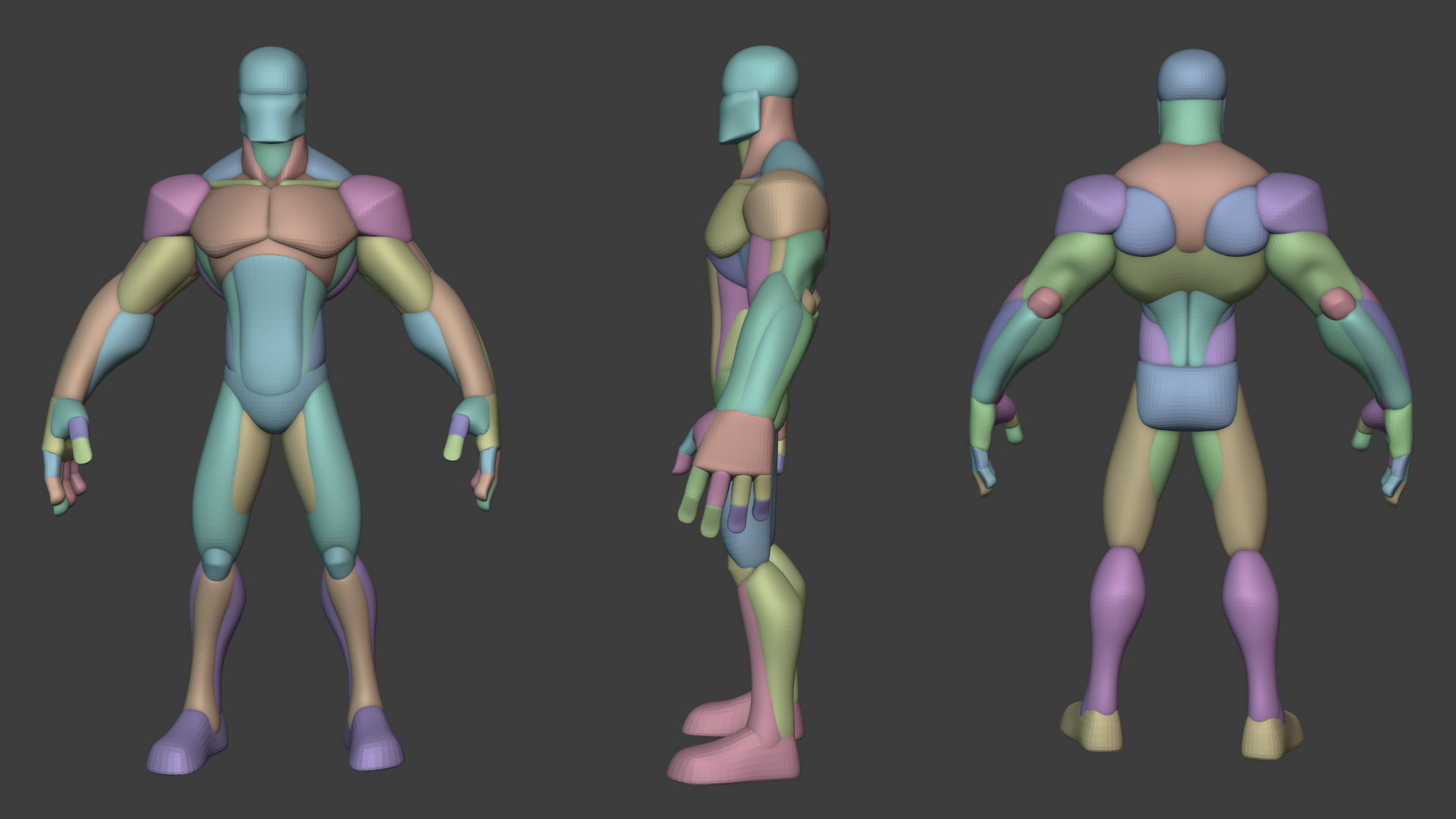
Mulle meeldib luua alusvõrke, kasutades primitiive
WO_1.png

Poeboid:

Töövoog, mille käigus jagate suurema võrgusilma väiksemateks võrkudeks ja muutke neid nii, et suurem näeks hea välja, on üsna lihtne, kuid suur osa “headest asjadest” ja “hea teada” on pisut peidetud.

Siin on mõned asjad, mida tasub uurida ja millest teadlik olla

1. tööriistad “kopeeri”, “lõika ja klooni”, “kõvera järgi poolitamine”, “tükeldamine” ja muud tööriistad objektide tükeldamiseks
Need on tööriistad, mis võimaldavad teil suurema tüki üsna täpselt segmentida väiksemateks lapsetükkideks. Samuti pidage meeles, kuidas alamkiht töötab . Vaikimisi valib import ja kopeerimine jne pinnapuus sama kihi, millel te seisate. Nende tööriistade kasutamisel soovite veenduda, et olete alamkihil. Alamkihi loomiseks hõljutage kursorit puu kihi kohal, et näha väikest [+]. + vajutamine loob alamkihi, määrake see aktiivseks, enne kui teete lõikamisel ja kloonimisel või eraldamisel midagi nagu “rakendamine” või “import”. Selle eesmärk on tagada, et see oleks tõesti eraldi, mitte ainult samal kihil hõljuv tükk.

Kõvera järgi jagatud on sisuliselt
joonistad objekti peale kinnise kõvera, kõverale rmb ja “kõvera järgi poolitatud”. Siis võib nende vahel olla isegi mõni kaldus vahe. Võimaldab täpset poolitamist.

Samuti on tore olla kursis puuobjektide kujundamise RMB-ga, nagu “lahutamine” … “ühenda nähtav” … “kopeeri ja ühenda”
sest Vox-režiimis saate seda tüüpi toiminguid teha lõpmatu arv kordi ja need lihtsalt töötavad.
Kasutusjuhtumid:
eemaldades ühe objekti ruumala teisest, hävitamata kumbagi.
Kõik nähtavad ühendatakse koopiana oma kihil.
Kihil millegi kopeerimine ja liitmine (tõve) teise kihiga detailide liitmiseks. ( Samuti on siin eraldusvõimega kursis. Kiht, millest liidate, mahutab kihti, millega ühendate . Kui ühendate 300 000 trisi 1 miljoniks trisiks, võite äkki saada väga tiheda sihtvõrgu)

2. Teades oma resolutsiooni
Vox-režiimis eraldusvõime kiireks reguleerimiseks kasutage kujundpuus objektil RMB-d ja valikut “resampling”. Seejärel saate muuta võrgusilma % tihedamaks või vähem tihedaks. Parimate tulemuste saamiseks määrake proovivõtu eelseadistuseks hea või sujuv. On ahvatlev kasutada “eraldusvõimet 2x”, kuid see muudab teie võrgu füüsiliselt väiksemaks või suuremaks. Puhverserver ja multires on mõeldud rohkem pinnarežiimi jaoks ja ainult siis, kui peate üles või alla astuma.
Anekdootlikult leian, et asjade blokeerimisel on päris OK resolutsioon ballpark 300_000 tris. Sellel tasemel on külmutamist lihtne siluda, vaateaken on kiire, võrk on palju paindlikum, kui kasutada tööriista Move jne. Kui vajate rohkem üksikasju, hüpake miljonite juurde.

2.5 Miks minu vox-võrgu detail näeb välja turske nagu paljud väikesed kastid
Erinevalt pinnast ei saa te paljudest lokaliseeritud eraldusvõimest või detailidest mööda hiilida ilma võrku poolitamata.
Sest see on rohkem nagu maal, lihtsalt ühtlane detailide ruudustik.
väga tüüpiline nähtus on näiteks see, kui sul on iseloom, näoosad nagu silmad; silmalaud; suu; jne näeb ilma suure lahutusvõimeta välja turske ja mitte karge.
Katse-eksituse meetodid on selleks, et seda välja mõelda, kuid võite alguses šokeerida, kui võtate oma 1 miljonist kolmest tähemärgist kuju ja proovite seda Voxiks muuta, kuid kogu nägu lihtsalt sulab.
Parem on nägu eraldada ja hoida nägu mõne miljoni trina vox-režiimis, et säilitada selle detaile, samas kui keha / ülejäänu, mis ei nõua nii palju selle detaili sisaldamist, sisaldab mõistlikumat trist.

3. Kiire valik
Mul on see kiirklahvile H. Väga mugav tükkide vahel vahetamisel. Saate hõljutada kursorit vaateaknas oleva objekti kohal, vajutada (ma vajutan H) kiirklahvi ja muudate selle skulptuuriobjekti puus aktiivseks.

4. Vox Hide (või üldiselt pinna loomiseks pinna peitmine)
Kui peidate 3DCoat asju üldiselt, on teil peaaegu alati võimalus peidetud asjad võtta ja need mingil viisil eraldada.
Näited:
Pinnarežiim: saate pinna külmutada (või pinna osad kihile värvida ja külmutusmaski saamiseks valida läbipaistmatud pikslid) -> peita külmutatud näod (ma usun, et tiitliriba menüü on külmutatud) -> eraldada peidetud näod (ma usun, et geomeetria tiitliriba menüü) ja olete eraldanud just selle pinnaosa.

Vox-režiim: see on koht, kus see on kasulik, kuna saate kasutada tööriista “Vox Hide”, et peita oma mudelitest suuri tükke paksusega ja seejärel kasutada suvandeid “Peidetud geomeetriale”, et hankida ainult see, mida peitsite. Vox objekti uus esinemine.

5. Gizmoless teisendused
Need on tööriistad, mis võimaldavad teil kujundatud objekti ekraaniruumis ja vaateaknas ümber orienteerida ja manipuleerida, kasutades ainult kiirklahvi vajutamist ja lohistamist, mitte aga otseselt teisendustööriista ja seda GIzmo kaudu manipuleerida. Ma ei suuda piisavalt rõhutada, milline kergendus on kasutada neid koos Quick Pickiga, et eraldatud tükid kiiresti liigutada ja kokku panna.

…Seal on palju asju,. Selle eesmärk ei ole takistada teid õpetusi või abi otsimast, kuid anekdootlikult on 3DCoat puhul kõige parem mõelda “kuidas ma saan saavutada X” ja seejärel uurida erinevaid tööriistu ja nendega katsetada, et näha, kust nad teid saavad. Kui proovite õpetust 1:1 järgida, võib see teid selleni viia, kuid isiklikult leian, et parem on lihtsalt katsetada. Istudes ja oodates õpetusi, sest “see on siis, kui saan lõpuks tarkvara kasutama hakata ja end selle kasutamiseks ette valmistada”, võite oodata igavesti. Palju edu

Edit: Kui olete Blender tuttav. Seetõttu soovitan tungivalt tutvuda Blender rakenduse lingiga, sest võib-olla on hea proovida mõnda asja 3dcoatiga ja saata see Blender, mitte proovida kõike alguses 3DCoat . Mõni kasutab ja mõni sellega tutvumine on parem kui mitte midagi. Näiteks võib teile meeldida, kui kiiresti saate 3DCoat alusvõrkudega töötada ja Blender vormimiseks jne saata või 3DCoat tagasi UV-kiirguseks saata, lisades mõned üksikasjad. Need on väga head tarkvarad, mida koos kasutada.

Was this helpful?

Yes  No
Related Articles
  • Surface Array
  • Top Bar
  • Curves Properties RMB
  • Left tool panel Kitbash
  • Create kitbash
  • Color management
Previously
Loft pinna näide Fluffy poolt
Up Next
Import Zbrush Polygroups for UV mapping
AI:
Hi! How can I help you?
Attention: This is a beta version of AI chat. Some answers may be wrong. See full version of AI chat