 Eesti
Eesti  English
 Українська
 Español
 Deutsch
 Français
 日本語
日本語 Русский
 한국어
한국어 Polski
 中文 (中国)
 Português
 Italiano
 Suomi
Suomi Svenska
 中文 (台灣)
 Dansk
Dansk Slovenčina
 Türkçe
 Nederlands
 Magyar
 ไทย
ไทย हिन्दी
 Ελληνικά
 Tiếng Việt
 Lietuviškai
 Latviešu valoda
 Čeština
 Română
 Norsk Bokmål
Sculpt Workspace sisaldab 3DCoat tööruumide üht suurimat funktsioonide komplekti. Paljud neist võivad alguses tunduda ebaselged ja raskesti mõistetavad. See jaotis teeb need selgeks.
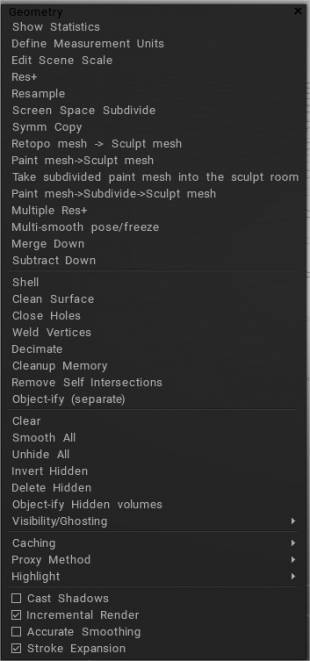
Geomeetria menüü sisaldab enamikku neist funktsioonidest, mis hõlmavad pinna puhastamist, puhverserveri versioonide loomist, voksli eraldusvõime uuesti proovivõttu, vokslite detsimeerimist, mäluhaldust ja palju muud.
Põhilised käsud
Nagu enamikul teistel suurematel vahekaartidel (või tubadel, nagu neid ka nimetatakse), on sellel ka menüü. Oleme enamikku neist valikutest juba eelmistes jaotistes käsitlenud. Kõik korduvad funktsioonid on siin ainult teie mugavuse huvides. Vaatame neid:
Näita statistikat: kuvab palju vähem tuntud praeguse kihi statistikat, stseeni statistikat, nagu maht, ruut, mõõtmed, aukude arv jne
Mõõtühikute määramine: määrake ühikute mõõt reaalmaailma skaalal ja mitu vokslit on selle telje kohta.
Stseeni skaala muutmine: võimaldab teil stseeni ümber koostada, nihutades selle üldist asukohta ja skaalat globaalsel teljel. Saate redigeerida stseeni skaalat, mis on määratletud, kui importisite Sculpt-ruumi võrgu ja vajutasite nuppu „Jah“.
Res+: suurendab praeguse objekti eraldusvõimet. Eraldusvõime suurendamine kahekordistab praeguse objektikihi vokslite arvu. See võimaldab suurema eraldusvõimega kihil olla palju rohkem detaile. Saate vaadata kihi eraldusvõimet rakenduses VoxTree vahetult enne kihi nime. Kui sellel on ainult nimi, siis teate, et see on põhieraldusvõimel ja seda pole suurendatud.
Resample: lubage praeguse kihi eraldusvõimet täiendada või alandada.
Ekraaniruumi alajaotamine: jaotab ekraanil nähtava pinna nii, et kolmnurgad vastavad ekraaniruumis ligikaudu määratud pikslisuurusele.

Sümmeetriline koopia : sümmeetriline koopia. Selle funktsiooni toimimiseks peab sümmeetria olema aktiivne. See tööriist kasutab allikana objekti viimati maalitud külge ja kopeerib allika funktsioonid teisele poole. Kui olete vorminud mahuobjekti ühele küljele, saate selle ikooni abil kopeerida kõik selle objekti teisele küljele. See töötab mis tahes teljel, kui sümmeetria on piki eelistatud telge sisse lülitatud.
Retopo võrk > Skulptuurivõrk: hankige objekt Retopo tööruumist.
Värvivõrk > Skulptuurivõrk: hankige objekt värvitööruumist.
Viige skulptuuriruumi jagatud värvivõrk: .
Värvimisvõrk > Alamjaotamine > Skulptuurivõrk: hankige objekt Paint Workspace’ist, jagades enne.
Mitu eraldusvõimet+:
Mitme sujuv poos/külmutamine:
Ühenda alla: ühendage see kiht selle all oleva esimese nähtava kihiga.
Lahutage alla: lahutage see kiht selle all olevast esimesest nähtavast kihist.
Värvimisvõrk > Alamjaotamine > Skulptuurivõrk: hankige objekt Paint Workspace’ist, jagades enne.
Pinna käsud
Saadaval ainult praegu pinnarežiimis olevate kihtide kujundamiseks.
Kest: loob praegusest vokslikihist määratud paksusega õõnsa kesta või kesta.
Puhas pind: optimeerib uuesti pinnavõrgu struktuuri.
Sulgege augud: parandab kõik pinnal leitud augud. Väga väärtuslik imporditud skaneeritud võrgusilmade kinnitamiseks.
Keevistipud: keevitab kõik ühes ruumipunktis asuvad tipud.
Detsimeerima: teostab praeguse kihi hulknurkade optimeeritud vähendamise.
Puhasta mälu: optimeerib võrgumälu eraldamist.
Eemalda oma ristumiskohad: kui kaks võrku lõikuvad, eraldab see käsk praegusest ja määratud kihist ristuva pinna, asetades selle ristuva osa oma kihile, jättes algsed kihid puutumata.
Objektiivistamine : eraldage lahti ühendatud osad. Kõik samalt kihilt leitud lahtiühendatud objektid eemaldatakse sellelt kihilt ja asetatakse nende kihtidele.
Põhikäsud
Kustuta: see käsk puhastab VoxTree praeguse kihi kõigist vokslitest. See on kasulik, kui soovite säilitada praeguse kihi nime ja eraldusvõime, kuid mitte voksleid. See puhastab VoxTree’is valitud objektikihi kõigist vokslitest. See toimib nagu käskude jaotise vasakpoolsel tööriistaribal olev tööriist “Tühjenda”.
Smooth all (Sile kõik): see käsk silub (või lõdvestab) ühtlaselt VoxTree hetkel valitud objekti kihi kõiki voksleid. Silustab (või lõdvestab) ühtlaselt kõik VoxTree valitud objektikihi vokslid.
Kuva kõik peidus: kuvab kõik peidetud vokslid.
Pööra peidetud: muuda peidetud vokslid ümber.
Kustuta peidetud: kustutab kõik praegu peidetud võrgu osad.
Objektistamine peidetud: peidetud osa eraldamine. Loob VoxTree’s uue kihi ja asetab varem peidetud vokslid vastloodud kihti.
Nähtavus/kujutised : peita ja kummitusvokslikihtide valik.
- Nähtavus ja kummitusvalikud : selles videos vaadeldakse nähtavuse ja kummitusvalikud.
- Unghost_all:
- Ghost_all:
- Invert_ghosted:
- Isoleerida:
- Lülitage nähtavus sisse: lülitage praeguse helitugevuse nähtavus sisse.
- Isoleeri kummitus:
- Ghosting sisse- ja väljalülitamine:
Täpsemad käsud
Vahemällu salvestamine
Lülitab puhverserveri režiimi sisse/välja.
- Tühjendage nähtavate mahtude vahemälu: taastab eelnevalt voksli pinnarežiimi vahemällu salvestatud kõrge eraldusvõimega voksli kuju. (See on üleliigne funktsioon). Sama tulemuse saavutab puhverserveri režiimi sisse- ja väljalülitamine või selle funktsiooni ikoon).
- Nähtavad helitugevused vahemällu: salvestab praeguse kõrge eraldusvõimega voksli kuju vahemällu. (See on üleliigne funktsioon), kasutades puhverserveri režiimi või ikooniühiku skaalat.
- Tühjenda kõik vahemälud: kustutab kogu vahemälu teabe mälust, vabastades selle seega muude toimingute jaoks. Seda ei saa tagasi võtta.
Puhverserveri meetod : valib puhverserveri võrgu eraldusvõime ja võrgu alandatud versiooni (saate alandada 2x, 4x ja 8x versioonilt).
Highlight : lülitab esiletõstmise sisse; kui see on teie valitud VoxTree objekti jaoks sisse lülitatud, tõstetakse see erinevat värvi esile. See on esiletõstmise lüliti; kui see on sisse lülitatud, tõstetakse teie praegu valitud objektikiht esile erineva värviga. Väljalülitamisel nähtavaid muudatusi ei toimu.
Täiendavad käsud
Varjude heide: lubab varjude heitmise vaateaknas oleva globaalse valguse põhjal. See on puhtalt esteetiline.
Inkrementaalne renderdus: renderdab ainult need objekti osad, mis on pärast teie eelmist renderdamist muutunud, andes seega jõudlusele suure tõuke. See suvand on välja lülitatud, kui varjud on sisse lülitatud, kuna varjud on dünaamilised ja muudavad renderdatava objekti välimust. See suvand renderdab ainult neid objekti osi, mida on pärast viimast renderdamist muutunud, mis suurendab jõudlust. See suvand on välja lülitatud, kui varjud on sisse lülitatud, kuna varjud on dünaamilised ja muudavad renderdamisel objekti välimust.
Täpne silumine: tagab täpsema silumise jõudluse arvelt. See tagab täpsema silumise jõudluse hinnaga.
Stroke laiendamine: (kasva pliiatsi liikumisel) Kui see on lubatud, tehakse ainult asjakohaseid toiminguid, välja arvatud juhul, kui pliiats on liikumises.
Kuva Retopo objektid skulptuuriruumis.
Kasulik, kui vajate viidet. Kasutage Sculpti ruumis Paint2D, Sphere’i või Snake’i tööriista jaoks retopo . Lisatud on Sculpti ruumis hulknurkse võrguga nupp.
Seda on mugav kasutada viitena:

RMB menüü
Sellel menüül on palju skulptuuriruumile ainulaadseid funktsioone ja sellele pääseb juurde ainult RMB abil, klõpsates VoxTree objektil või otse 3D-vaateaknas oleval objektil. Vaatame neid funktsioone.
Näita kõiki peidetud köiteid
Kui mõni VoxTree objekt on peidetud, muudab see käsk need nähtavaks.
Näita peidetud köiteid alampuus
Kui mõni VoxTree alamobjekt on peidetud objekti eest, millel RMB klõpsate, toob see käsk esile nende peitmise.
Kustuta
Kustutab VoxTree objekti.
Lisage laps
Loob VoxTree alamobjekti.
Nimeta ümber
Nimetab objekti ümber.
Vähenda objekte 2x
See vähendab objektide suurust, kuid suurendab ka tihedust kaks korda.
Suurenda objekti 2x
See suurendab objektide suurust, kuid vähendab ka tihedust kaks korda.
Globaalsesse ruumi
Määrab VoxTree objektide ruumi X-, Y- ja Z-teljel maailmaruumi väärtuseks 0.
Ühtse ruumi juurde
Muutke skaala piki telge ja muutke telg risti, et muuta ruum ühtlaseks.
Proovi uuesti
See funktsioon võimaldab muuta kogu valitud objekti hulknurkade arvu. Selle funktsiooniga saate isegi määrata täpse hulknurkade arvu.
Radiaalne massiiv
Võimaldab dubleerida VoxTree objekti geomeetriat radiaalselt, massiivi suvalise arvu lõikude loendamisega. Geomeetria jääb samaks VoxTree objektiks, milles see algselt oli. Geomeetria saab luua ka nende objektide eksemplaridena VoxTree’is, mitte originaali, lülitades sisse “Instance” paneelil Tööriista suvandid. Vaatame tööriista valikuid.
X/Y/Z: joondab vardateisendusseadme määratud teljega.
Algus/lõpp: Võimaldab määrata Rod Transform Gizmo alguse ja lõpu täpsed koordinaadid numbriliselt.
Gizmo pikkus: määrake numbriliselt Rod Transform Gizmo pikkus.
Ekraanipõhine: määrab vidina suuruse vaateava suhtes.
Massiivide arv: massiivi radiaalsete lõikude arv.
Eksemplar: looge eksemplari VoxTree objekte, selle asemel et dubleerida geomeetriat samale objektile.
Väljapressimine: teostage objektil väljapressimist.
Paksendada
See funktsioon võimaldab teil VoxTree objekti paksendada. Mugav imporditud objektide jaoks, millel on avatud alad (mitte veekindlad).
Sulgege pinnas olevad augud
Sulgeb kõik augud, mis võivad praeguses VoxTree objektis olla.
Objektiiv on lahti ühendatud
Loob VoxTree’is objekti iga eraldatud geomeetriaosa jaoks ja asetab geomeetria nendesse objektidesse.
Salvestage helitugevus 3B-na
Salvestab praeguse VoxTree objekti oma .3B-failina.
Salvesta helitugevus alampuuga 3B-na
Salvestab praeguse VoxTree objekti ja selle alamobjektid .3B-failina.
Import 3B fail
Impordib praegusesse stseeni teise 3B-faili.
Redigeeri Shaderi sätteid
See võimaldab teil redigeerida valitud VoxTree objekti praegust varjutajat.
Import
Selles menüüs on kaks funktsiooni.
Punktpilve Import : palub failiga valida kettal punktipilve allika, seejärel aktiveerib Import tööriista.
Import objekt: palub failivalijaga valida kettal võrgufaili, seejärel aktiveerib Import tööriista.
Export
Selles menüüs on erinevad eksportimise funktsioonid.
Export stseen: ekspordib mitmest objektist koosneva faili. Iga teie stseeni objekt on teie eksporditud faili võrguobjekt.
Export valitud objekt: ekspordib faili ainult valitud objekti.
Salvesta võrgupaneelile: salvestab eelseadistatud faili kettale ja asetab selle automaatselt võrgusilmade paneelile.
Salvesta splainide paneelile: salvestab eelseadistatud faili kettale ja asetab selle automaatselt paneelile Splines.
Export UE5-sse.
Export UE5-sse kui…
Redigeerige UE5 skripti.
AUTOPO
Käivitab automaatse retopoloogia rutiini, et luua automaatselt genereeritud UV kaartidega võrk, kasutades 3DCoat patenteeritud GUUV lahtipakkimismeetodit või muud lahtipakkimisalgoritmi. Saate määrata juhendid servaaasadele ja isegi värvialadele, kus soovite suuremat hulknurkade tihedust. Samuti saate määrata kõva serva valikuid.
Lugege AUTOPO kohta lisateavet, klõpsates ülalolevat nime või lugedes seda juhendit .
Retopo detsimeerimise kaudu
Retopo detsimeerimise, nähtavate objektide kaudu
Teisendus
Aktiveerib objekti jaoks teisendustööriista.
Kinnitage maapinnale
Kui objekt on Y-teljel 0-st kõrgemal või alla selle, viib see käsk objekti madalaima punkti Y-teljel nulli.
Lama maa peal
Sarnaselt funktsioonile Snap to Ground, liigutades objekti madalaima punkti Y-teljel nulli, pöörab see objekti ka siis, kui keskmass ei toetu maapinnale. Kujutage ette, et objekt langeb füüsiliste vahenditega ja toetub maapinnale.
Klooni
Sisaldab kõiki kloonimise/paljundamise funktsioone. vaatame kõiki neid funktsioone.
Klooni eksemplar: loob objekti eksemplari. See kasutab vähem mälu kui paljundamine.
Kloonimine: dubleerib objekti. Objekt jääb mällu.
Sümmeetriaga eksemplar: loob eksemplare üle teie praegu aktiivse sümmeetriatasandi.
Kloonimine ja halvendamine: dubleerib objekti ja vähendab eraldusvõimet poole võrra.
Klooniruumi tihedus: dubleerib objekti tiheduse (või eraldusvõime) ja kõik teisendused (tõlked, pööramised ja skaleerimine), kuid ei dubleeri objekti sisu.
Pööra: võimaldab teil pöörata objekti X-, Y- ja Z-teljel. See menüü sisaldab ka käsku võrgu hulknurga normaalväärtuste ümberpööramiseks.
Kombineeri lastega
Kombineerib praeguse kihi kõigi selle alamkihtidega.
Küpsetage värvi nähtavast mahust
Küpsetab teiste VoxTree objektide tipuvärve praeguseks. Kui objekt on Voxel , teisendatakse see automaatselt pinnarežiimi.
Ühenda nähtav
Ühendab kõik nähtavad VoxTree objektid üheks objektiks.
Ühendage alampuu
Ühendab kõik valitud kihi alamastmed, kuid mitte valitud mitte.
Kopeeri ja ühenda
Dubleerib objekti ja lisab hulknurgad teisele objektile.
Ühendage
Lisandtõve operatsioon. Lisab valitud objekti hulknurgad teisele objektile ja kustutab praeguse objekti VoxTreest.
Lahutamine
Lahutav tõeväärtustehe. Eemaldab valitud objekti hulknurgad teisest objektist ja kustutab praeguse objekti VoxTreest.
Lõikumine
Ristmiku Boolean tehte. See säilitab ainult praeguse objekti hulknurgad, kus need kattuvad teise objektiga. Valitud objekt kustutatakse VoxTreest.
Eemalda ristmik koos
Intersection Boolean tehte, mis on sarnane, kuid täpselt vastupidine Intersect With. Eemaldab ainult praeguse objekti hulknurgad, kus need kattuvad teise objektiga. Kõik objektid säilitatakse (ei kustutata).
Poolita koos
Tükeldatud tõeväärtuse operatsioon. Eraldab ainult praeguse objekti hulknurgad, kus need kattuvad mõne teise objektiga, ja loob VoxTree’s uue objekti nende hulknurkade jaoks, mis olid originaalist eraldatud.
Muuda vanemat
Määrake või muutke valitud objekti vanemat mõnele muule VoxTree objektile.
Õpetused
MultiRes Decimation : see video hõlmab uut polüvähendusmeetodit (detsimatsiooni) Multi-Res tööriistakomplektis/töövoos.