 Suomi
Suomi  English
 Українська
 Español
 Deutsch
 Français
 日本語
日本語 Русский
 한국어
한국어 Polski
 中文 (中国)
 Português
 Italiano
 Svenska
 中文 (台灣)
 Dansk
Dansk Slovenčina
 Türkçe
 Nederlands
 Magyar
 ไทย
ไทย हिन्दी
 Ελληνικά
 Tiếng Việt
 Lietuviškai
 Latviešu valoda
 Eesti
Eesti Čeština
 Română
 Norsk Bokmål
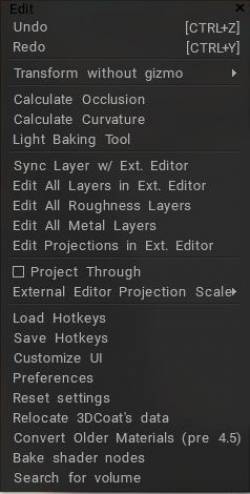
Kumoa: pikanäppäin Ctrl+Z
Toista: pikanäppäin Ctrl+Y
Muunna ilman Gizmoa:
Nämä valikkokohdat on tarkoitettu pikanäppäinten määrittämiseen objektien muuntamiseksi ilman vempainta.
1) Paina END halutun valikkokohdan päällä ja määritä pikanäppäin.
2) Paina tätä pikanäppäintä ja muuta objekti.
3) Paina VÄLINÄPPÄINTÄ syöttääksesi numeroarvot (jos tämä on yksiulotteinen muunnos).
4) Paina SHIFT, CTRL tai CTRL+SHIFT diskreetille muunnokselle.
5) Paina ESC tai RMB peruuttaaksesi muunnos.
6) Suorita muunnos loppuun painamalla LMB .
Kun muunnat objekteja tällä menetelmällä, yleiskuvaus muokkausvalikosta, jossa opit tärkeimmistä muokkaustoiminnoista ja kohtauksen asetuksista, voit käyttää pikanäppäimiä (riippumatta siitä, miten ne on määritetty 3D-Coat)
W – Aktivoi ilmainen käännös.
E – Aktivoi vapaa kierto.
R – Aktivoi vapaa skaalaus.
X, Y (tai C), Z – Toimi akselia pitkin käännökseen, kiertoon tai skaalaukseen riippuen nykyisestä tilasta.
– Jos olet käännöstilassa:
X, sitten Y tai SHIFT Z tai ZZ – siirrä objekti tasossa XY.
Y, sitten Z tai SHIFT X tai XX – siirrä kohdetta tasossa YZ.
Z, sitten X tai SHIFT Y tai YY – liikuttaa kohdetta tasossa ZX.
F – Valitse muunnoksen uusi pivot.
Laske okkluusio
Laske okkluusio : Suorittaa rutiinin, joka laskee “ympäröivän tuen” (globaalin valaistuksen) objektia ympäröivien valonsäteiden jäljittämisen perusteella. Käytä tätä simuloidaksesi “todellisen maailman” ympäristön valaistustilanteita. Sen valmistuminen voi kestää kauan. Tämä työkalu laskee globaalin valaistuksen monista puolipallolle jakautuneista kohdevaloista. Harmaasävytulokset kirjoitetaan nykyiselle tasolle. Joten on parempi luoda uusi kerros ja asettaa väritoiminto “Modulate” tai “Modulate2X”. Okkluusiolaskentatyökalu on optimoitu erityisesti korkeille polygoneille (useita miljoonia), se on nopea, mutta tiedät, että se vaatii vielä jonkin aikaa niin korkeissa polygoneissa.
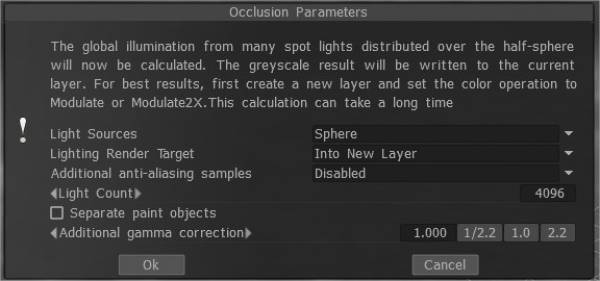
– Valonlähteet (valojen jako):
- 1) pallonpuoliskon yli
- 2) pallon yli
- 3) pallonpuoliskon yli + pallo
– Valaistusrenderöintikohde: Sinun on valittava kerros, jolle okkluusiolaskenta sijoitetaan. Voit lisätä uuden tason automaattisesti tai korvata nykyisen tason. Ensimmäisessä tapauksessa et unohda poistaa uutta kerrosta valon laskemista varten. Lisäksi uudelle tasolle asennetaan uusi värivaihtoehto “To time”. Jos entinen kerros renderöidään, kaikki sen väritiedot poistetaan.
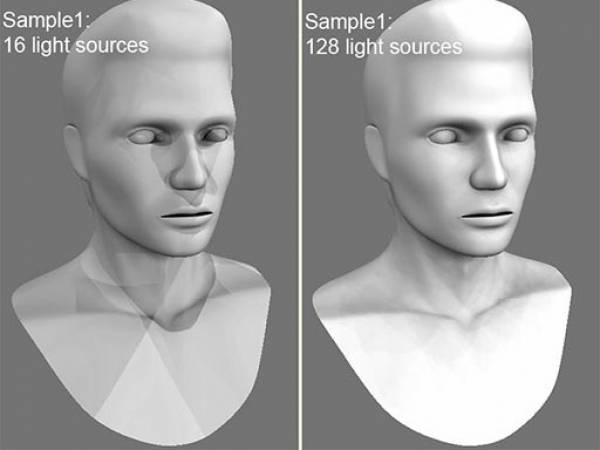
– Valojen määrä: Mitä enemmän valoja, sitä pidempi laskenta. Mitä enemmän valonlähteitä on, sitä parempi on valaistuksen laatu ja pidempi sen laskenta. Maksimiarvo on 256 ja pienin arvo – on 16. – Muut anti-aliasing-näytteet: Jälkitasoitusvaiheiden määrä okkluusiolaskelman jälkeen. Laskennassa käytetään tekstuuria useita kertoja suurempia. Tämän avulla voit päästä eroon joistakin esineistä, jos UV saari on liian pieni tai pitkiä pikseleitä.
Varoitus: tämä toiminto hidastaa laskentaa ja kuluttaa enemmän RAM- ja VRAM-muistia.
Erilliset maalikohteet: Räjäytä esine osien päälle välttääksesi vääriä AO-koskettimia.
AO Baking OpenGL:n ja normaalin karttakäytön kanssa : Tämä video kattaa kaksi suurta uutta parannusta AO-leivontaan OpenGL-kiihtyvyydessä ja normaalikartan käytössä.
Muokata
Laske kaarevuus
Laske kaarevuus: Kaarevuuskerrosta tarvitaan, jotta voidaan käyttää onkaloa/kaarevuutta materiaalien tai ehdollisen maalauksen ehtona. Komento päivittää onkalo/kaarevuuskerroksen nykyisen siirtymän ja normal map avulla.
Huomaa, että kaarevuus koostuu kahdesta osasta.
- Ensimmäinen on paikallinen kaarevuus, jonka avulla voidaan havaita pienet yksityiskohdat ja naarmut.
- Toinen on pitkän kantaman kaarevuus, joka virtaa tasaisesti ja mahdollistaa suurten yksityiskohtien havaitsemisen.
Aseta intensiteetti molemmille kaarevuustyypeille.
3DCoat 2021.53:sta alkaen RGB-ontelo otettiin käyttöön oletuslaskentamenetelmänä Texturingissa. Tämä on erittäin tärkeä ominaisuus PBR Painting over the Texture/Mesh -maalauksessa.
Tämä video osoittaa, kuinka parannettu kaviteettitekniikka toimii. Tämä on parannettu tekniikka, jota kutsutaan jo RGB-onteloksi.
Ensin sinun on varmistettava, että RGB-onteloversio on käytössä. Voit tehdä tämän siirtymällä kohtaan Muokkaa > Asetukset, siirtymällä Työkalut-osioon ja valitsemalla oletusontelon laskentamenetelmäksi Käytä RGB-onteloa.
RGB-ontelon käyttö 3DCoat 2021:ssä
– Kun olet ottanut toiminnon käyttöön, siirry Tekstuurivalikkoon ja valitse sitten Laske kaarevuus -vaihtoehto. Jotta laskelma voidaan tehdä, sinun on odotettava hieman.
– Nyt voimme nähdä, kuinka onkalokartta (RGB) ilmestyi kerroksiin.

– Näemme, että uudella tekniikalla kartta näyttää monilta väreiltä.

Kartta on suljettava oletusarvoisesti nyt; Luodaan älykästä materiaalia nähdäksemme, miten se toimii.
– Keskity uuteen muokkauskuvakkeeseen – se näyttää maljakoilta -, tämä lisättiin, eikä sitä ollut aiemmin, ja päivitystoiminto konfiguroidaan pyöritysreunoilla.

Se on lisäontelon leveys: 0-arvo tarkoittaa, että onkalo on otettu materiaaliasetuksista sellaisenaan.
Arvot vähemmän tarkoittavat terävämpää onteloa, yli 0,5 – ontelon levenemistä. Tai tietysti tarvitset kohtaukseen RGB-ontelokerroksen muuttaaksesi ontelon leveyttä.
Se toimii vain sellaisissa olosuhteissa: enemmän koveralla, enemmän kuperalla, vähemmän koveralla, vähemmän kuperalla, enemmän tai tasaisella ja enemmän kaarevilla (voit käyttää mitä tahansa näistä tiloista).
– Uusi parametri vastaa sädeontelosta. Siihen vaikuttavat myös asteen ja kontrastin säädöt.
Kevyt Baking
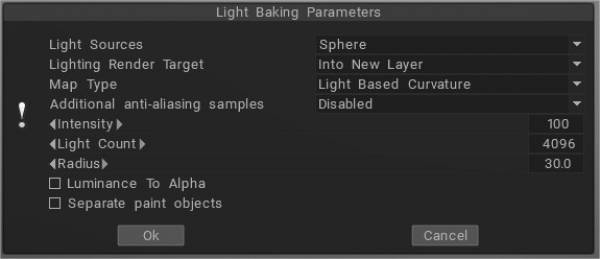
Light Baking Tool : Tämä video kattaa Light Baking -työkalun 3DCoat.
Valopohjainen kaarevuus : laskee tuloksen oikein UV päällekkäisyydellä; mustia alueita ei enää näy eri kohteissa, joilla on samat UV koordinaatit.
Paksuus: Kuten AO, se lähettää säteitä verkon pinnalta sisäpuolelle. Sitä voidaan käyttää SSS-varjostuksessa.
Valo renderöintihuoneesta: Jos haluat bake valoa ilman ympäristöä, käytä “valoa renderöintihuoneesta” “Valo ja heijastukset” sijaan.
Maanalainen sironta:
Läpikuultava:
Taivutetut normaalit: Taivutettujen normaalien käyttäminen materiaaleissa voi auttaa parantamaan niiden reagointia valaistukseen ja varjostukseen. Se määritti ympäristön valaistuksen keskimääräisen suunnan.
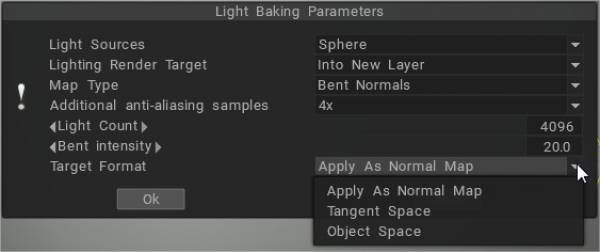
Esimerkki: Taivutetun normaalin käytön edut
Valo ja heijastukset: täytä kerros millä tahansa heijastavalla älykkäällä materiaalilla, bake heijastuksesi ja se luo heijastuskerroksen tekstuurikerrokseen. Se poimii minkä tahansa renderöintihuoneeseen asettamasi valon, mukaan lukien ympäristövalon.
Paikallinen kaarevuus: laskee objektien kaarevuuden normal map ja analysoi mallin kaarevuutta monissa projektioissa pikseli pikseliltä, mikä mahdollistaa tarkemman ja kauniimman tuloksen. Sädettä ja voimakkuutta voidaan säätää.
Paikallinen kaarevuus RGB: Leikkaa kaarevuutta säteellä 1, 20 ja 100 RGB-kanaviin. (Käytä RGB-onteloa oletusarvoisena onkalon laskentamenetelmänä voidaan asettaa Asetukset-kohdassa).
Uusi RGB-ontelo otettiin käyttöön mahdollisena oletuslaskentamenetelmänä. Tässä tapauksessa usean alueen onkalo lasketaan grafiikkasuorittimella, ja käyttöliittymässä näkyy olosuhteiden/älykkäiden materiaalien lisähallinta, “ontelon leveys”. Se mahdollistaa kaviteetin leveyden/tasoituksen vaihtelun reaaliajassa, mikä on erittäin tärkeää realistisen PBR teksturoinnin kannalta.
Onkalon leveyttä (RGB-onteloa käyttämällä) voidaan käyttää älykkäille materiaaleille jokaiselle kerrokselle erikseen. Jokaisella materiaalikerroksella on omat kaviteetin leveysasetukset. Se mahdollistaa paljon paremmat tehosteet “ikääntyville” materiaaleille, kuten useille eri tavalla “vanhentuneille” maalikerroille.
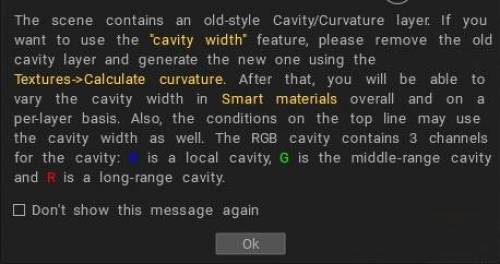
RGB-ontelo on monialueinen onkalorakenne, jokainen kanava vastaa erilaista kaviteettiasteikkoa. B on paikallinen onkalo, G on keskialueen onkalo ja R on kaukoalueen onkalo.
Jos sinulla on jo vanha onkalokerros kohtauksessa, sinun on poistettava se, jotta voit käyttää tätä ominaisuutta. Tämä on erittäin tärkeä ominaisuus PBR maalauksessa tekstuurin/verkon päälle.
Jos RGB-ontelo on oletusarvoisesti käytössä ja lataat kohtausta, jossa on vanhantyyppinen onkalokerros, Coat varoittaa, että on parempi laskea onkalo uudelleen, jotta saat paremman hallinnan.
Synkronoi taso ulkoisen editorin kanssa : Tämän komennon avulla voit synkronoida nykyisen tason ulkoisen editorin kanssa. Voit määrittää editorin polun Asetukset-kohdassa. (Oletus on Adobe Photoshop.) Alfakanava sisältää läpinäkyvyysmaskin.
Kun kutsut tätä komentoa, Adobe Photoshop -ohjelma avautuu automaattisesti tiedostosi kanssa. Sitten voit muuttaa sitä ja siirtyä takaisin 3DCoat painamalla CTRL+S.
Muokkaa kaikkia tasoja Ext. Editor: Muokkaa kaikkia tasoja ulkoisessa editorissa. Voit vaihtaa editoria Asetukset-valikosta (oletusarvoisesti Adobe Photoshop ). Tämän editorin pitäisi pystyä muokkaamaan PSD-tiedostoja. Tekstuuri tallennetaan tasoina ja avataan PSD-tiedostona ulkoisessa editorissa. Sitten voit muokata tekstuuria ja jopa lisätä uusia kerroksia. Kun tallennat sen, 3DCoat lataa sen automaattisesti uudelleen. Pikanäppäin Ctrl+P
Muokkaa kaikkia kiiltotasoja: Muokkaa kaikkia kiiltotasoja ulkoisessa editorissa.
Muokkaa kaikkia metallikerroksia: Muokkaa kaikkia Glossiness-kerroksia ulkoisessa editorissa.
Muokkaa ennusteita alanumerossa Editor: Voit muokata nykyistä projektiota Adobe Photoshop tasojen avulla. Voit vaihtaa editoria Asetukset-valikosta (oletusarvoisesti Adobe Photoshop ). Tämän editorin pitäisi pystyä muokkaamaan PSD-tiedostoja. Tekstuuri tallennetaan tasoina ja avataan PSD-tiedostona ulkoisessa editorissa. Sitten voit muokata tekstuuria ja jopa lisätä uusia kerroksia. Kun tallennat sen, 3DCoat lataa sen automaattisesti uudelleen. Pikanäppäin Ctrl+Alt+P
Projisoi läpi: Projisoi kuva kaikkien kohteiden läpi, myös takapintojen läpi.
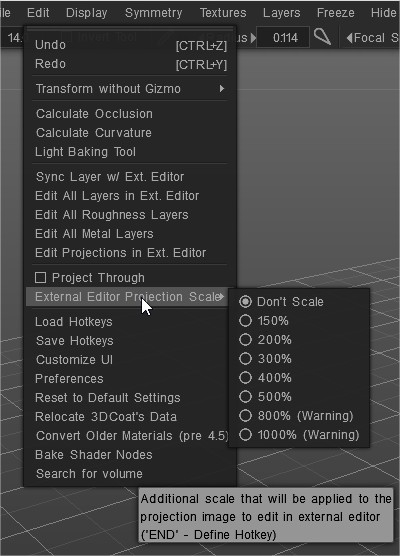
Ulkoisen editorin projektioasteikko : Lisäasteikko, jota käytetään projektiokuvaan muokattavaksi ulkoisessa editorissa.
Lataa pikanäppäimet: Lataa pikanäppäimet tiedostosta.
Tallenna pikanäppäimet: Tallenna pikanäppäimet tiedostosta.
Mukauta käyttöliittymää: Poista/muokkaa käyttöliittymäelementtiä.
Asetukset: Aseta pikanäppäimet, automaattinen tallennusaika, ulkoinen 2D-editori, käyttöliittymän värit ja paljon muuta…
Asetukset
Nollaa asetukset: Nollaus on tarpeen, jos ohjelma toimii epävakaasti. Valitse, mitkä asetukset haluat nollata. Files options*.xml poistetaan. Ohjelma käynnistetään uudelleen, joten tallenna ensin muutokset
Siirrä 3DCoatin tiedot: Muokkaa tietojen sijoittelua.
Muunna vanhemmat materiaalit (ennen 4.5): Muunna vanhemmat materiaalit (ennen 4.5)
Hae äänenvoimakkuutta:
Oppaat
Pikavihje AO- Baking : Tämä video esittelee pikavinkin AO-leivontaan 3DCoat tapahtuvan leipomisen vianmäärityksestä, jos käyttäjä kohtaa kohtuuttoman viiveen.
AO Baking with OpenCL & Normal Map käyttö : Tämä video kattaa kaksi suurta uutta parannusta AO leivontaan 3DCoat 4.5:ssä. OpenCL kiihtyvyys ja normaalin kartan käyttö.
Krita ja 3DCoat työnkulku Paul Geraskin.