 Suomi
Suomi  English
 Українська
 Español
 Deutsch
 Français
 日本語
日本語 Русский
 한국어
한국어 Polski
 中文 (中国)
 Português
 Italiano
 Svenska
 中文 (台灣)
 Dansk
Dansk Slovenčina
 Türkçe
 Nederlands
 Magyar
 ไทย
ไทย हिन्दी
 Ελληνικά
 Tiếng Việt
 Lietuviškai
 Latviešu valoda
 Eesti
Eesti Čeština
 Română
 Norsk Bokmål
Kanavan vaihtokuvakkeet Painting
3DCoat on kolme kanavaa, jotka voit maalata milloin tahansa.
Ennen kuin saat selville, kuinka kukin työkalu toimii Painting , sinun on tiedettävä maalaamisesta Syvyys / Väri / Kiilto -kanavissa sekä myös värien poiminta ja piirustustyypit.
Tämä kuvake kytkee kanavan päälle tai pois, kun LMB-napsautetaan. Jos kanava on pois päältä, näet suuren X-merkin vastaavan kuvakkeen päällä.

Oikealla näet kuvassa nuo kolme kuvaketta. Ne ovat vasemmalta oikealle:
- Syvyys: Käytä syvyyden liukusäädintä säätääksesi suulakepuristuksen määrää piirtäessäsi. Käytä tasoitusliukusäädintä säätääksesi käytettävän tasoituksen määrää piirtäessäsi SHIFT-näppäintä painettuna. Voit tarkastella valikkoa painamalla D .
- Väri: Käytä peittävyyden liukusäädintä säätääksesi käytettävän värin määrää. Napsauta poistaaksesi värit käytöstä. Käytä -painiketta määrittääksesi piirtovärin säännön. Voit tarkastella valikkoa painamalla C .
- Kiilto: Kiiltokanavan voimakkuuden säätö. Napsauta kytkeäksesi kiiltovoiman päälle tai pois päältä. Avaa valikko painamalla R .
Käytä ~-näppäintä päästäksesi nopeasti käsiksi puoliksi läpinäkyvään paneeliin, joka sisältää parametrit kaikille kolmelle kanavalle kompaktissa muodossa (voit kiinnittää sen mihin tahansa työtilaan).
Lisäksi, jos siirrät hiiren kunkin kuvakkeen päälle, huomaat kullekin muutaman lisävaihtoehdon, joita voidaan myös ohjata RMB +:lla vetämällä ylös/alas tai vasemmalle/oikealle.
- RMB ja hiiren vetäminen ylös/alas muuttaa Brush voimakkuutta.
- RMB ja hiiren vetäminen vasemmalle/oikealle muuttaa Brush kokoa.
Syvyys

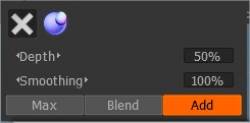
Osoita kohdistinta violetin sävyisen pallon kohdalle ja napsauta. Napsauttamalla tätä voit vaihtaa syvyys päälle tai pois päältä.
Jos pallon päällä on “X”, se kytkeytyy pois päältä.
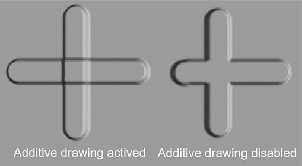
Lisäävä piirustusvaihtoehto mahdollistaa lisäyssovelluksen aktivoimisen/deaktivoinnin, kun piirretään viivoja. Jos Additiivinen piirtäminen on aktiivinen, kaksi viivaa piirretään päällekkäin.
Erityisesti, jos vaihtoehto on poistettu käytöstä, vain nykyiseen tasoon piirrettyihin objekteihin tehdään risti.
Kynäkohdistimen punainen viiva näyttää helpotussyvyyden. Paina “-”- ja “+”-näppäimiä tai hiiren rullaa (vastaavien asetusten alla “Preferences”-valikossa) nähdäksesi kuinka syvyys muuttuu.
Jos kynä on muodoltaan monimutkainen, paineita tulee käyttää vähemmän, jotta estetään kuvan korkeuden jyrkät ylitykset. Sivuhuomautuksena on, että koko objektin esittäminen normaalikartoitettuna matalan monikulmioisena olisi vaikeaa; raskaita geometrisia vääristymiä nähdään.
“Smoothing”-liukusäätimen avulla voit muuttaa tasoitustasoa. Painamalla SHIFT-näppäintä, kynäkohdistimen päälle ilmestyy vihreä viiva, ja painamalla SHIFT “+” ja “–”-näppäimiä tai HIIREN pyörää (jos vastaavat säädöt on tehty “Preferences”-valikossa), voit säätää tasoittamisen taso.
Väri

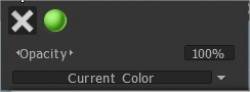
Osoita kohdistinta “Väri” -kuvakkeen päälle. Painamalla “harmaata X” -merkkiä estät värin piirtämisen nykyiselle tekstuurille. Painamalla vihreää pallokuvaketta otat editoinnin käyttöön hajanaisessa kanavassa, mutta ilman ylimääräistä pintakuviota kanavassa. Jos tekstuuri on valittuna, on myös kansiokuvake ja pintakuvioitu neliö. Vaihda tekstuuri painamalla kansiota.
Opacity-liukusäädin on läpinäkyvyys, jota käytetään kynän väriin piirtämisen aikana. Voit vähentää tai lisätä läpinäkyvyyttä käyttämällä pikanäppäimiä “О” ja “Р”. Voit nähdä, että läpinäkyvyyden mukaan segmentin väri muuttuu kynäkohdistimessa. Segmentti saa sinisen värin ja sen koko riippuu läpinäkyvyydestä.
Osoita kohdistinta pudotusluettelossa nähdäksesi seuraavat asiat. Täällä voit määrittää piirustuksen värinvalintasäännön. Voit piirtää päävärillä tai käyttää pää- ja taustavärien yhdistelmää:
- Nykyinen väri. Käytä nykyistä väriä piirtämiseen.
- Satunnaisesti toinen kahdesta väristä. Käytä yhtä kahdesta väristä (nykyinen tai toissijainen) satunnaisesti piirtämiseen.
- Käytä satunnaisia värejä näiden kahden välillä. Käytä kahden päävärin satunnaista sekoitusta.
Kiilto

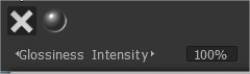
Valitsemalla kiiltävän pallon kuvakkeen otat piirtämisen käyttöön Glossiness-kanavassa. Intensity-liukusäätimen avulla voit muuttaa piirtämisen aikana käytettyjä heijastusominaisuuksia. Pikanäppäimet “<” ja “>” tai hiiren rulla (vastaavien asetusten alla “Preferences”-valikossa) mahdollistavat kiiltoparametrin muuttamisen nopeasti.
Toisin kuin peittävyys, karheus kasvaa työkalupalkissa Muokkaa asettamaasi arvoon.
Ylin työkalupalkin asetukset
Ylätyökalupalkin valikko on mukautettu sen mukaan, missä työtilassa työskentelet.
Koska jotkin kynävaihtoehdot ovat ylävalikkopalkissa, huomaat, että kun vaihdat työkalua, myös osa valikkorivistä muuttuu. Nämä vaihtoehdot ovat pehmeä isku, paineen riippuvuudet, säde, tasoitus, syvyys jne.
Tasainen liike: Tässä tilassa vedot ovat tarkempia lentoradan lisätasoituksen vuoksi.

Käänteistyökalu: Käänteistyökalu. Vaihda nykyisen työkalun toimintoa, kuten pidä CTRL-näppäintä painettuna.
Säde: Tämän avulla voit skaalata ylös ja alas kynäsi kokoa kuvaportissa liukusäätimellä tai syöttämällä arvon manuaalisesti. Se on suhteessa asettamasi kohtauksen mittakaavaan.
Suippenemisparametrien määrittäminen: Suippenemisen avulla voimme moduloida tai korvata kynän paineen käyrältämme saaduilla arvoilla.
Focal Shift: Tämä liukusäädin säätää alfan terävyyttä korjattuna keskipisteen ympärillä. Suuremmat arvot tuottavat pehmeämpiä reunoja useimmissa muodoissa (aktivoi tämä asetus asetuksissa).
Putoaminen: Tämän avulla voit hallita harjaa pudotuskäyrällä, mikä antaa tiukemmin hallinnan säteittäisestä alueesta, johon harja vaikuttaa syvyyteen.
Syvyys: Tämän avulla voit muuttaa vetosi syvyyden voimakkuutta liukusäätimellä tai syöttämällä arvon manuaalisesti.
Tasoitus: Tämän avulla voit kääntää tasoituksen voimakkuutta ylös ja alas liukusäätimellä tai syöttämällä arvon manuaalisesti.
Peittävyys: Tämän avulla voit kääntää värikanavien läpinäkyvyyden voimakkuutta ylös ja alas liukusäätimellä tai näppäilemällä arvon manuaalisesti.
Kiiltovoimakkuus: Tämän avulla voit kääntää kiiltokanavan voimakkuutta ylös ja alas liukusäätimellä tai näppäilemällä arvon manuaalisesti. Pienempi arvo tuottaa hajanaisen kohokohdan; korkeammat arvot tuottavat terävämmän kohokohdan.
Karkeus: Säätelee heijastusten terävyyttä.
Metalliisuus: Muuta metallisuuden intensiteettiä. Korkeampi arvo tuottaa suuremman heijastavuuden; pienemmät arvot tuottavat alhaisemman heijastavuuden.
Olosuhteiden rajoitin: Toinen tärkeä yläpalkin ominaisuus on korkeuden/värin rajoitin tai ehdot. Tämän toiminnon avulla voit esimerkiksi maalata enemmän onteloon, enemmän huippuihin tai enemmän tiettyyn väriin tai jopa maskiin.
Kynä-, hiiri- ja lukkokuvakkeet
Nämä kolme kuvaketta osoittavat, missä tilassa tyylisi on tällä hetkellä. Voit vaihtaa yhdestä toiseen yksinkertaisesti LMB:llä napsauttamalla kuvaketta.

Hiirikuvake lukitsee kynän paineen mihin tahansa arvoon, joka sinulla on vastaavassa asetuksessa, jonka vieressä kuvake on.
Kynäkuvake mahdollistaa kynän painamisen suoraan kynästä. Lukituskuvake lukitsee kynän “näytöllä” koon. Se on kätevä, kun haluat muuttaa kynän sädettä yksinkertaisesti liikuttamalla mallia eteen- ja taaksepäin.
Syvyysliukusäätimen lähellä oleva lukkokuvake mahdollistaa erilaisia kynän säteitä ilman kynän absoluuttisen syvyyden vaihtelua. Vakiotilassa säde ja syvyys ovat verrannollisia.
Työkalupalkin minimointi
Voit myös tiivistää/laajentaa työkalupalkin asetuksia, kuten Falloff, Depth jne. Tämä voidaan tehdä napsauttamalla pienennettävän asetuksen välitöntä aluetta. Tässä kuvassa näkyy alue, jota napsautetaan saavuttaaksesi tämän.
Brush
Harjaussäteen määrittäminen riippuu harjan paineesta. Käyrää käytetään vain, jos harjan säteen annetaan olla riippuvainen harjan paineesta.

Tapper (sekä kuvanveisto- että maalaussiveltimille)
Suippeneva säätö : Suippeneminen mahdollistaa kynän paineen säätämisen tai korvaamisen käyrän arvoilla. Tietenkin sinun on otettava käyttöön tai pois käytöstä säteen tai opasiteetin riippuvuus paineesta nähdäksesi vaikutuksen. Itse kapentaminen vain muuttaa painetta, mutta kuinka käytät sitä – se on makusi mukaan. Huomaa, että suippopituus on nykyisen harjan säteen kerrannaisina.

Tasohaamukuvavaihtoehdot (Sculpt Room)
Olosuhteet (korkeus/värirajoitin) Painting
Korkeuden/värin rajoittimen ehdot
Valitse, miten värit, korkeus ja muut parametrit vaikuttavat siveltimen vedosten syvyyteen, väriin ja kiiltoon. Muista asettaa asetukseksi “Ei mitään”, kun lopetat tämän vaihtoehdon käytön.
Oppaat
Anti-Bump Smoothing Option : Tämä video esittelee uuden Anti-Bump Smoothing -vaihtoehdon, joka on käytettävissä SHIFT- tai CTRL + SHIFT-pikanäppäinyhdistelmävalikoissa, kun pintatilassa muotoillaan 3DCoat.
Mukautettujen Brush käyrien luominen ja Brush siirtäminen : Tämä videoesittely kattaa kaksi uutta 3DCoat ominaisuutta. Sisältää mahdollisuuden luoda siveltimen alfa käyttämällä Curve Profile Editor -editoria ja sitten uutta Move Stamp Brush (E-paneelissa). Näin voit esikatsella tulosta ja siirtää sitä mallin ympärille, kunnes olet tyytyväinen sijoitukseen.