 Suomi
Suomi  English
 Українська
 Español
 Deutsch
 Français
 日本語
日本語 Русский
 한국어
한국어 Polski
 中文 (中国)
 Português
 Italiano
 Svenska
 中文 (台灣)
 Dansk
Dansk Slovenčina
 Türkçe
 Nederlands
 Magyar
 ไทย
ไทย हिन्दी
 Ελληνικά
 Tiếng Việt
 Lietuviškai
 Latviešu valoda
 Eesti
Eesti Čeština
 Română
 Norsk Bokmål
Lisää Ptex Painting
Ptex on yksi hämmästyttävimmistä teknologioista, jonka avulla voit maalata erittäin korkearesoluutioisia pintakuvioita monikulmiokohtaisesti ja ohittaa kokonaan kaikki UV työt – koska se ei vaadi manuaalista syöttöä UV karttojen luomiseen. Ptex tukee nykyisessä toteutuksessaan vain nelikulmioita, ei kolmioita tai N-kulmia.
On tärkeää huomata, että kun käytät Ptex 3DCoat, voit lisätä yksittäisten polygonien resoluutiota, jos tarvitset enemmän pintakuviointitietoja kyseisen polygonin paikalliselta alueelta. Lisäämällä monikulmion tai monikulmioryhmän resoluutiota se lisää tehokkaasti kyseisen polygonin kokoa automaattisesti luodussa Ptex UV -kartassa.
Voit esimerkiksi maalata hyvin pieniä yksityiskohtia alueiden sisällä verkkoon, joka vaatii äärimmäistä lähikuvaa tai vaatii vain enemmän yksityiskohtia yhdeltä alueelta – silti et halua luoda paljon erittäin korkearesoluutioisia pintakuvioita. kartat. Ptex toimii varsin hyvin tähän tarkoitukseen.
Vielä merkittävämpää on, että .ptex-muoto voi tallentaa satoja tuhansia tekstuureja suoraan yhteen .ptex-tiedostoon. Tällä hetkellä vain ulkoinen sovellus, joka tukee .ptex-muotoa, voi import/ export .ptex-tiedoston käytettäväksi. Täyttääksemme tämän .ptex-tuen aukon olemme mahdollistaneet Ptex teknologiaan perustuvan tavallisen pintakuviokartan export TGA-, BMP- ja PNG-muodoissa.
Kun tuot verkon Ptex -maalausta varten, sinua pyydetään valitsemaan useita vaihtoehtoja:
Miljoonat polygonit: Tämä on verkon erottelukyky, joka on jaettu “Smooth object” -toiminnon suorittamisen jälkeen.
Tämän pitäisi olla suurempi kuin pintakuviokarttasi pikselien määrä.
Rungon resoluutio: Tämä on keskimmäinen polyresoluutio; se vaikuttaa vain näkymän suorituskykyyn ja verkon näyttämiseen kuvaportissa.
Ptex tekstuurikoko Export varten
Voit valita tekstuurin resoluution väliltä 512×512 ja 8192×8192. Voit myös muuttaa tätä milloin tahansa, kun haluat suurentaa tai pienentää tekstuuritarkkuuttasi.
Hitsauspisteet: Tämä hitsaa kaikki pisteet, joilla on sama sijainti.
Vaihda Y ja Z: Tämä vaihtaa Y- ja Z-akselit. Tämä helpottaa verkkojen tuomista sovelluksista, kuten Rhino tai 3DSMax.
Ohita tasoitusryhmät: Tämän valitseminen ohittaa kaikki tasoitusryhmät, jotka sinulla on verkossasi.
Käänteiset normaalit: Tämä kääntää jokaisen polygonin normaalit. Automaattiset tasoitusryhmät: Tämä etsii verkosta automaattisesti monikulmioiden välisiä teräviä kulmia ja lisää tasoitusryhmiä niihin automaattisesti säilyttäen mahdolliset terävät reunat.
Jokainen seuraavista Ptex -toiminnoista vaatii valinnan. Voit tehdä valinnan yksinkertaisesti aktivoimalla Ptex Local -resoluutiotyökalun ja “maalamalla” monikulmiot näkymässä.
Paikallisen resoluution parametrit
Tyhjennä: Tyhjennä kaikki valinnat.
Käänteinen valinta: Kääntää valinnan.
Laajenna: laajentaa valintaasi yhdellä vierekkäisellä polygonilla.
Sopimus: Supistaa valintasi yhden yhtenäisen polygonin verran.
Valitse taso: Näppäile paikallinen monikulmion alajaotaso manuaalisesti.
Suurenna resoluutiota: Lisää valittujen polygonien paikallista resoluutiota. Tämä suurentaa tehokkaasti polygonin kokoa automaattisesti luoduissa Ptex UV -kartoissa.
Pienennä resoluutiota: Pienennä valittujen polygonien paikallista resoluutiota. Tämä pienentää tehokkaasti automaattisesti luotujen Ptex UV -karttojen monikulmion kokoa.
Maksimitasolle: Asettaa nykyisen valinnan Ptex sallitulle enimmäistasolle. Ne suurentavat tehokkaasti valittuja polygoneja ja ottavat melkein UV kartan.
Minimitasolle: Asettaa nykyisen valinnan Ptex sallitulle vähimmäistasolle. Kutista valittuja polygoneja tehokkaasti, mikä mahdollistaa enemmän polygoneja UV kartalla.
Ptex tekstuurikoko: Voit valita pintakuvion resoluution kullekin ptex-muodostukselle. Valittavissa olevat resoluutiot vaihtelevat 512 × 512:sta jopa 8192 × 8192:een. Voit muuttaa tätä milloin tahansa tarpeidesi mukaan sekä tuoessasi verkkoa Ptex -maalaukseen.
Optimoi: Järjestää polygonit jokaiselle automaattisesti luodulle Ptex UV -kartalle niin, että ne sopivat useampiin polygoneihin paikallisen resoluution (polykoko per UV tila) perusteella.
HUOMAA: Kun käytät tätä, muista, että jos olet käyttänyt verkkoa tiettyjen automaattisesti luotujen Ptex UV -karttojen kanssa, se järjestää polyt kokonaan uudelleen kaikissa UV kartoissa, mikä tekee aiemmista automaattisesti luoduista UV kartoistasi hyödyttömiä.
Voit kuitenkin aina bake yksityiskohdat verkosta toiseen. Muista vain säästää kaksi verkkoa:
Alkuperäinen ja leivontakohdeverkko. Lisätietoja Ptex on Ptex virallisella verkkosivustolla osoitteessa
http://ptex.us/
– Ptex on erityinen mapping , jossa pintakuvio 2^nx 2^m liitetään jokaiseen pintaan. Kunkin kasvon resoluutiota voidaan muuttaa dynaamisesti.
– Ptex on hyvin lähellä mikrovertex-lähestymistapaa, koska patch N x M liitettiin mikrovertex-lähestymistavan jokaiseen pintaan.
– Suuri etu mikrovertex-maalaukseen verrattuna on – UV välttäminen; jokainen tekstuurin pikseli vastaa vain yhtä pisteen kärkeä, mikä johtaa paljon parempaan maalauslaatuun.
– Ptex on hyvä jakopinnoille, mutta huono kohteille, joilla on epäsäännölliset pinnat ja jotka muuttuvat väärin jakamisen jälkeen. Tällä hetkellä vain neloset ovat tuettuja 3DC:ssä; ehkä tuen kolmioita myöhemmin.
– Ptex voidaan asettaa vastaamaan UV-mapping , koska kaikki pienet pintakuviot sijoitetaan useille suurille tekstuureille, joten 3DC voi export objekteja ja tekstuureja käytettäväksi missä tahansa muussa peli/renderöintipaketissa. Saumattomuus on mahdollista, koska jokainen paikka/pieni pintakuviointi asetetaan suurelle tekstuurille, jossa on 1 pikselin leveä reunus, joka on muodostettu erityisellä tavalla jäljittelemään suodatusta.
– Ptex vietyjä objekteja voidaan käyttää peleissä, mutta se ei ole nyt liian tehokasta, koska jokainen kasvo tuottaa neljä kärkeä (1-2 sijaan), jotka tuodaan renderöintimoottoriin. Tämä ei ole liian kriittinen ongelma, mutta joka tapauksessa se antaa pienen nopeusrangaistuksen. Tietenkin pelimoottori voidaan optimoida tämän ongelman välttämiseksi käyttämällä geometriavarjostajaa, mutta se vaatii joitain parannuksia itse moottoriin. Se toimii pelimoottoreissa; se on vain suoritusvaroitus. Jos pelimoottoreissa tehdään oikea optimointi, tämä tekniikka voi näyttää siirtyneet esineet erittäin hyvin läheltä. Oletetaan esimerkiksi, että pelimoottori syöttää kolme virtaa (vertexin sijainti + nelinumeroindeksit + patch-parametrit) 2:n sijaan (vertex-koordinaatit ja UV + kolmioindeksit). Siinä tapauksessa renderöinti voidaan suorittaa jopa tehokkaammalla tavalla.
– Objekteja voidaan käyttää kaikissa tavallisissa renderöintikoneissa/3D-paketeissa ilman saumoja jo aiemmin mainitusta syystä (erityisesti suodatettu reunus).
– Jos lähitulevaisuudessa natiivi Ptex export/ import tehdään myös, mutta se ei ole liian kriittinen, koska saumojen takia siellä ei juuri ole olemassakaan.
– Ptex on ihanteellinen leivontaan vokseleista maalauslähestymistapaan, koska ei tule olemaan UV-päällekkäisyyksiä, jotka ovat tässä lähestymistavassa yksinkertaisesti mahdottomia.
Kun mallisi ei vaadi äärimmäistä siirtoa (tekstuurikarttojen avulla) – ja haluat työskennellä ilman UV Map -saumojen huomioita (erittäin nopea), kokeile Ptex -tilaa.
Kun “Tektuurieditori”-paneeli ja Ptex -työkalun asetukset -paneeli on auki, voit säätää Ptex resoluutiota paikallisesti ja milloin tahansa pintamaalausprosessin aikana – näet välittömästi UV kartan muutokset reaaliajassa.
Kun olet napsauttanut “Ptex -kuvaketta” “Painting -paneelin” alareunassa, voit määrittää alueita, joilla on suurempi resoluutio maalaamalla haluamasi polygonit Viewportissa ja painamalla “Lisää resoluutiota” “Työkaluasetukset” -paneelissa.
Mitä ominaisuuksia lisäät Painting , se voidaan automaattisesti muuntaa vakiotekstuurikartoiksi, joita monet kolmannen osapuolen sovellukset voivat lukea. Ptex tarjoaa optimaalisen pintakuviotilan jakautumisen ja mahdollistaa työskentelyn erittäin nopeasti.
Huomaa, että Ptex -tilasta muunnetut pintakuviokartat eivät sovellu muokattavaksi ulkoisissa maalaussovelluksissa, kuten Photoshop. Tällä hetkellä Ptex pidetään edelleen kokeellisena teksturointiprosessina.
Ptex suuri etu oli kyky lisätä tekstuurin resoluutiota tietyillä alueilla. Jos sinulla ei ollut tarpeeksi resoluutiota polygoneille (kuten tekstialueelle), voit vain valita alueen ja lisätä resoluutiota.
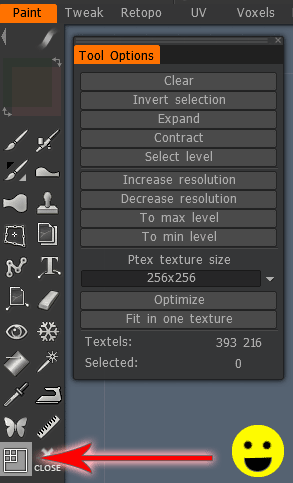
Työkalupaletissa on painike, jossa lukee Ptex paikallinen resoluutio, kun viet hiiren sen päälle. Se on kuva neliöstä, jonka vasemmassa yläkulmassa on neljä pienempää ruutua. Napsauttaminen tuo esiin joukon vaihtoehtoja, jolloin voit valita, mihin monikulmioihin haluat vaikuttaa napsauttamalla niitä hiiren vasemmalla painikkeella (pidä Ctrl-näppäintä painettuna ja napsauta vasenta näppäintä poistaaksesi valinnan).
Ptex tekstuurien Baking verkkoon olemassa olevilla UVs säteillä: kuinka pintakuvioita bake Ptex UV-menetelmän / Teksturointimenetelmän käytön jälkeen verkkoon, jossa on olemassa oleva UV kartta.
Melko kätevää, jos haluat käyttää Ptex -muotoa 3DCoat “säilytysmuotona” korkearesoluutioisilla yksityiskohdillasi ja bake pienempiresoluutioisiksi tekstuureiksi tarpeen mukaan.