日本語
日本語  English
 Українська
 Español
 Deutsch
 Français
 Русский
 한국어
한국어 Polski
 中文 (中国)
 Português
 Italiano
 Suomi
Suomi Svenska
 中文 (台灣)
 Dansk
Dansk Slovenčina
 Türkçe
 Nederlands
 Magyar
 ไทย
ไทย हिन्दी
 Ελληνικά
 Tiếng Việt
 Lietuviškai
 Latviešu valoda
 Eesti
Eesti Čeština
 Română
 Norsk Bokmål
レイヤー 0 で消去するか、レイヤーで消去してレイヤー 0 を非表示にするだけで、透明度をペイントできます。exportと、透明度マップはエクスポートされたカラー テクスチャのアルファになります。
Layer0 を非表示にすると、いずれかのレイヤーでペイントしたすべての色が透明度マップとみなされます。
不透明度を RBGA カラーのアルファ値と考えてください。不透明度の変化を得るには (半透明のマテリアルの追加など)、アルファ値でペイントするだけで済みます。次に、レイヤー 0 を非表示にすると、レイヤー カラーのアルファ値で半透明または完全透明が表示されます。
または、レイヤーの不透明度を設定することもできます。たとえば、レイヤー 1 の不透明度値を 0.3 に設定し、「レイヤー 0」を非表示にすると、レイヤーの 0.3 アルファ カラーが表示されるはずです。 (半透明)
3DC コートが「レイヤー 0」を表示し続ける理由は、ユーザーがメッシュに色を付ける (レイヤー 0 を上書きする) ことを容易にするためです。 (レイヤー 0 はアルファを 1.0 (透明なし) に保ち、カラーパーフェクトは 0.5 0.5 0.5 RGB にします)。レイヤ 0 がない場合は、マップをimportか、別のレイヤで実際にサーフェスにペイントするまで、サーフェスが表示されない可能性があります。塗装が難しくなります。
アルファ値を使用してペイントまたはスマート マテリアルを追加した後、レイヤー 0 を非表示にして、カラー (拡散/アルベド) マップを RGBA (png、tiff など) としてexport。その後、エクスポートされたカラーマップはアルファ値を保持します。または、「白黒不透明度」マップを RBG カラーマップでexportオプションを選択することもできます。
使用するレンダリング アプリケーションに応じて、カラーのアルファ値を使用するか、不透明度マップ(白黒)としてexport。
レイヤー 1 の不透明度を 0.5 などに変更しても透明にならない場合は、その上にペイントする別の最上位レイヤーがある可能性があります。または、「カラーブレンド」方法を変更することもできます(レイヤーパネルで、カラーが下のレイヤーとどのようにブレンドされるかを選択できます。デフォルトは標準ブレンドです)。
また、ステンシル フリーズ マスクを使用して不透明度 (アルファ) で色を追加したり、マスクを追加してスマート マテリアルを使用したりすることもできます。
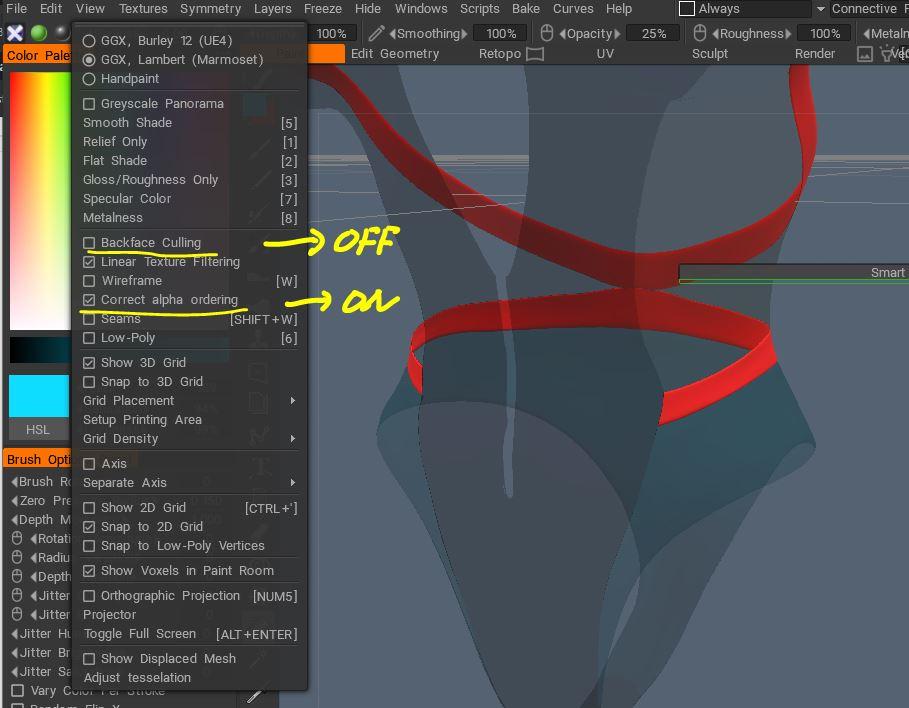
ビューレンダリングのみの問題の場合は、ビューメニューで「背面カリングをオフ」と「アルファ順序の修正」を設定するだけです。このような:
「レイヤー透明度をロック」や「レイヤーでマスク…」などの興味深いレイヤー属性に加えて、レイヤーメニューの「ペイントピクセルをフリーズ」や「透明ピクセルをフリーズ」などのアクションも忘れないでください(ブラシの透明度を微調整することもできます) )。
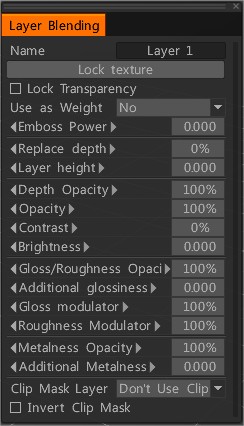
例: 最初にレイヤー 0 を「消去」し、いくつかの草のストローク (草のマテリアル、または単なるシルエット) を描画し、次に「レイヤーの透明度をロック」します。これで、(同じレイヤー内の) 他のすべてのスペック/カラー ストロークは、事前にのみ影響します。 -ペイントされた草。
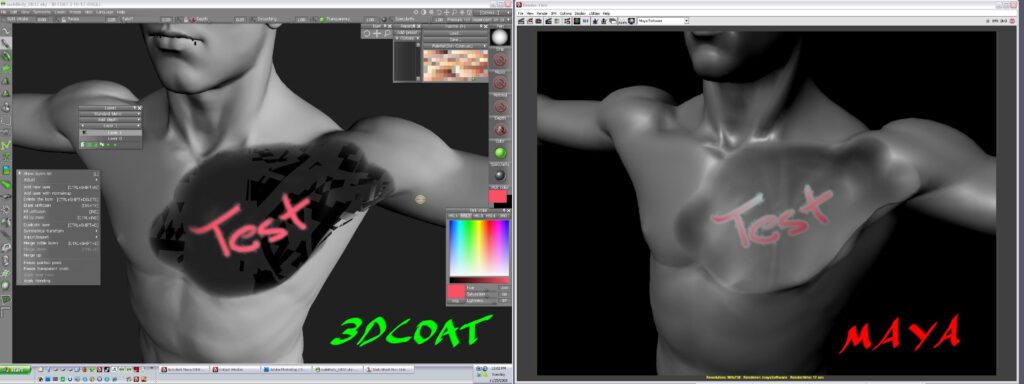
さらに、このレイヤーを後続のレイヤーのマスクとして使用することもできます。このようにして、「草レイヤー」が他のすべての透明レイヤーになります。 「ペイント ピクセルをフリーズ」または「透明ピクセルをフリーズ」で遊ぶことを忘れないでください (PSD としてexportことを忘れないでください。Photoshop またはMayaでアルファを抽出するには、PSD ファイル属性を「アルファとして使用」に設定するだけです) 「透明」に)
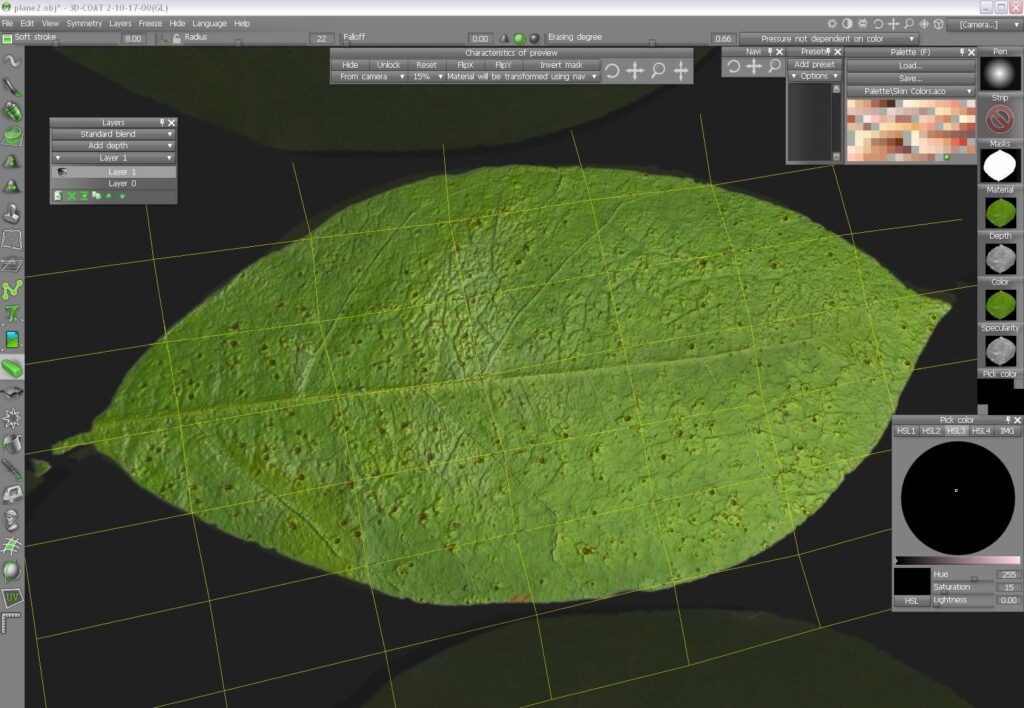
葉は 1 ストロークのみでペイントされました (MASK テクスチャとマテリアル: 高さ、色、粗さがあることに注意してください)