 Lietuviškai
  English
 Українська
 Español
 Deutsch
 Français
 日本語
日本語 Русский
 한국어
한국어 Polski
 中文 (中国)
 Português
 Italiano
 Suomi
Suomi Svenska
 中文 (台灣)
 Dansk
Dansk Slovenčina
 Türkçe
 Nederlands
 Magyar
 ไทย
ไทย हिन्दी
 Ελληνικά
 Tiếng Việt
 Latviešu valoda
 Eesti
Eesti Čeština
 Română
 Norsk Bokmål
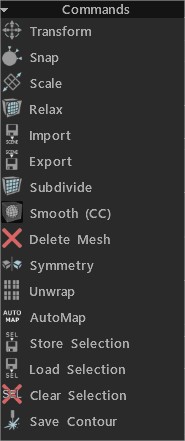
Transformuoti: transformuoti pasirinktus veidus/viršūnes. Jei nieko nėra, visas pasirinktas tinklelis bus pakeistas.
Pritvirtinkite: pritvirtinkite retopo tinklelio viršūnes prie paviršiaus. Tai padeda, jei scenoje pakeitėte objekto būseną ir norite iš naujo užfiksuoti retopo tinklelį. Tik pasirinktos viršūnės bus paveiktos, jei pasirinksite įrankį viršūnių režimu.
Skalė: pakeiskite pasirinktą arba visą tinklelį. Kiekvienas jungiamasis klasteris bus transformuojamas atskirai.
Atsipalaiduokite: atpalaiduokite visą retopo tinklelį arba pogrupį. Jei esate įrankyje „Pasirinkti“ viršūnių režimu, bus paveiktos tik pasirinktos viršūnės.
Import: Import retopo tinklelį.
Export: Export polietileninį tinklelį.
Padalinti .
Smooth (CC): padalinkite ir išlyginkite esamą grupę naudodami Catmull-Clark poskyrį.
Ištrinti tinklelį .
Simetrija: tinkleliui pritaikykite simetriją.
Atlaisvinkite: pridėkite visas salas į UV žemėlapį.
Parduotuvės pasirinkimas .
Krovinio pasirinkimas .
Išvalyti pasirinkimą .
Išsaugoti kontūrą: ši komanda leidžia išsaugoti kontūrą realiu masteliu kaip EPS arba DXF tolimesniam pjovimui lazeriu. Linijų ilgis atitinka geometrinį ilgį. Tai naudinga, jei norite iškirpti figūras naudojant lazerinį pjaustytuvą ir suklijuoti dalis.
Pasirinkta
Išplėsti: išplėskite pasirinktų elementų sritį.
Sutartis: Sudarykite pasirinktų elementų plotą.
Transformuoti: transformuoti pasirinktus veidus/viršūnes. Jei nieko nepasirinksite, visas tinklelis bus pakeistas.
Normalus išspaudimas: išstumkite vidutine normalia kryptimi. Atminkite, kad naujos viršūnės nebus užfiksuotos automatiškai, tačiau jos užsifiksuos tolimesnėse operacijose, jei neišjungsite automatinio fiksavimo.
Išstumti veidus: išstumkite veidus taip, kad kiekvienas veidas būtų perkeltas tuo pačiu atstumu, kai tik įmanoma. Atkreipkite dėmesį, kad kai kuriais atvejais tiksliai lygiagrečių paviršių poslinkis neįmanomas, tačiau 3DCoat stengiasi kuo tiksliau išstumti.
Išstumti viršūnes: išstumkite paviršius, kad kiekviena viršūnė būtų pasislinkusi tokiu pačiu atstumu.
Įsiveržti: įsiveržti į pasirinktus veidus.
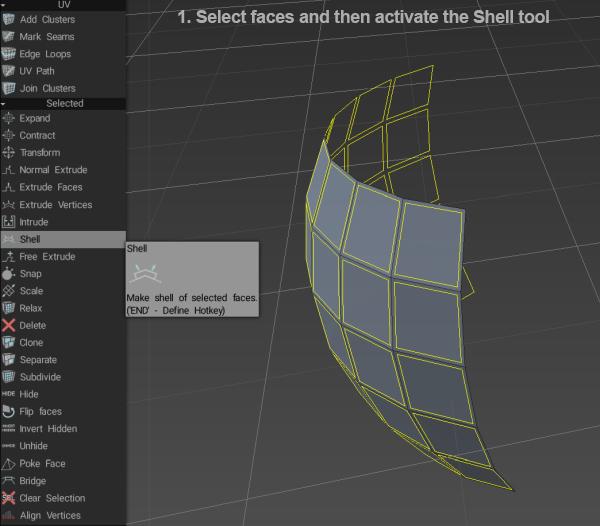
Apvalkalas: sukurkite pasirinktų veidų apvalkalą. Fluffy pasakė: Pirmiausia pasirinkite veidus, kuriuos norite „sustiprinti“, tada suaktyvinkite „Shell“ įrankį…

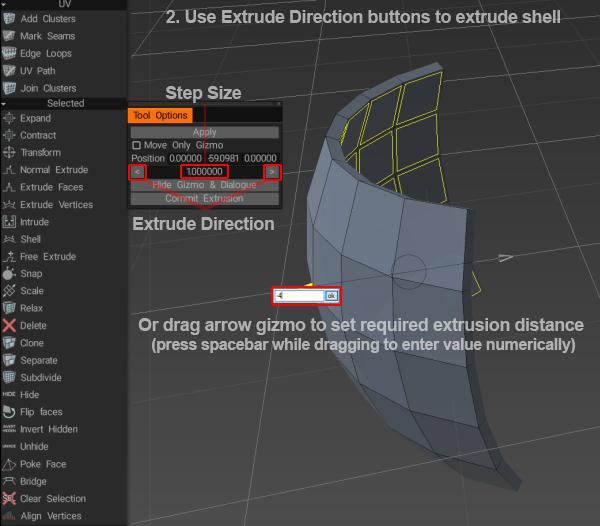
tada naudokite mygtukus įrankio parinkčių lange arba rodyklės gizmo, kad nustatytumėte išspaudimo kiekį…
Nemokamas išspaudimas: išstumkite bet kuria kryptimi. Atminkite, kad naujos viršūnės nebus užfiksuotos automatiškai, tačiau jos užsifiksuos tolimesnėse operacijose, jei neišjungsite automatinio fiksavimo.
Iškirpti kraštus: supjaustykite kraštus į vienodus segmentus. Naudotojas iš anksto nustatys segmentų skaičių palei pasirinktą kraštą (-ius).
Pritvirtinkite: pritvirtinkite retopo tinklelio viršūnes prie paviršiaus. Tai padeda, jei scenoje pakeitėte objekto būseną ir norite iš naujo užfiksuoti retopo tinklelį. Tik pasirinktos viršūnės bus paveiktos, jei pasirinksite įrankį viršūnių režimu.
Skalė: pakeiskite pasirinktą arba visą tinklelį. Kiekvienas jungiamasis klasteris bus transformuojamas atskirai.
Atsipalaiduokite: atpalaiduokite visą retopo tinklelį arba pogrupį. Tik pasirinktos viršūnės bus paveiktos, jei pasirinksite įrankį viršūnių režimu.
Pasukti CW: pasukite pasirinktus kraštus pagal laikrodžio rodyklę.
Pasukti CCW: pasukite pasirinktus kraštus prieš laikrodžio rodyklę.
Išstumti: išstumkite pasirinktus kraštus.
Padalyti: pasirinkite kelis kraštus, tada spustelėkite Padalyti. Perkelkite pelės žymeklį virš kraštų, kad nurodytumėte padalijimo vietą, tada spustelėkite, kad padalintumėte. Galite suaktyvinti šį įrankį ir padalinti pasirinktus kraštus naudodami INSERT klavišą.
Sutraukti: naudokite BKSP, kad sutrauktumėte pasirinktus kraštus.
Ištrinti: norėdami ištrinti pasirinktus kraštus, naudokite klavišą DELETE.
Krašto kilpa: paspauskite L, kad pasirinktumėte krašto kilpą. Pasirinkite du kraštus vienoje krašto kilpoje, kad apribotumėte efektą.
Krašto žiedas: paspauskite R, kad pasirinktumėte krašto žiedą. Pasirinkite du kraštus viename krašto žiede, kad apribotumėte efektą.
Sel.Sharp: pasirinkite aštrius kraštus.
Split Edge: padalinkite pasirinktus kraštus.
Tiltas: pasirinkę du kraštus galite sukurti veidą.
Nustatyti siūles: pažymėkite pasirinktus kraštus kaip siūles ( UV peržiūros lange).
Naikinti UV siūles: ištrinkite siūles per pasirinktus kraštus ( UV peržiūros lange).
Pažymėti kaip aštrų: pažymėkite pasirinktus kraštus kaip aštrius. Normalai bus padalinti išilgai tų kraštų.
Aiškus aštrus: aiškūs, aštrūs kraštai. Normalai nebus skirstomi.
Parduotuvės pasirinkimas: parduotuvės pasirinkimas.
Krovinio pasirinkimas: LoadSelection.
Išvalyti pasirinkimą: Išvalyti pasirinkimą.
Lygiuoti viršūnes: lygiuoti viršūnę pagal plokštumą. Galite matyti viršūnių judėjimo kryptį. Jei pasirinkta Veidai, lygiavimas gali būti atliekamas pagal apskritimą (galite redaguoti apskritimo centrą ir spindulį), cilindrą arba sferą.
Įgyvendintas lygiavimas pagal plokštumą stačiakampis į normalią.
Visas tinklelis
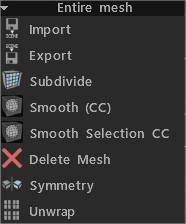
Import: Import retopo tinklelį.
Export: Export retopo tinklelį.
Padalyti: padalinti polietileno tinklelį.
Smooth (CC): padalinkite ir išlyginkite esamą grupę naudodami Catmull-Clark poskyrį.
Smooth Selection CC: suskirstykite ir išlyginkite pasirinktus veidus naudodami Catmull-Clark algoritmą.
Ištrinti tinklelį: ištrinti poli tinklelį.
Simetrija: tinkleliui pritaikykite simetriją.
Išvyniokite: pridėkite visas salas UV žemėlapyje.