 Eesti
Eesti  English
 Українська
 Español
 Deutsch
 Français
 日本語
日本語 Русский
 한국어
한국어 Polski
 中文 (中国)
 Português
 Italiano
 Suomi
Suomi Svenska
 中文 (台灣)
 Dansk
Dansk Slovenčina
 Türkçe
 Nederlands
 Magyar
 ไทย
ไทย हिन्दी
 Ελληνικά
 Tiếng Việt
 Lietuviškai
 Latviešu valoda
 Čeština
 Română
 Norsk Bokmål
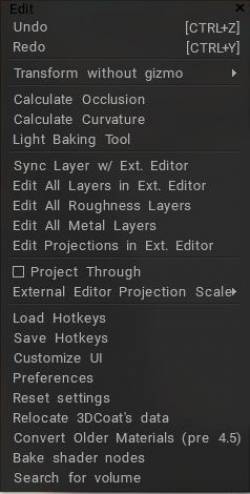
Tagasivõtmine: kiirklahv Ctrl+Z
Tehke uuesti: kiirklahv Ctrl+Y
Teisendus ilma Gizmota:
Need menüüelemendid on mõeldud kiirklahvide määramiseks objektide teisendamiseks ilma gizmota.
1) Vajutage soovitud menüüelemendi kohal nuppu END ja määrake kiirklahv.
2) Vajutage seda kiirklahvi ja muutke objekt.
3) Vajutage numbriliste väärtuste sisestamiseks klahvi TÜHIK (kui see on ühemõõtmeline teisendus).
4) Diskreetse teisenduse jaoks vajutage SHIFT, CTRL või CTRL+SHIFT .
5) Teisenduse tühistamiseks vajutage ESC või RMB .
6) Teisenduse lõpuleviimiseks vajutage nuppu LMB .
Kui muudate objekte selle meetodi abil, redigeerimismenüü ülevaade, kus saate teada peamiste redigeerimisfunktsioonide ja stseeni seadistamise kohta, võite kasutada kiirklahve (olenemata sellest, kuidas need 3D-Coat on määratud)
W – aktiveerige tasuta tõlge.
E – Vaba pöörlemise aktiveerimine.
R – aktiveerige vaba skaleerimine.
X, Y (või C), Z – toimige tõlke, pööramise või skaleerimise teljel, olenevalt praegusest režiimist.
– Kui olete tõlkerežiimis:
X, siis Y või SHIFT Z või ZZ – objekti liigutamine tasapinnal XY.
Y, seejärel Z või SHIFT X või XX – objekti liigutamine tasapinnal YZ.
Z, seejärel X või SHIFT Y või YY – objekti liigutamine tasapinnal ZX.
F – valige teisenduse uus pöördepunkt.
Arvutage oklusioon
Arvuta oklusioon : Käivitab rutiini, mis arvutab “Ambient Occlusion” (globaalne valgustus), mis põhineb objekti ümbritsevate valguskiirte jälgimisel. Kasutage seda “pärismaailma” ümbritseva valgustuse olukordade simuleerimiseks. Selle täitmine võib võtta kaua aega. See tööriist arvutab globaalse valgustuse paljude poolkera peale jaotatud kohtvalgustite põhjal. Hallskaala tulemused kirjutatakse praegusele kihile. Seega on parem luua uus kiht ja määrata värvioperatsioon “Modulate” või “Modulate2X”. Oklusiooni arvutamise tööriist on spetsiaalselt optimeeritud kõrgete hulknurkade jaoks (mitu miljonit), see on kiire, kuid teate, et see vajab nii kõrgete hulknurkade puhul veel aega.
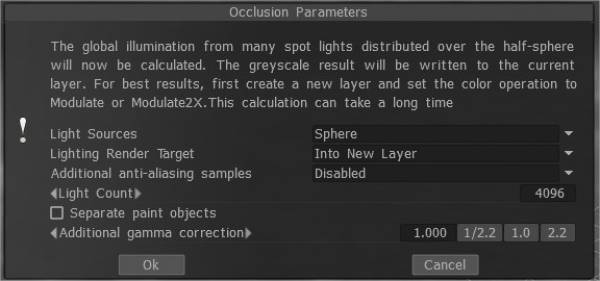
– Valgusallikad (valgustite jaotus):
- 1) poolkera kohal
- 2) üle sfääri
- 3) üle poolkera + kera
– Valgustuse renderdamise sihtmärk: peate valima kihi, millele oklusiooniarvutus asetatakse. Saate valida, kas lisada uus kiht automaatselt või kirjutada praegune kiht üle. Esimesel juhul ärge unustage valguse arvutamiseks uut kihti kustutada. Samuti on uue kihi jaoks installitud uus värvivalik “To time”. Endise kihi renderdamise korral kustutatakse kogu selle värviteave.
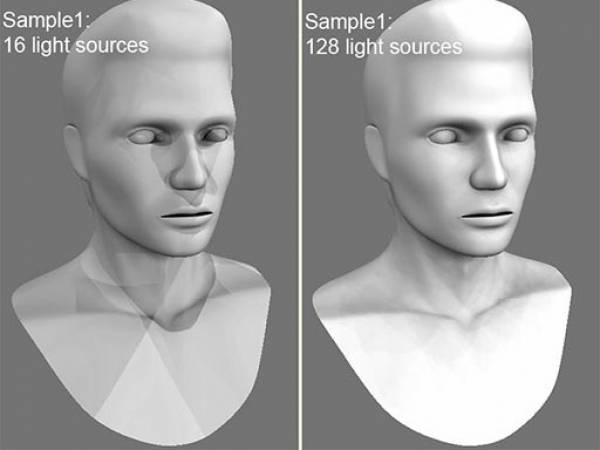
– Tulede arv: mida rohkem tulesid, seda pikem on arvutus. Mida rohkem on valgusallikaid, seda parem on valgustuse kvaliteet ja seda pikem on selle arvutamine. Maksimaalne väärtus on 256 ja minimaalne väärtus – 16. – Täiendavad anti-aliasing-proovid: silumisjärgsete sammude arv pärast oklusiooni arvutamist. Arvutamisel kasutatakse tekstuuri mitu korda suuremana. See võimaldab teil vabaneda mõnest artefaktist, kui seal on liiga väikesed UV saared või pikad pikslid.
Hoiatus: see funktsioon aeglustab arvutamist ja tarbib rohkem RAM-i ja VRAM-i.
Eraldage värviobjektid: plahvatage objekt osadel, et vältida valesid AO kontakti väljaulatuvaid osi.
AO Baking OpenGL-i ja tavalise kaardi kasutamisega : see video hõlmab kahte peamist uut täiustust AO küpsetamisel OpenGL-i kiirenduses ja tavalises kaardikasutuses.
Muuda
Arvutage kumerus
Arvuta kumerus: kumeruskiht on vajalik õõnsuse/kõveruse kasutamiseks materjalide või tingimusliku värvimise tingimusena. Käsk värskendab õõnsuse/kõveruse kihti, kasutades praegust nihet ja normal map.
Pange tähele, et kumerus koosneb kahest komponendist.
- Esiteks on lokaalne kumerus, mis võimaldab tuvastada väikseid detaile ja kriimustusi.
- Teiseks on pikamaa kumerus, mis voolab sujuvalt ja võimaldab tuvastada suuri detaile.
Määrake intensiivsus mõlema kõveruse tüübi jaoks.
Alates versioonist 3DCoat 2021.53 võeti tekstuurimise vaikearvutusmeetodina kasutusele RGB-õõnsus. See on tekstuuri/võrgu üle PBR Painting jaoks väga oluline funktsioon.
See video näitab, kuidas täiustatud õõnsuse tehnoloogia töötab. See on täiustatud tehnoloogia, mida juba nimetatakse RGB õõnsuseks.
Esiteks peate veenduma, et RGB õõnsuse versioon on lubatud, selleks minge jaotisse Redigeerimine > Eelistused, minge jaotisse Tööriistad ja valige õõnsuse arvutamise vaikemeetodiks RGB õõnsuse kasutamine.
RGB-õõnsuse kasutamine 3DCoat 2021-s
– Pärast funktsiooni lubamist minge tekstuurimenüüsse ja valige seejärel valik Arvuta kumerus. Arvutuse tegemiseks peate natuke ootama.
– Nüüd näeme, kuidas kihtides ilmus õõnsuse kaart (RGB).

– Näeme, et uue tehnoloogiaga näeb kaart välja nagu palju värve.

Kaart peab nüüd vaikimisi suletud olema; loome nutikat materjali, et näha, kuidas see töötab.
– Keskenduge uuele redigeerimisikoonile – see näeb välja nagu vaas -, see lisati ja seda varem ei eksisteerinud ning värskendusfunktsioon on seadistatud pöörlemisservadega.

See on õõnsuse täiendav laius: 0 väärtus tähendab, et õõnsus võetakse materjalide seadistustest sellisena, nagu see on.
Väärtused vähem tähendavad teravamat õõnsust, üle 0,5 – õõnsuse laienemist. Või muidugi vajate stseenis RGB-õõnsuse kihti, et muuta õõnsuse laiust.
See töötab ainult sellistel tingimustel: rohkem nõgusal, rohkem kumeral, vähem nõgusal, vähem kumeral, rohkem või tasasel ja rohkem kumeral (saate kasutada mõnda neist režiimidest).
– Uus parameeter vastutab raadiuse õõnsuse eest. Seda mõjutavad ka kraadi ja kontrasti reguleerimine.
Kerge Baking
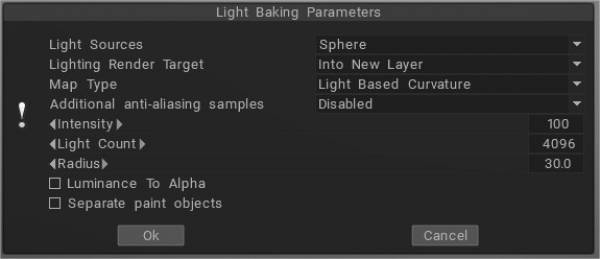
Kerge Baking : see video hõlmab 3DCoat kerge Baking tööriista.
Valguspõhine kumerus : arvutab UV kattega tulemuse õigemini; mustad alad ei ilmu enam erinevatele objektidele, millel on samad UV koordinaadid.
Paksus: Sarnaselt AO-ga heidab see kiireid võrgu pinnalt sissepoole. Seda saab kasutada SSS-varjutuses.
Valgus renderdusruumist: kui soovite bake valgust ilma keskkonnata, kasutage “Valgus ja peegeldused” asemel “valgus renderdusruumist”.
Maa-alune hajumine:
Läbipaistev:
Painutatud normaalsed: Painutatud normaalsete kasutamine materjalide sees võib aidata parandada nende reageerimist valgustusele ja varjule. See määras ümbritseva valgustuse keskmise suuna.
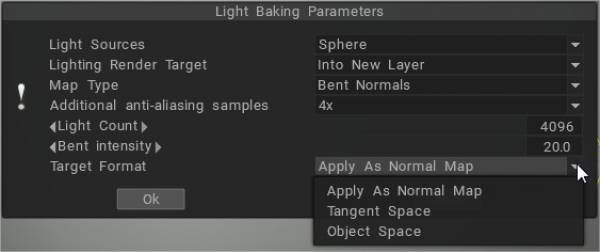
Näide: Paindunud tavaliste kasutamise eelised
Valgus ja peegeldused: täitke kiht mis tahes peegeldava nutika materjaliga, bake oma peegeldus ja see loob tekstuurikihti peegelduskihi. See võtab vastu mis tahes valguse, mille olete renderdusruumi seadistanud, sealhulgas keskkonnavalguse.
Local Curvature: arvutab normal map objektidel kumerust ja analüüsib mudeli kõverust paljudes projektsioonides pikselhaaval, mis võimaldab saada täpsema ja ilusama tulemuse. Raadiust ja intensiivsust saab reguleerida.
Kohalik kumerus RGB: muudab kumeruse raadiusega 1, 20 ja 100 vastavalt RGB-kanaliteks. (Kasutage RGB-õõnsust kui õõnsuse arvutamise vaikemeetodit, mille saab määrata jaotises Eelistused).
Võimaliku vaikearvutusmeetodina võeti kasutusele uus RGB-õõnsus. Sel juhul arvutatakse graafikaprotsessoril mitme ulatusega õõnsus ja kasutajaliideses kuvatakse tingimuste/nutikate materjalide täiendav juhtelement, „Õõnsuse laius”. See võimaldab muuta õõnsuse laiust/silumist reaalajas, mis on realistliku PBR tekstuuri jaoks väga oluline.
Õõnsuse laiust (RGB-õõnsust kasutades) võib nutikate materjalide puhul kasutada iga kihi jaoks eraldi. Igal materjalikihil on oma õõnsuse laiuse seaded. See võimaldab “vananevate” materjalide, näiteks mitme erinevalt “vanandatud” värvikihi jaoks palju paremaid efekte.
RGB õõnsus on mitme ulatusega õõnsuse tekstuur, iga kanal vastab erinevale õõnsuse skaalale. B on kohalik õõnsus, G on keskmise ulatusega õõnsus ja R on kaugema ulatusega õõnsus.
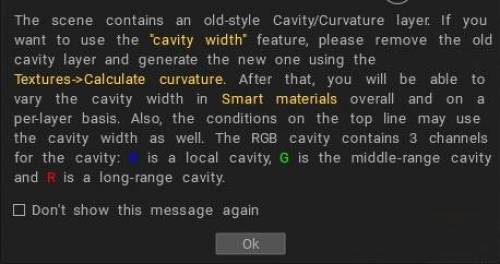
Kui teil on stseenis juba vana õõnsuse kiht, peate selle funktsiooni kasutamiseks kustutama. See on väga oluline omadus PBR värvimisel tekstuuri/võrgu kohal.
Kui RGB-õõnsus on vaikimisi lubatud ja laadite stseeni, millel on vana tüüpi õõnsuse kiht, hoiatab Coat teid, et parema kontrolli saavutamiseks on parem õõnsus ümber arvutada.
Sünkrooni kiht välise redaktoriga : see käsk võimaldab sünkroonida praegust kihti välise redaktoriga. Redaktori tee saate määrata eelistustes. (Vaikimisi on Adobe Photoshop.) Alfakanal sisaldab läbipaistvusmaski.
Selle käsu käivitamisel avaneb programm Adobe Photoshop automaatselt koos teie failiga. Seejärel saate seda muuta ja hüpata tagasi 3DCoat , vajutades klahvikombinatsiooni CTRL+S.
Redigeeri kõiki kihte rakenduses Ext. Redigeerija: redigeerige kõiki kihte välises redaktoris. Redaktorit saate muuta menüüs Valikud (vaikimisi Adobe Photoshop ). See redaktor peaks suutma PSD-faile redigeerida. Tekstuur salvestatakse kihtidena ja avatakse välises redaktoris PSD-failina. Seejärel saate tekstuuri redigeerida ja isegi uusi kihte lisada. Kui salvestate selle, laadib 3DCoat selle automaatselt uuesti. Kiirklahv Ctrl+P
Redigeeri kõiki läikekihte: redigeerige kõiki läikekihte välises redaktoris.
Redigeeri kõiki metallikihte: redigeerige kõiki läikekihte välises redaktoris.
Redigeeri projektsioone laiuses Redigeerija: saate Adobe Photoshop praegust projektsiooni redigeerida kihtide abil. Redaktori saate muuta menüüs Eelistused (vaikimisi Adobe Photoshop ). See redaktor peaks suutma PSD-faile redigeerida. Tekstuur salvestatakse kihtidena ja avatakse välises redaktoris PSD-failina. Seejärel saate tekstuuri redigeerida ja isegi uusi kihte lisada. Kui salvestate selle, laadib 3DCoat selle automaatselt uuesti. Kiirklahv Ctrl+Alt+P
Projekteerimine: projitseerige pilt läbi kõigi objektide, isegi tagumise näo.
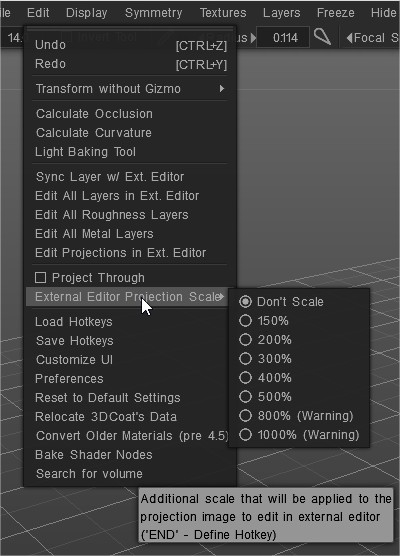
Välise redaktori projektsiooniskaala : täiendav skaala, mida rakendatakse projektsioonipildile, et seda välises redaktoris redigeerida.
Laadi kiirklahvid: laadige failist kiirklahvid.
Kiirklahvide salvestamine: kiirklahvide salvestamine failist.
Kasutajaliidese kohandamine: kasutajaliidese elemendi eemaldamine/kohandamine.
Eelistused: määrake kiirklahvid, automaatse salvestamise aeg, väline 2D-redaktor, kasutajaliidese värvid ja palju muud…
Eelistused
Lähtestage seaded: lähtestamine on vajalik, kui programm käitub ebastabiilselt. Valige, millised seaded peate lähtestama. Failivalikud*.xml kustutatakse. Programm taaskäivitatakse, nii et esmalt salvestage muudatused
3DCoati andmete ümberpaigutamine: andmete paigutuse muutmine.
Teisenda vanemad materjalid (enne 4.5): teisenda vanemad materjalid (enne 4.5)
Otsige helitugevust:
Õpetused
Kiirnäpunäide AO Baking tõrkeotsing : see video näitab kiirnõuannet 3DCoat AO küpsetamise tõrkeotsingu kohta, kui kasutaja peaks kogema põhjendamatut viivitust.
AO Baking OpenCL-i ja tavalise kaardi kasutamisega : see video hõlmab kahte peamist AO küpsetamise täiustust versioonis 3DCoat 4.5. OpenCL-i kiirendus ja tavaline kaardikasutus.
Krita ja 3DCoat töövoog Paul Geraskin.