• Eesti
  • 3DCoat dokumentatsioon
  • Chapters
    • 3DCoat tutvustus
    • Alustamine
    • Liides ja navigeerimine
    • Brush komponendid
    • Tööruumid Toad
    • Scripting ja Core API
    • Küsimused/Vastused
    • licensing
    • Koolitusõpetused
  • Pilgway
  • Products
    • 3DCoat
    • 3DCoatTextura
    • 3DCoatPrint
    • PBRLibrary
  • Blog Posts
  • Store
  • Eesti Eesti
    • English English
    • Українська Українська
    • Español Español
    • Deutsch Deutsch
    • Français Français
    • 日本語 日本語
    • Русский Русский
    • 한국어 한국어
    • Polski Polski
    • 中文 (中国) 中文 (中国)
    • Português Português
    • Italiano Italiano
    • Suomi Suomi
    • Svenska Svenska
    • 中文 (台灣) 中文 (台灣)
    • Dansk Dansk
    • Slovenčina Slovenčina
    • Türkçe Türkçe
    • Nederlands Nederlands
    • Magyar Magyar
    • ไทย ไทย
    • हिन्दी हिन्दी
    • Ελληνικά Ελληνικά
    • Tiếng Việt Tiếng Việt
    • Lietuviškai Lietuviškai
    • Latviešu valoda Latviešu valoda
    • Čeština Čeština
    • Română Română
    • Norsk Bokmål Norsk Bokmål
  • Creating 3D Character Using 3DCoat
  • 3DCoat dokumentatsioon
  • Chapters
    • 3DCoat tutvustus
    • Alustamine
    • Liides ja navigeerimine
    • Brush komponendid
    • Tööruumid Toad
    • Scripting ja Core API
    • Küsimused/Vastused
    • licensing
    • Koolitusõpetused
  • Pilgway
  • Products
    • 3DCoat
    • 3DCoatTextura
    • 3DCoatPrint
    • PBRLibrary
  • Blog Posts
  • Store
  • Eesti Eesti
    • English English
    • Українська Українська
    • Español Español
    • Deutsch Deutsch
    • Français Français
    • 日本語 日本語
    • Русский Русский
    • 한국어 한국어
    • Polski Polski
    • 中文 (中国) 中文 (中国)
    • Português Português
    • Italiano Italiano
    • Suomi Suomi
    • Svenska Svenska
    • 中文 (台灣) 中文 (台灣)
    • Dansk Dansk
    • Slovenčina Slovenčina
    • Türkçe Türkçe
    • Nederlands Nederlands
    • Magyar Magyar
    • ไทย ไทย
    • हिन्दी हिन्दी
    • Ελληνικά Ελληνικά
    • Tiếng Việt Tiếng Việt
    • Lietuviškai Lietuviškai
    • Latviešu valoda Latviešu valoda
    • Čeština Čeština
    • Română Română
    • Norsk Bokmål Norsk Bokmål
  • Creating 3D Character Using 3DCoat
Expand All Collapse All
  • 3DCoat tutvustus
  • Alustamine
    • System requirements
    • Why 3DCoat is Unique?
    • 3DCoat aktiveerimine
    • Käivitusviga
      • Startup error Mac
    • Color management
    • Upgrading permanent license
    • Linux Setup
      • Linux initial setup per-user installation
      • Linux initial setup for system
      • Tablet setup
      • To GTK3 from GTK2
    • Kaustade struktuur
      • Custom documents folder
    • "Resolutsiooni" erinevad vormid
    • Tablet on Window
    • Import ja Export
    • Applinks 3DCoat
      • Blender rakenduse link
        • Blender with the Applink in Linux
      • Blender 4.2/3/4/5 applink
      • Max Applink
      • Houdini applink
      • Lightwave uplink
  • Navigation
    • Dialoogi avamine (kiirmenüü)
    • Navigeerimispaneel
    • Kaamera ja navigeerimine
      • Customize Navigation as Blender
    • Viewport Navigation Gizmo
    • Left tool panel
    •  Activity Bar
    • Navigeerimine 3DConnexion seadmete abil
      • How to compile Spacenavd on non Ubuntu distro
    • Stylus doesn’t work in sculpting
    • Kiirklahvid
  • Liides ja navigeerimine
    • Menüü Fail
    • Redigeeri menüü
      • Calculate Curvature
      • Calculate Occlusion
      • Light Baking Tool
      • Eelistused
    • Kuva menüü
    • Sümmeetria
    • Textures
    • Calculate
    • Kihtide menüü
    • Menüü külmutamine
    • Hide
    • Bake
    • Kurvid 2022
      • Kurvide menüü
      • Curves Properties RMB
      • Täida võrkkihiga
      • Scale of imported curves
    • Windowsi menüü
      • Vahelehtedega Windowsi hüpikaknapaneelid
      • Liugurid
    • Scripts
    • Addons
    • Capture
    • Abi menüü
    • Kohandamine
    • Muutke või looge uus tuba
  • Brush komponendid
    • Brush ülemine riba
    • Harjad üldkasutatav
      • Looge pintsleid ja kleebiseid
      • Alfa valmistamine praegusest skulptuurist
      • Looge 3D-objektist Brush
      • Create brushes based on Curves
      • Load photoshop .abr brushes
    • Insuldid
      • Curves hüpikmenüü
    • Brush valikud
    • Tingimuste piiraja
    • Ribade paneel
    • Šabloonide paneel
    • Nutikad materjalid
      • Lisage uusi pilte või materjale
      • Kinnitage Smart materjal kihile
      • Import Quixel Material
    • Brush eelseadistuste loomine
  • Tööruumid Toad
    • Painting
      • Tekstuuri Painting ja režiimid
        • Per-Pixel Painting
        • Painting (mikrotipp)
        • Ptex Painting
        • Painting (polüvärvimine)
      • Painting tuppa importimine
        • Initial CC subdivision
        • UV Set smoothing
        • Sharp (hard) edge
        • Lukusta normaalsed
        • Laadige pärast mudeli muudatusi uus UV paigutus
        • DAZ Genesis models into 3DCoat
      • Painting tööruumi menüüd
        • Edit menu
        • Tekstuuride menüü
          • Tekstuuriga Baking tööriistad
        • Peida
        • Bake Paint menüü
        • Värvivalija
      • Ülemine riba Painting jaoks
      • Kihtide paneel
        • Segamispaneel
        • Layer and Clipping Masks
      • Painting tööriistad
      • Läbipaistmatus – läbipaistvus
      • Kohandage tööruumi
        • Tweak Toolset
        • Eksportimine Tweak Roomist
      • Maski/materjali eelvaate paneel
      • Eksport Painting
    • UV tööruum
      • UV ülemine riba
      • UV Vasak tööriistapaneel
      • UV eelvaate paneel
      • UV töövoo näide
      • Importimine UV -ruumi
      • Eksportimine UV ruumist
    • Retopoloogia
      • Importimine Retopo ruumi
      • Retopo võrgumenüü ja küpsetusmenüü
        • Virtuaalne peegelrežiim
      • Bake menu
        • Treat Poly Groups as Paint Objects
        • Baking guide
      • Ülemine riba
        • Valige geomeetria
      • Vasakpoolne tööriistapaneel retopoloogiaruumis
        • Üldine eesmärk ja funktsioon
        • Lisage geomeetria
          • Löökide tööriist retopoloogias
        • Retopo Tweak Tools
        • UV tööriistad
        • Retopoloogia ruumi käsud
      • AUTORETOPO
        • Autopo guide
      • Polügrupid
    • Skulptuur
      • Sculpt Layer
      • Skulptuuripuu
      • Brush valikud
      • Top Bar
      • Brush mootor
      • Geomeetria alammenüü
      • Kujundage "Paremklõpsu" menüü
      • Varjutajad
      • Voxel režiim
        • Puhas Voxel
        • Tihedus ja eraldusvõime
        • Savi mootor
        • Voxel tööriistad
        • Pinnatööriistad vokslitel
        • Voxel Adjustment Tools
        • Volumetriline Painting
        • Voxel Objects Tools
      • Pinnarežiim
        • Pinnapealsed tööriistad
        • Pinna kohandatud tööriistad
        • Pinna reguleerimise tööriistad
        • Painting
        • Pinnaobjektide tööriistad
        • Mitmetasandiline eraldusvõime
          • Multires tools
          • Multires adjust
          • Multires commands
      • Skulptuurid kõverad
        • Spline kõverad
        • Splines model creation
      • Vektori nihe
      • Pinna teisendamise tööriistad
        • Voxel teisendustööriistad
        • Instancer
        • Move
        • Pose
        • Fit
        • Reproject
        • Surface Array
      • Voxel primitiivid ja Import
      • Live Booleanid
      • Sculpti ruumi käsud
      • Import skulptuuriruumi
      • Eksportimine skulptuuriruumist
    • Renderda
      • Comparison of different roughness values
      • Renderduspaneeli funktsioonid
      • Plaadimängija
      • Valgustuse võltsing – mitte PBR–
    • Factures
      • Töövoog
    • Lihtsaim
    • Modelleerimine
      • Mesh Menu
      • Vasakpoolne tööriistapaneel modelleerimisruumis
        • Lisage geomeetria
          • Valitud
        • Näpistada
        • Smart Hybrid
        • UV
          • Käsklused
        • Kogu võrk
      • Loft pinna näide Fluffy poolt
      • Blokeerimine Poeboi poolt
      • Import Zbrush Polygroups for UV mapping
    • Kitbash – kiire 3D-mudelite loomine
      • Create kitbash
      • Left tool panel Kitbash
    • 3DPrint
    • Photogrammetry
      • How to install Reality Capture
      • Reality Capture doesn’t show up ?
    • Võrk NURBS-i ruumi külge
    • Nodes
      • Skulptuuride varjutajad Nodes Library
  • Scripting ja Core API
    • Scripting
    • Core API
    • Pythoni API
  • Tasuta 3DCoatPrint

Kiirklahvid

6355 views 5

Written by Carlos
September 19, 2022

Kiirklahvide mehaanika täiustatud; nüüd, kui võti on määratud mõnele toimingule tööriista sees, reageerib kiirklahvile sama nimega toiming mõnes teises tööriistas. See on oluline, kui soovite määrata võtmed mõnele tavalisele toimingule, nagu “Vox hide” või muu levinud valik.

Klaviatuuri otseteede lisamine (kiirklahvid)

Kiirklahvi määratlemine on tegelikult üsna lihtne. Kõik, mida pead tegema, on suunata hiirekursor üksuse kohale, millele soovite kiirklahvi määrata, ja seejärel vajutada klahvi END. Seejärel näete järgmist viipa.

Nüüd saate vajutada klahvi, mille soovite funktsioonile määrata. Pidage meeles, et peaaegu igal nupul või menüüelemendil, mida näete rakenduses 3DCoat, on kohandatud kiirklahv. Samuti, kui kiirklahv on juba hõivatud, ei ole probleemiks minna ja määrata võti uuesti, mida iganes soovite.

Kiirklahvi kustutamiseks kasutage tagasilükkeklahvi.


Kiirklahvid ja kleepuvad klahvid:

Saate määrata kiirklahvi peaaegu igale tööriistale/toimingule, mida saate kasutajaliidese kaudu teha. Kiirklahvi määramiseks hõljutage kursorit soovitud tööriista/toimingu kohal ja vajutage klahvi “END”. Seejärel vajutage vajalikku klahvikombinatsiooni. Võtmed saab määrata praeguse ruumi või isegi tööriista jaoks.

 Ühe klahvi võib korraga määrata mitmele toimingule või tööriistale (nimetatakse "virnastatud klahvideks"). Virnastatud võtmed võimaldavad teil ühe kiirklahviga liikuda mitme tööriista vahel. Kui määrasite klahvile ühe toimingu, tööriista või eelseadistuse, saate kasutada kleepuvaid võtmeid. Klahvi vajutamine aktiveerib tööriista ja kui jätkate selle all hoidmist ja seejärel vabastate, aktiveerib see eelmise tööriista. Sel viisil saate ajutiselt aktiveerida mõne tööriista, näiteks külmutamise. Kui aktiveerite kleepuvate klahvidega tööriista kiirklahviga ja vajutate määratud klahvi uuesti, aktiveerib see varem kasutatud tööriista uuesti. Kleepuvad võtmed ei tööta virnastatud võtmetega. 

Määrake kiirklahv

Kui valite mõnest ruumist tööriista või menüüelemendi, saate lubada lühikeste või pikkade vihjete kuvamise. Need kuvatakse, kui hõljutate hiirekursorit teid huvitava tööriista või funktsiooni kohal, ja vihje lõpus näete järgmist.
“(‘END’ – määrake kiirklahv). Saate määrata ühe- ja mitme nupuga otseteed peaaegu igale 3DCoat funktsioonile või tööriistale otse kasutajaliideses. Vajutage lihtsalt klaviatuuri klahvi END, liigutades samal ajal hiirt mis tahes elemendi kohal, millele järgneb teie valitud klaviatuuri otsetee.

Kui kiirklahv on juba määratud, küsitakse teilt, kas soovite:

  • Määrake võti uuele tööriistale/funktsioonile uuesti .
  • Pange tööriist/funktsioon kokku mis tahes varasemate tööriistade/funktsioonidega, võimaldades teil ühe kiirklahviga kõigi tööriistade vahel liikuda.

Kas on kiirem viis eelmise ja praeguse pintsli vahel vahetamiseks ? muud kui käsitsi valimine ja tühikumenüü: kui määrate pintslile otsetee, viib selle teistkordne vajutamine tagasi eelmisele.
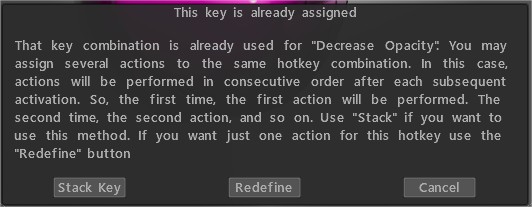

Eemaldage kõik sellele klahvile määratud tööriistad/funktsioonid.


Kleepuvad klahvid : see video demonstreerib 3DCoat uue kleepuva klahvi funktsiooni kasutamist ning kiirklahve ja klahvide virna määramist.

Kiirklahvide juurdepääs pintslitele ja paneelidele : see video demonstreerib kiirklahvide kasutamise võimalust paneelide ja kaubaaluste otse kursorile toomiseks ning seda, kuidas vältida 3DCoat lülitumist erinevatele pintslipakettidele, kui valite erineva harja või tööriista.


Ruumipaneelid

Töötamisel on väga oluline kiire juurdepääs kõikidele vajalikele tööriistadele. Kiirklahvid võivad selles aidata. 3DCoat on välja töötanud mugava süsteemi kiirklahvide seadistamiseks ja kasutamiseks.
Nüüd kirjeldame mõningaid olulisi kiirklahve, mida saate oma töövoo kiirendamiseks kasutada.
Selle klahviga saate helistada kõigile saadaolevatele tööriistadele ja te ei pea neid vasakul paanil valima.
Ruumipaneeli ülaservast leiate ka numbrid 1, 2, 3, 4, … Lihtsalt liigutage hiirt sinna, kus vajate tööriista, ja nüüd pääsete neile juurde klaviatuuri vastavate klahvide abil.
Tööriista kiireks valimiseks vajutage lihtsalt kombinatsiooni: tühik ja number, millel tööriist seisab.

 Selle meetodi eeliseks on see, et saate seda paneeli vastavalt oma soovile kohandada ja selles olevaid tööriistu kiiresti muuta. 

Kiirklahvide loend

LMB = “hiire vasak nupp”
RMB = “hiire parem nupp”
MMB=”hiire keskmine nupp”
WHEEL=”hiireratta kerimine”

Menüü Fail

Ava fail (CTRL+O)
Salvesta fail (CTRL+S)
Salvesta fail nimega (CTRL+ALT+S)
Salvestage järk-järgult (CTRL+SHIFT+S)
Import mudel (CTRL+SHIFT+O)
Import kujutise tasapind (CTRL+SHIFT+M)

Redigeeri menüü

Võta tagasi (CTRL+Z)
Tee uuesti (CTRL+Y)
Redigeerige kõiki kihte välises redaktoris (CTRL+P)
Projektsiooni muutmine välises redaktoris (CTRL+ALT+P)
Nihketööriist (CTRL+SHIFT+F)

Kuva menüü

Ortoprojektsioon (NUM5)
Kuva ainult reljeef (1)
Kuva varjuta mudel (2)
Kuva ainult spetsiaalne (3)
Vaata traatraami (4)
Kuva varjutatud mudel (5)
Vaadake madala polümerisatsiooni mudelit (6)
Vaadake madalat, varjutatud mudelit (7)
Kuva 2D ruudustik (CTRL+’)

Hüpikaknad

Värvivalija (B)
Valige pöördepunkt (F)
Kuva kihtide loend (L)
Kuva tööriistade paneel (SPACE)
Sügavuskanal (D)
Värvikanal (C)
Spekulaarne kanal (R)
Pliiatsite nimekiri (T)
Materjalide loetelu (M)
Joonistamise tüübid (E)
Kiirpaneel (~)
Sümmeetria (S)

Kihtide toimingud

Lisa uus kiht (CTRL+SHIFT+N)
Kustuta kiht (CTRL+SHIFT+DELETE)
Kustuta külmutamata (DELETE)
Täitke külmutamata (INS)
Täida maskiga (CTRL+INS)
Dubleeri kiht (CTRL+SHIFT+D)
Ühenda nähtavad kihid (CTRL+SHIFT+E)
Ühenda alla (CTRL+E)

Külmutamise toimingud

Lülitab külmutatud vaate sisse (ALT+F)
Vabasta kõik (CTRL+D)
Pööra külmutamine/valik (CTRL+SHIFT+I)
Kuva/peida külmutamine (CTRL+F)
Sujuv külmutamine (CTRL+NUM*)
Laienda külmutatud ala (CTRL+NUM+)
Lepingu külmutatud ala (CTRL+NUM–)
Piiri fikseerimine (CTRL+NUM/)

Kopeeri/kleebi ja vali

Kleebi (CTRL+V)
Kopeeri (CTRL+C)
Uue pliiatsi loomine saidilt (CTRL+SHIFT+C)
Vali värv (V)
Vali kiht (H)

Splainid

Punkti lisamine splainile (LMB)
Väljapressitud kõvera joonistamine (ENTER)
Ühes vajutatud (CTRL+ENTER)
Kustuta kõik punktid (ESC)
Kustuta viimane punkt (BKSP)
Asendi sümmeetria tasapinna muutmine (TAB + lohista LMB)

Peida toimingud

Tuvasta kõik (CTRL+X)
Laienda peidetud ala (NUM+)
Lepingu peidetud ala (NUM–)

Silumine

Suurendage silumist (SHIFT+”+”) või SHIFT+RATAS ÜLES
Vähendage silumist (SHIFT+”-”) või SHIFT+RATAS ALLA

Läikivsus

Glossinesy (/) läbipaistmatuse suurendamine
Vähendage läike läbipaistmatust (;)

Värv

Suurendage tekstuuri läbipaistvust (P)
Vähenda tekstuuri läbipaistvust (O)

Splainid

Punkti lisamine splainile (LMB) Väljapressitud kõvera joonistamine (ENTER) Ühes vajutatud (CTRL+ENTER) Kõik punktid kustutamine (ESC) Viimase punkti kustutamine (BKSP ) positsiooni sümmeetriatasandi muutmine (TAB+lohistamine LMB) Redigeerimine.

Kopeeri/kleebi ja vali

Kleebi (CTRL+V) Kopeeri (CTRL+C) Uue pliiatsi loomine saidilt (CTRL+SHIFT+C) Vali värv (V) Vali kiht (H) Redigeeri.

Hüpikakende paneelid

Värvivalija (B)
Valige pöördepunkt (F)
Kuva kihtide loend (L)
Kuva tööriistade paneel (SPACE)
Sügavuskanal (D)
Värvikanal (C)
Läikekanal (R)
Pliiatsite nimekiri (T)
Materjalide loetelu (M)
Joonistamise tüübid (E)
Kiirpaneel (~)
Sümmeetria (S)

Kaamera ja kohandatud navigeerimine

NumPad 1 alumine
NumPad 2 ees
NumPad 4 vasakule
NumPad 5 Lülitab perspektiivi-ortograafilise projektsiooni
NumPad 6 paremal
NumPad 7 Top
NumPad 8 taga

Ctrl+ülesnool Lisa kaamera otsetee
Ctrl+allanool Kaamera otsetee kustutamine
Ctrl+vasaknool Lülitub eelmisele otseteele
Ctrl+paremnool Lülitumine järgmisele otseteele

Liugurite seadistus

Vähendage läbipaistmatust O
Suurendage läbipaistmatust P
Nurka vähendamine 9
Suurenda nurka 0
Vähenda raadiust [
Suurenda raadiust ]
Vähenda kraadi –
Suurenda kraadi +
Vähenda sujuvat kraadinihet + –
Suurendage sujuva kraadi nihutust + +
Vähendab läiget läbipaistmatust ;
Suurenda läike läbipaistmatust
Vähenda läikeastet <
Suurendage läikeastet >
Vahetage värve X

Kuidas

Määrake vahekaartidele kiirklahvid

Was this helpful?

5 Yes  1 No
Related Articles
  • Surface Array
  • Top Bar
  • Curves Properties RMB
  • Left tool panel Kitbash
  • Create kitbash
  • Color management
Previously
Stylus doesn’t work in sculpting
Up Next
Liides ja navigeerimine
AI:
Hi! How can I help you?
Attention: This is a beta version of AI chat. Some answers may be wrong. See full version of AI chat