 Eesti
Eesti  English
 Українська
 Español
 Deutsch
 Français
 日本語
日本語 Русский
 한국어
한국어 Polski
 中文 (中国)
 Português
 Italiano
 Suomi
Suomi Svenska
 中文 (台灣)
 Dansk
Dansk Slovenčina
 Türkçe
 Nederlands
 Magyar
 ไทย
ไทย हिन्दी
 Ελληνικά
 Tiếng Việt
 Lietuviškai
 Latviešu valoda
 Čeština
 Română
 Norsk Bokmål
Kanali lülitusikoonid Painting
3DCoat on kolm kanalit, mida saate igal hetkel värvida.
Enne kui saate teada, kuidas iga tööriist Painting töötab, peate teadma värvimise kohta sügavuse / värvi / läike kanalites ning teadma ka värvide valimist ja joonistustüüpe.
See ikoon lülitab LMB-l klõpsamisel kanali sisse või välja. Kui kanal on välja lülitatud, näete vastava ikooni kohal suurt X-i.

Paremal on pildil need kolm ikooni. Need on vasakult paremale:
- Sügavus: kasutage sügavuse liugurit, et reguleerida joonistamise ajal rakendatava väljapressimise ulatust. Kasutage silumisliugurit, et reguleerida klahvi SHIFT all joonistamise ajal rakendatava silumise ulatust. Menüü vaatamiseks kasutage D .
- Värv: kasutage rakendatava värvi hulga reguleerimiseks läbipaistmatuse liugurit. Värvi keelamiseks klõpsake. Kasutage nuppu joonistusvärvi reegli määramiseks. Menüü vaatamiseks kasutage C .
- Läikesus: läikivuskanali intensiivsuse reguleerimine. Klõpsake läikesuse sisse- või väljalülitamiseks. Menüü vaatamiseks kasutage R .
Kasutage klahvi „~”, et kiirjuurdepääs poolläbipaistvale paneelile, mis sisaldab kõigi kolme kanali parameetreid kompaktsel kujul (saate selle kinnitada kõikjal oma tööruumis).
Samuti, kui hõljutate kursorit iga ikooni kohal, märkate igaühe jaoks veel mõnda valikut, mida saab juhtida ka RMB + üles/alla või vasakule/paremale lohistamisega.
- RMB ja hiire üles/alla lohistamine muudavad Brush intensiivsust.
- RMB ja hiire vasakule/paremale lohistamine muudab Brush suurust .
Sügavus

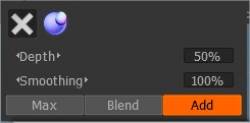
Suunake kursor lillaka sfääri poole ja klõpsake. Siin klõpsates saate valida sügavuse sisse- või väljalülitamise vahel.
Kui sfääri kohal on X, lülitatakse see välja.
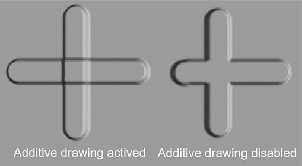
Additiivse joonistamise võimalus võimaldab joonte joonistamisel aktiveerida/deaktiveerida lisaainerakenduse valikut. Kui liitjoonistamine on aktiivne, tõmmatakse kaks joont üksteise peale.
Kui see valik on keelatud, tehakse rist ainult aktiivsesse kihti joonistatud objektidega.
Pliiatsi kursoril olev punane joon näitab reljeefsuse sügavust. Vajutage “-” ja “+” klahve või hiire ratast (menüüs “Eelistused” vastavate seadistuste all), et näha, kuidas sügavus muutub.
Kui pliiats on keerulise kujuga, tuleks kujutise kõrguse järsu langemise vältimiseks rakendada vähem survet. Kõrvalmärkusena võib öelda, et kogu objekti esitamine normaalselt kaardistatud madala polügonaalsena oleks raske; näha on raskeid geomeetrilisi moonutusi.
Liuguri “Smoothing” abil saate muuta silumise taset. Vajutades klahvi SHIFT, ilmub pliiatsi kursorile roheline joon ning vajutades SHIFT “+” ja “–” klahve või HIIRE RATAS (eeldusel, et menüüs “Eelistused” on vastavad muudatused tehtud), saate reguleerida. silumise tase.
Värv

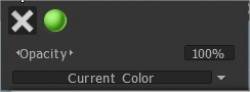
Suunake kursor ikoonile “Värv”. Vajutades “halli X” märki, keelate praeguse tekstuuri värvi joonistamise. Rohelise sfääri ikooni vajutamisel lubate redigeerimise hajutatud kanalis, kuid kanalil pole täiendavat tekstuuri. Kui tekstuur on valitud, on ka kausta ikoon ja tekstuuriga läbi imbunud ruut. Tekstuuri asendamiseks vajutage kausta.
Läbipaistmatuse liugur on joonistamise ajal pliiatsi värvile rakendatav läbipaistvus. Saate vähendada või suurendada läbipaistvust kiirklahvide “О” ja “Р” abil. Näete, et sõltuvalt läbipaistvusest muutub segmendi värv pliiatsi kursoril. Segment omandab sinise värvi ja selle suurus sõltub läbipaistvusest.
Suunake kursor ripploendile, et näha järgmist. Siin saate määrata joonistamiseks värvivaliku reegli. Saate joonistada põhivärviga või kasutada põhi- ja taustavärvide segu:
- Praegune värv. Kasutage joonistamiseks praegust värvi.
- Juhuslikult üks kahest värvist. Kasutage joonistamiseks juhuslikult ühte kahest värvist (praegune või sekundaarne).
- Kasutage nende kahe vahel juhuslikku värvi. Kasutage kahe põhivärvi juhuslikku segu.
Läikivsus

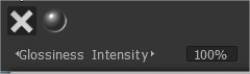
Valides särava sfääri ikooni, lubate Glossiness kanalis joonistamise. Intensiivsuse liuguri abil saate muuta joonistamise ajal rakendatavaid peegeldusomadusi. Kiirklahvid “<” ja “>” või hiireratas (menüüs “Preferences” vastavate seadistuste all) võimaldavad läikivuse parameetrit kiiresti muuta.
Erinevalt läbipaistmatusest koguneb karedus väärtuseni, mille määrate tööriistaribal Redigeerimine.
Ülemise tööriistariba valikud
Ülemise tööriistariba menüü kohandatakse vastavalt sellele, millisel tööalal te töötate.
Kuna mõned pliiatsivalikud on ülemisel menüüribal, märkate, et tööriista muutmisel muutub ka osa menüüribast. Need valikud on pehme löök, rõhu sõltuvus, raadius, silumine, sügavus jne.
Ühtlane käik: selles režiimis on löögid trajektoori täiendava silumise tõttu täpsemad.

Invert Tool: Invert Tool. Lülitage aktiivse tööriista funktsiooni sisse, näiteks hoidke all klahvi CTRL.
Raadius: see võimaldab teil liuguri või väärtuse käsitsi sisestamise abil vaateaknas pliiatsi suurust suurendada ja vähendada. See on teie seatud stseeni ulatuse suhtes.
Kitsenemisparameetrite seadistamine: ahenemine võimaldab meil moduleerida või asendada pliiatsi survet meie kõveralt saadud väärtustega.
Fookuse nihe: see liugur reguleerib keskpunkti ümber korrigeeritud alfa teravust. Kõrgemad väärtused annavad enamiku kujundite puhul pehmemad servad (aktiveerige see suvand jaotises Eelistused).
Langemine: see võimaldab teil juhtida harja langemiskõveraga, andes parema kontrolli radiaalse ala üle, mida hari mõjutab sügavust.
Sügavus: see võimaldab teil muuta tõmmete sügavuse intensiivsust liuguriga või väärtuse käsitsi sisestades.
Silumine: see võimaldab teil liuguri abil või käsitsi väärtuse sisestamise abil silumise intensiivsust üles-alla keerata.
Läbipaistmatus: see võimaldab teil muuta värvikanalite läbipaistvuse intensiivsust liuguri abil või käsitsi väärtuse sisestamisega üles ja alla.
Glossiness Intensity: see võimaldab teil läike kanali intensiivsust liuguriga üles ja alla keerata või väärtuse käsitsi sisestades. Madalam väärtus tekitab hajutatud esiletõstmise; kõrgemad väärtused annavad teravama esiletõstmise.
Karedus: kontrollib peegelduste teravust.
Metallilisus: muutke metallilisuse intensiivsust. Kõrgem väärtus annab suurema peegelduvuse; madalamad väärtused tekitavad väiksema peegelduvuse.
Tingimuste piiraja: Teine oluline funktsioon ülemisel ribal on kõrguse/värvi piiraja või tingimused. See funktsioon võimaldab näiteks värvida rohkem süvendisse, rohkem tippudele või rohkem konkreetsele värvile või isegi maskile.
Pliiatsi, hiire ja luku ikoonid
Need kolm ikooni näitavad, millises režiimis teie stiil parasjagu on. Ühelt teisele saate lülituda lihtsalt LMB-ga ikoonil klõpsates.

Hiire ikoon lukustab pliiatsi surve mis tahes väärtusele, mille olete vastavas seadistuses, mille kõrval ikoon on.
Pliiatsiikoon võimaldab vajutada pliiatsi otse pliiatsi abil. Lukusikoon lukustab pliiatsi ekraanil oleva suuruse. See on mugav, kui soovite muuta pliiatsi raadiust lihtsalt mudelit edasi-tagasi liigutades.
Sügavusliuguri lähedal olev lukuikoon võimaldab teil kasutada erinevaid pliiatsi raadiusi ilma pliiatsi absoluutset sügavust muutmata. Standardrežiimis on raadius ja sügavus proportsionaalsed.
Tööriistariba minimeerimine
Samuti saate tööriistaribal ahendada/laiendada sätteid, nagu Falloff, Depth jne. Seda saab teha, klõpsates minimeeritava sätte vahetus läheduses. Siin olev pilt näitab ala, millel selle saavutamiseks klõpsata.
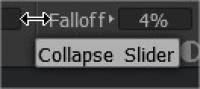
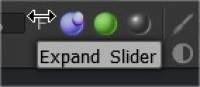
Brush kõverad
Harja raadiuse määramine sõltub harja rõhust. Kõverat kasutatakse ainult siis, kui harja raadius on lubatud sõltuda harja rõhust.

Tapper (nii skulptuuri- kui ka pintslite maalimiseks)
Koonuse muutja : kitsenemine võimaldab pliiatsi survet moduleerida või asendada kõvera väärtustega. Loomulikult peate efekti nägemiseks lubama või keelama raadiuse või läbipaistmatuse sõltuvuse rõhust. Kitsenemine ise lihtsalt muudab survet, aga kuidas te seda kasutate – see on teie maitse järgi. Pange tähele, et kitsenev pikkus on praeguse harja raadiuse kordne.

Kihi kummitusvalikud (skulptuuriruumi jaoks)
Tingimused (kõrgus/värvipiiraja) Painting
Kõrguse/värvi piiraja tingimused
Valige, kuidas värvid, kõrgus ja muud parameetrid mõjutavad teie pintslitõmmete sügavust, värvi ja läiget. Ärge unustage, et kui olete selle valiku kasutamise lõpetanud, määrake selle väärtuseks “Puudub”.
Õpetused
Põrumisvastase silumise valik : see video demonstreerib uut põrutusvastast silumisvalikut, mis on saadaval kiirklahvikombinatsiooni SHIFT või CTRL + SHIFT kiirklahvide menüüdes, kui pinnarežiimis kujundatakse 3DCoat.
Kohandatud Brush loomine ja Brush liigutamine : see videoesitlus hõlmab 3DCoat kahte uut funktsiooni. Sealhulgas võimalus luua pintsli alfa, kasutades Curve Profile Editori ja seejärel uut Move Stamp Brush (e-paneelil). See võimaldab teil tulemuse eelvaadet vaadata ja seda mudelis liigutada, kuni olete paigutusega rahul.