 Eesti
Eesti  English
 Українська
 Español
 Deutsch
 Français
 日本語
日本語 Русский
 한국어
한국어 Polski
 中文 (中国)
 Português
 Italiano
 Suomi
Suomi Svenska
 中文 (台灣)
 Dansk
Dansk Slovenčina
 Türkçe
 Nederlands
 Magyar
 ไทย
ไทย हिन्दी
 Ελληνικά
 Tiếng Việt
 Lietuviškai
 Latviešu valoda
 Čeština
 Română
 Norsk Bokmål
Primitiivid
Import
Sculpti tööruumi importimine
See tööriist võimaldab import hulknurkseid võrke.
Puude generaator
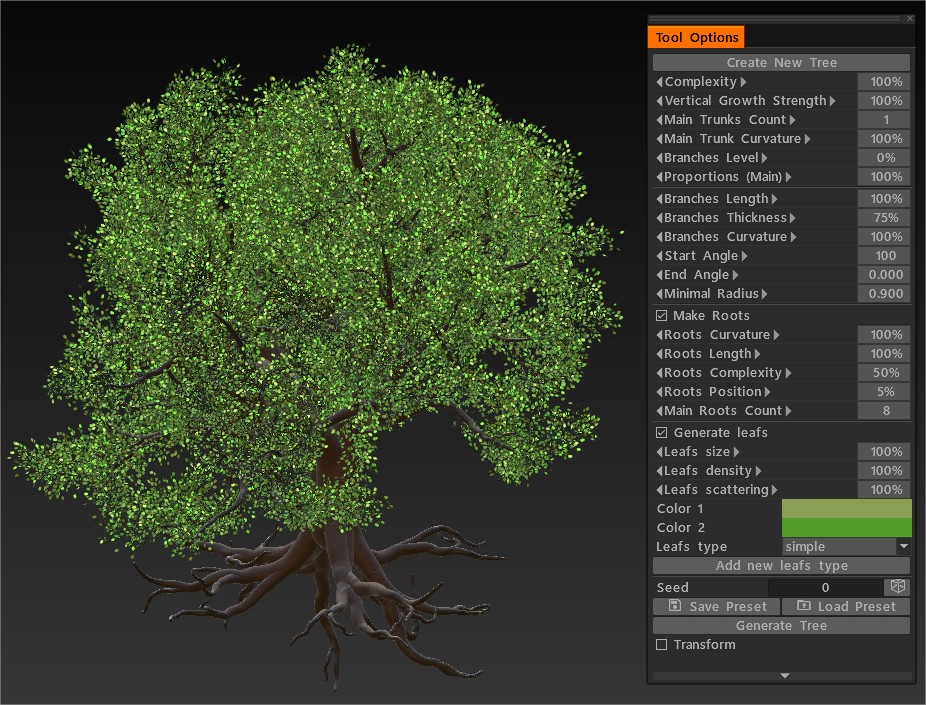
Kiire pilk uuele Tree Generatori tööriistale : esimene pilk uuele Tree Generatori tööriistale 3D Coat sees. See on mittepurustav protseduuriline tööriist. Veelgi olulisem kui 3DCoat loodud hea mehhanism protseduuriliste, mittepurustavate tööriistade valmistamiseks.
Puude generaatori tööriist sai võimaluse lehti genereerida. Saate lisada oma lehtede tüüpe, vajadusel kujundada kroonide kuju, export seda kõike FBX-ina. CoreAPI-s on teil võimalus skulptuuristseenile lisada tekstureeritud objekte (vt puude generaatori näidet).
Logo
Logo : logo tööriist võimaldab import mis tahes mustvalget pilti ja teisendada need voksliteks. Saate teisendada pilte, mis on vormingus .BMP, .TGA, .jpeg ja .PNG. Klõpsake logo tööriistal ja valige pilt. Importimisel luuakse vokslid halltoonides kujutise põhjal. Vaikimisi kasutatakse liitmistööriista, nii et saate siin kasutada standardset liitmisriista.
Konstruktor
Konstruktor : lihtsustab PixelArti 3D-modelleerimisprotsessi, kasutades telliskividena põhilisi geomeetrilisi kujundeid.
See tööriist koosneb mitmest eelseadistatud kujust koos erinevate kinnituskomponentidega. Kujutage ette tellistest mänguasjade komplekti; iga osa saab klõpsata ja ühendada peaaegu iga teise osaga, et teha suuremaid konstruktsioone. Seda see tööriist teeb, kuid mis tahes osa saab ühendada mis tahes muu osaga ja paigutamisel ühendab osa need, et muuta need õmblusteta ja üheks tahkeks objektiks. Nurki ja servi saate paigutada vastavalt kasutades Place Edges või Place Corners.
Samuti saate lubada tööriistal nutika paigutuse abil otsustada, kuidas tükk paigutatakse. Telliskivi suuruse X/Y/Z abil saate ka otsustada, kui suur või väike on iga detaili pindala.
Constructoriga loodud mudelid sobivad ideaalselt:
– Virtuaalreaalsuse maailmade ehitamine
– Mängude arendamine
– 3D printimine
– STEM-põhine õpe.
Sketš
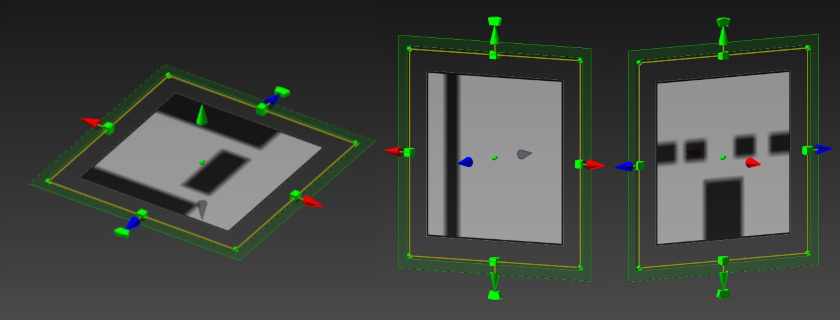
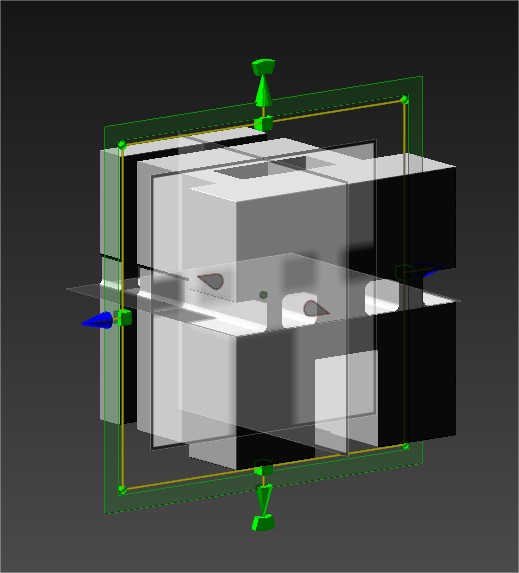
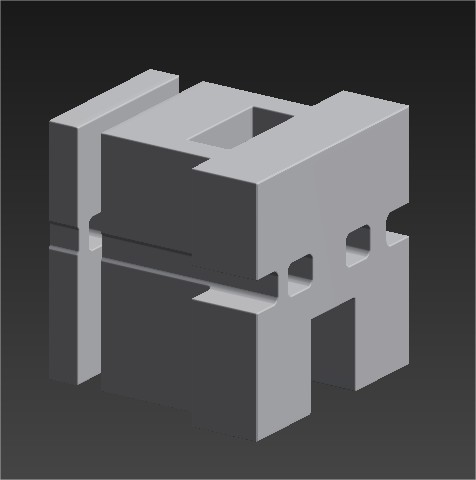
See on tööriist 3D-primitiivide dünaamiliseks loomiseks, maalides maskid kolmele tasapinnale ees, küljel ja all.
Juhtelemendid:
Valge: geomeetria lisamine.
Must: lahutage geomeetria.
Ctrl + LMB: mustaks värvimiseks.
Tühjenda vool: täitke must, iga telg eraldi.
Täitevool: täitke valge, iga telg eraldi.
Reset Sketch: lähtestab kõik teljed valgeks ja kuubik luuakse uuesti.
Võrdluspilt: aktiveerige.
Mustvalge pilt 512×512.
Anton Tenitskyvisanditööriist 2022+ .
Sketch : see tööriist on tööriistakomplekti väga oluline täiendus. See võimaldab teil luua mahuobjekti 2 või 3 kujutise projektsiooniga; kui kasutate kolme pilti, on voksliobjekt üksikasjalikum. See sobib suurepäraselt detailsete objektide põhikujude kiireks loomiseks. Sellel tööriistal on mõned toimingud, mis kõik on iseenesestmõistetavad.

Lõhestatud

Split : see tööriist on väga sarnane tööriistaga Lõika ja klooni. Sellel on samad piiriseaded. Erinevus seisneb selles, et see rebib tüki objektist, millega töötate, ja loob selle objektikihi VoxTree’s.
Kui kasutate jagamistööriista jaotatud piiri laiuse (ülemise riba juhtnupud) väärtuseks 1,0 (mitte madalaim väärtus 0,0), on uutel kihtidel puhas lõige, mitte Vox Hide + Objectify Hidden Volumes.
Määrake Split Border Width väärtuseks 0, et saada poolitatud servad kaldpinnad.
Klooni
Kloonimine : Kloonib valiku ilma lõikamata.
Lõika ja klooni
See tööriist võimaldab teil pintsli parameetrite tüübi alusel voksliobjekti helitugevust lõigata ja kloonida. Vaikimisi on see ristküliku pliiatsi lohistamise režiim ja kopeerib kogu all oleva objekti mahu. Piiriparameetreid saate reguleerida ka kolme erineva tüübiga.
- Ümar, tasane ja terav.
Vox Extrude
Vox Extrude töötab sarnaselt VoxLayeriga ilma uut objektikihti loomata, vaid lülitab kogu kihi pinnarežiimi. Kui soovite tööriista ümber pöörata, vajutage nuppu “Rakenda”, hoides all klahvi Ctrl.
Vox Layer
Vox Layer
Vox Layer loob praeguse helitugevuse külmutatud ala ümber õhukese kihi. Värvige ala märkimiseks sügavkülmaga ja seejärel vajutage nuppu Rakenda.
Mantel
See tööriist võimaldab kihile katte lisamist mittepurustavalt. See sarnaneb VoxLayeriga, kuid saate ala määratleda kõverate abil ja hiljem nurgapunkte muuta.
Osutab hulknurkadele
Lisage punkte LMB-ga. Kohandage punkte ja lisage nägusid RMB abil. (vaata eelvaadet) Kolmnurkade jõustamine klahviga SHIFT. Neliku täpsemaks paigutamiseks hoidke kursorit potentsiaalse neliku keskkoha lähedal.
Madu
Madu : LMB-ga klõpsamine ja lohistamine loob teie vaateaknas maolaadse kuju. Selle asukoht põhineb teie esimesel klikil ja vaateava vaatenurgal. Nagu kõverate tööriista puhul, saate selle lähtestada nupu Tube abil. Saate valida mitu profiili ja loomulikult kasutada ka splaini eelseadistusi.
Üks selle tööriista ainulaadne parameeter on * Silumiskiirus: madu silub kogu pikkuses, pannes selle liikuma. Mida kõrgem väärtus, seda rohkem silumist. (Min/maksimaalsed väärtused: 1–5)
Naelu
Naelud : toimib nagu madu tööriist, välja arvatud see, et see kitseneb lõpp-punktis, põhjustades naelutaolise välimuse.
Hambapasta
Hambapasta : see tööriist jagab kõiki valikuid lihaste tööriistaga, välja arvatud lihasetüübid. Selle funktsioon on sarnane selle nimega: see on nagu hambapasta pinnale kandmine. Suureks eeliseks on see, et see austab Brush alfasid, nii et saate neid kasutada ainulaadsete rehaharjade loomiseks.
Lihas
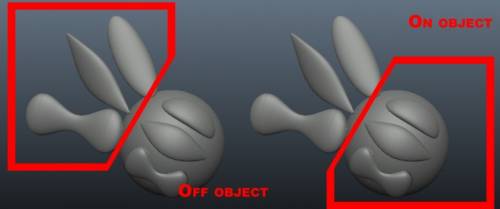
Lihased : Võimaldab kergesti kujundada lihaste ja kõõluste välimusega kujundeid. Saate saavutada palju erinevaid efekte, näiteks kujundades selle tööriistaga väljaspool helitugevust, et luua objekte, mis näevad välja nagu tiivad.
Sellel tööriistal on mitu seadet:
- Silumiskiirus: see võimaldab teil reguleerida löögi silumise kiirust.
- Vastavus : sunnib teie tõmmet kleepuma objekti pinnale, selle asemel et liikuda põhiobjekti eest või sellest otse läbi.
- Lihastüübid: valige kahe erineva tüübi vahel: lihased ja kõõlused.
Riie

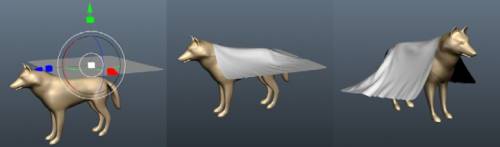
– 3DCoat reaalajas kangasimulatsioon on nüüd kvaliteedi ja kiiruse uuel tasemel .
Riie : see tööriist on riidesimulaator, mida saate kasutada hulknurkse võrgu katmiseks mõne muu objekti peale. Testimiseks on vaikimisi riie, kuid te ei piirdu sellega, kuna saate import ka välist hulknurkset võrku.
Pidage meeles, et mida kõrgemat eraldusvõimet kasutate katmiseks, seda aeglasem on simulatsioon ja seda kauem kulub soovitud tulemuste saavutamiseks. Simulatsiooni saab käivitada nupuga Start; kui simulatsioon töötab, saate simulatsiooni peatada/jätkama, lõpetada ja lähtestada.
Selle tööriista parameetrid on järgmised:
- Vali võrgusilma: kuvab faili avamise dialoogi, mis võimaldab valida kettalt faili (.OBJ, .LWO, .FBX, .STL, .PLY ja .3b), mida kasutada ülekatteobjektina.
- Alamjaotamine: jagage objekt, millel on võrgusilma, teise objektiga. Test on olemas, kuid sellega te ei piirdu, sest saate import ka välist. Seda saab kasutada enne või pärast simulatsiooni käivitamist.
- Start/Reset: need kaks nuppu käivitavad ja lähtestavad simulatsiooni.
- Vali retopo: kui olete midagi retopologiseerinud ja see on vahekaardil Retopo , saate seda nuppu kasutada, et valida see võrk ülekatte objektiks.
- retopo: saadab hiljuti kaetud võrgusilma edasiseks retopologiseerimiseks vahekaardile Retopo .
Muu: määrab mitmed muud parameetrid, nagu näiteks raskusjõud ja kaetud objekti hõõrdumine objektil, millele te kaetate, samuti riide paksuse. Paksuse puhul, mida suurem väärtus, seda paksem on riie.
Jää praeguse objekti juurde:
Gravitatsioon: muutke gravitatsiooni, et objekt kiiremini/aeglasemalt langeks, ja ka drapeeringu üldist kaalu.
Hõõrdumine: määrab, kui “kleepuv” on drapeering objektile, millele see on kaetud.
Kanga paksus: pärast eseme drapeerimist, kuid enne selle skulptuurina kandmist, peate määrama paksuse.
Kiire: väga kiire kuju kiireks kujundamiseks.
Täiustatud riidesimulatsiooni tööriist .
Video näitab, kuidas riidetööriist voodi modelleerimisel töötab.
Kangatööriist töös
Õpetused
3DCoat Cloth Simulation : 3D Coat on üllatavalt võimas riidesimulatsioon. Saate seda kasutada voxel sculpting . Võite kasutada oma riidest objekti või vaikeobjekti. Käimasoleva simulatsiooniga saate suhelda, libistades seda hiirega üle. See annab teile kena võimaluse muuta tulemus orgaanilisemaks.
3DCoat Cloth Tool : kasutage riideeseme loomiseks tööriista Cloth Tool. Vabandame õpetuse puudumise ja kehva heli pärast. Mul oli väga vähe aega, nii et ma lihtsalt läksin selle ühe hooga. Allpool on link, mis aitab neid, kes pole retopoloogiaga kursis (autor Ian Thompson).
3DCoat T-särk : siin on demonstratsioon tegelasele T-särgi kiirest valmistamisest 3DCoati riidesimulaatori ja retopoloogiatööriistadega.
Voxel Sketch : 3DCoat v3.01 lisas voksli tööriistakomplekti uue tööriista nimega Sketch tööriist. See tööriist võimaldab import 2 või 3 pilti võrdlustasanditena ja seejärel ekstrapoleerib rakendus nende piltide põhjal mahulise objekti. See sobib suurepäraselt kiire alusmahu loomiseks skulptuuride või asjade jaoks, nagu greebles & nurnies. (Javis Jonesi poolt).