• Suomi
  • 3DCoat dokumentaatio
  • Chapters
    • Johdatus 3DCoat
    • Päästä alkuun
    • Käyttöliittymä ja navigointi
    • Brush osat
    • Työtilat Huoneet
    • Scripting & Core API
    • Kysymykset ja vastaukset
    • licensing
    • Koulutusopasteet
  • Pilgway
  • Products
    • 3DCoat
    • 3DCoatTextura
    • 3DCoatPrint
    • PBRLibrary
  • Blog Posts
  • Store
  • Suomi Suomi
    • English English
    • Українська Українська
    • Español Español
    • Deutsch Deutsch
    • Français Français
    • 日本語 日本語
    • Русский Русский
    • 한국어 한국어
    • Polski Polski
    • 中文 (中国) 中文 (中国)
    • Português Português
    • Italiano Italiano
    • Svenska Svenska
    • 中文 (台灣) 中文 (台灣)
    • Dansk Dansk
    • Slovenčina Slovenčina
    • Türkçe Türkçe
    • Nederlands Nederlands
    • Magyar Magyar
    • ไทย ไทย
    • हिन्दी हिन्दी
    • Ελληνικά Ελληνικά
    • Tiếng Việt Tiếng Việt
    • Lietuviškai Lietuviškai
    • Latviešu valoda Latviešu valoda
    • Eesti Eesti
    • Čeština Čeština
    • Română Română
    • Norsk Bokmål Norsk Bokmål
  • Creating 3D Character Using 3DCoat
  • 3DCoat dokumentaatio
  • Chapters
    • Johdatus 3DCoat
    • Päästä alkuun
    • Käyttöliittymä ja navigointi
    • Brush osat
    • Työtilat Huoneet
    • Scripting & Core API
    • Kysymykset ja vastaukset
    • licensing
    • Koulutusopasteet
  • Pilgway
  • Products
    • 3DCoat
    • 3DCoatTextura
    • 3DCoatPrint
    • PBRLibrary
  • Blog Posts
  • Store
  • Suomi Suomi
    • English English
    • Українська Українська
    • Español Español
    • Deutsch Deutsch
    • Français Français
    • 日本語 日本語
    • Русский Русский
    • 한국어 한국어
    • Polski Polski
    • 中文 (中国) 中文 (中国)
    • Português Português
    • Italiano Italiano
    • Svenska Svenska
    • 中文 (台灣) 中文 (台灣)
    • Dansk Dansk
    • Slovenčina Slovenčina
    • Türkçe Türkçe
    • Nederlands Nederlands
    • Magyar Magyar
    • ไทย ไทย
    • हिन्दी हिन्दी
    • Ελληνικά Ελληνικά
    • Tiếng Việt Tiếng Việt
    • Lietuviškai Lietuviškai
    • Latviešu valoda Latviešu valoda
    • Eesti Eesti
    • Čeština Čeština
    • Română Română
    • Norsk Bokmål Norsk Bokmål
  • Creating 3D Character Using 3DCoat
Expand All Collapse All
  • Johdatus 3DCoat
  • Päästä alkuun
    • System requirements
    • Why 3DCoat is Unique?
    • 3DCoat aktivointi
    • Käynnistysvirhe
      • Startup error Mac
    • Color management
    • Upgrading permanent license
    • Linux Setup
      • Linux initial setup per-user installation
      • Linux initial setup for system
      • Tablet setup
      • To GTK3 from GTK2
    • Kansioiden rakenne
      • Custom documents folder
    • "Resoluution" eri muodot
    • Tablet on Window
    • Import & Export
    • Applinks 3DCoat
      • Blender sovelluslinkki
        • Blender with the Applink in Linux
      • Blender 4.2/3/4/5 applink
      • Max Applink
      • Houdini applink
      • Lightwave uplink
  • Navigation
    • Avausikkuna (pikakäynnistysvalikko)
    • Navigointipaneeli
    • Kamera ja navigointi
      • Customize Navigation as Blender
    • Viewport Navigation Gizmo
    • Left tool panel
    •  Activity Bar
    • Navigointi 3DConnexion-laitteilla
      • How to compile Spacenavd on non Ubuntu distro
    • Stylus doesn’t work in sculpting
    • Pikanäppäimet
  • Käyttöliittymä ja navigointi
    • Tiedosto-valikko
    • Muokkaa valikkoa
      • Calculate Curvature
      • Calculate Occlusion
      • Light Baking Tool
      • Asetukset
    • Näytä valikko
    • Symmetria
    • Textures
    • Calculate
    • Tasot-valikko
    • Jäädytä valikko
    • Hide
    • Bake
    • Käyrät 2022
      • Curves-valikko
      • Curves Properties RMB
      • Täytä verkkokerroksella
      • Scale of imported curves
    • Windows-valikko
      • Välilehdillä varustetut Windowsin ponnahdusikkunat
      • Liukusäätimet
    • Scripts
    • Addons
    • Capture
    • Ohje-valikko
    • Räätälöinti
    • Muokkaa tai luo uusi huone
  • Brush osat
    • Brush Top Bar
    • Harjat yleiskäyttöön
      • Luo siveltimiä ja tarroja
      • Alfan teko nykyisestä veistoksesta
      • Luo Brush 3D-objektista
      • Create brushes based on Curves
      • Load photoshop .abr brushes
    • Aivohalvaukset
      • Käyrät -ponnahdusvalikko
    • Brush
    • Ehtojen rajoitin
    • Nauhat paneeli
    • Stensiilit -paneeli
    • Älykkäät materiaalit
      • Lisää uusia kuvia tai materiaaleja
      • Kiinnitä Smart-materiaali kerrokseen
      • Import Quixel Material
    • Kuinka luoda esiasetuksia Brush
  • Työtilat Huoneet
    • Painting
      • Painting ja tilat
        • Per-Pixel Painting
        • Painting (Micro-Vertex)
        • Ptex Painting
        • Painting (polymaalaus)
      • Painting tuonti
        • Initial CC subdivision
        • UV Set smoothing
        • Sharp (hard) edge
        • Lukitse normaalit
        • Lataa uusi UV asettelu mallin muutosten jälkeen
        • DAZ Genesis models into 3DCoat
      • Painting valikot
        • Edit menu
        • Tekstuurit-valikko
          • Texture Baking Tools
        • Piilottaa
        • Bake Paint -valikko
        • Värinvalitsin
      • Painting yläpalkki
      • Tasot-paneeli
        • Sekoituspaneeli
        • Layer and Clipping Masks
      • Painting työkalut
      • Peittävyys – läpinäkyvyys
      • Säädä työtilaa
        • Tweak Toolset
        • Vienti Tweak Roomista
      • Maskin/materiaalin esikatselupaneeli
      • Vienti Painting
    • UV työtila
      • UV yläpalkki
      • UV Vasen työkalupaneeli
      • UV esikatselupaneeli
      • Esimerkki UV työnkulusta
      • Tuominen UV huoneeseen
      • Vienti UV -huoneesta
    • Retopologia
      • Tuonti Retopo huoneeseen
      • Retopo Mesh Menu ja Bake Menu
        • Virtuaalinen peilitila
      • Bake menu
        • Treat Poly Groups as Paint Objects
        • Baking guide
      • Yläpalkki
        • Valitse geometria
      • Vasen työkalupaneeli Retopologia-huoneessa
        • Yleinen tarkoitus ja toiminta
        • Lisää geometria
          • Vetojen työkalu Retopologiassa
        • Retopo Tweak Tools
        • UV työkalut
        • Retopologiahuoneen komennot
      • AUTORETOPO
        • Autopo guide
      • Poly-ryhmät
    • Veistää
      • Sculpt Layer
      • Veistos puu
      • Sculpt Brush -vaihtoehdot
      • Top Bar
      • Brush moottori
      • Geometria-alivalikko
      • Muokkaa hiiren kakkospainikkeella valikkoa
      • Varjostimet
      • Voxel tila
        • Pure Voxel Sculpting
        • Tiheys ja resoluutio
        • Savi moottori
        • Voxel työkalut
        • Pintatyökalut Voxelissa
        • Voxel Adjustment Tools
        • Volumetrinen Painting
        • Voxel objektien työkalut
      • Pintatila
        • Pintatyökalut
        • Pinta mukautetut työkalut
        • Pinnansäätötyökalut
        • Painting
        • Pintaobjektien työkalut
        • Monitasoinen resoluutio
          • Multires tools
          • Multires adjust
          • Multires commands
      • Veistokkaat kaaret
        • Spline-käyrät
        • Splines model creation
      • Vektorin siirtymä
      • Pintamuunnostyökalut
        • Voxel Transform Tools
        • Instancer
        • Move
        • Pose
        • Fit
        • Reproject
        • Surface Array
      • Voxel primitiivit ja Import
      • Eläviä booleaneja
      • Sculpt-huoneen komennot
      • Import Sculpt Roomiin
      • Vienti Sculpt Roomista
    • Renderöi
      • Comparison of different roughness values
      • Renderöintipaneelin toiminnot
      • Levysoitin
      • Fakebake valaistus - ei PBR-
    • Factures
      • Työnkulku
    • Yksinkertaisin
    • Mallintaminen
      • Mesh Menu
      • Vasen työkalupaneeli mallinnushuoneessa
        • Lisää geometria
          • Valittu
        • Nipistää
        • Smart Hybrid
        • UV
          • komennot
        • Koko verkko
      • Fluffyn esimerkki parvipinnasta
      • Poeboin esto
      • Import Zbrush Polygroups for UV mapping
    • Kitbash - Nopea 3D-mallien luominen
      • Create kitbash
      • Left tool panel Kitbash
    • 3DPrint
    • Photogrammetry
      • How to install Reality Capture
      • Reality Capture doesn’t show up ?
    • Verkko NURBS-huoneeseen
    • Nodes
      • Muokkaa varjostimia Nodes Library
  • Scripting & Core API
    • Scripting
    • Core API
    • Python API
  • Ilmainen 3DCoatPrint

Factures

1187 views 0

Written by Carlos
September 19, 2022

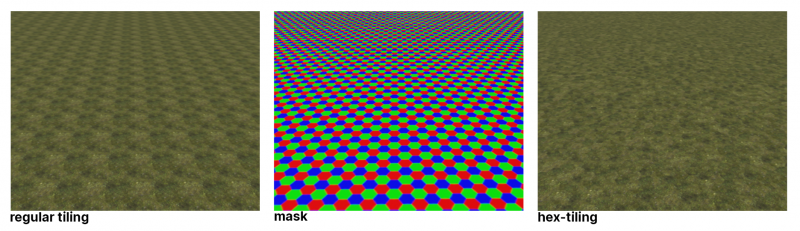
Reaaliaikaisessa grafiikassa on yleistä käyttää laatoituskuvioita edustamaan suuria pinta-aloja. Vasemmalla on kuitenkin havaittavissa toistoa.

Hex-laatoituksen avulla voimme piilottaa toiston, mutta vaatii ratkaisun vierekkäisten kuusiolaattojen välisten saumojen piilottamiseen.

Tätä meillä on ollut tosiasiassa jo vuosia. Ei kuusikulmio, vaan epäsäännöllisempi hahmo parempaan laattojen tappamiseen. (Andrew)
Työskentely Factures kanssa (vertex-tekstuuri)

Factures tarjoaa helpon ja tehokkaan tavan saavuttaa käytännössä rajattomat pinnan yksityiskohdat.
Tämä on alan ensimmäinen tapa levittää tekstuuria ilman varsinaista UV määritystä. Se toimii samalla tavalla kuin vertex-maalaus; maalaat kuitenkin tekstuurilla, et vain väreillä.

Factures tuetaan vain pintatilassa tapahtuvalla kuvanveistolla.

Pääsääntönä on, että jokaiselle kärkipisteelle voi määrittää tekstuurin ja värin. Jokaisen kerroksen kullakin kärjellä on vain YKSI pintakuvio. Joten jos maalaat tekstuurilla toisen pintakuvion päälle nykyisellä kerroksella, tekstuuri korvataan, ei sekoitetaan.

Working with Factures by Industry Tuts

Voit kuitenkin käyttää useita pintakuvioita jokaiseen kärkipisteeseen käyttämällä useita peittävyyttä sisältäviä kerroksia. Jos vierekkäisillä pisteillä on erilaisia tekstuureja, tekstuurit sekoitetaan kärkien välillä, eikä saumaa tule näkyviin.

Kiinnitä huomiota Roads-työkaluun: se maalaa pintakuvioita, aivan kuten rakentaessasi teitä.

Jos haluat käyttää Olosuhteet-pudotusluetteloa, käytä ensin Laske-valikkoa luodaksesi tai päivittääksesi onkalo- tai okkluusiokerroksia.

Factures ovat tavallaan suuria “pääsiäismunia” 3DCoat. Se on erittäin tehokas tapa tehdä erittäin yksityiskohtaisia esineitä. Sinulla on esimerkiksi maisema ja haluat peittää sen ruoholla, kivellä, hiekalla jne. tekstuureilla.

Tietenkin suora maalaus UV-edistetyn verkon päälle on huono idea siellä; tarvitaan valtavia tekstuureja. Kaakeloidun tekstuurin asettaminen on myös huono idea; laatoitus näkyy hyvin ja myös reuna eri pintakuvioiden välillä näkyy. Factures ovat tähän hyvä ratkaisu.

Se on kärkikohtaista teksturointia. UV koordinaatti on määritetty kärkipisteelle, ja pintakuvioita myös pisteille; jos eri pisteillä on erilaiset pintakuviot, ne sekoitetaan keskenään eikä saumoja tule näkyviin.

Mutta ongelmia on useita:

1) Export. Moottorin/3d-paketin tulee tukea kärkikohtaista väri-/alfa-kanavaa, jotta Coatista viety FBX. Yleensä on määritettävä solmut, jotta vietyjä tuloksia voidaan käyttää oikein.

2) Vielä vähän kesken. Ei hyviä tekstuureja eikä oletustekstuurikirjastoa. Ei varjostimia mukana. Lisään varjostimet seuraavaan koontiversioon.

https://3dcoat.com/forum/applications/core/interface/file/attachment.php?id=20391

Factures opetusohjelma

Lisää fakta, valitse se. Maalaushuoneessa → maalaa siveltimellä. Käytä RMB:tä tehdasominaisuuksiin.

Voit myös import Quixel-materiaaleja Factures Vertex-tekstuurina.


Vasen työkalupaneeli
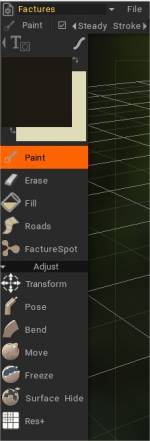
Maali: Maalaa VerTexture verkon päälle.
Erase: Pyyhi VerTexture.
Täytä: Täytä VerTexture.
Tiet: RoadsTool.
FactureSpot: Ctc_Nick hint = Napsauta vain kerran Spot Toolissa normaalissa Brush tilassa; muuten “tahrat” tekstuurin. Aseta Stroke Leima tai Leima vedä sen sijaan.

Voit myös:
Tee uusi kerros. Piirrä Paint Toolilla, Lasso Mode.
Aktivoi sitten Vertexture-asetuksissa Apply VerTexture Interactiveley ja muokkaa skaalaus-, kierto-, U- ja V-siirtoa paikannusta varten.

Säätää

Muunna: Muunna objekti kokonaisuutena. Napsauta objektia muuntaaksesi.
Pose: Aseta objekti käyttämällä osittaista objektivalintaa.
Taivuta: Taivuta kohdetta akselin ympäri.
Siirrä: Siirrä pinta-alaa. Paina ja vedä LMB:tä siirtääksesi pintaa kohdistimen sisällä suhteessa näyttönäkymään. Käytä CTRL-näppäintä siirtääksesi pintaa normaalia pitkin. Eri alfat antavat erilaisia tuloksia.
Jäädyttää: Jäädytä pinnan osia. Käytä CTRL+D poistaaksesi jäätyneet osat ja CTRL+SHIFT+I kääntääksesi jäädytyksen.
Piilota: Brush tai käytä Stroke piilottaaksesi osia valitusta VoxTree-objektista. Voit näyttää piilotuksen valitsemalla kyseisen vaihtoehdon Geometria-valikosta.
Res+: Lisää nykyisen objektin resoluutiota.

Vertex materiaaliasetukset

Oikeassa yläkulmassa näkyy nuoli, jota painettaessa näyttää uusien kansioiden luontivaihtoehdot, joiden avulla voit luoda erilaisia uusia vertekstuuriluokkia Factures.
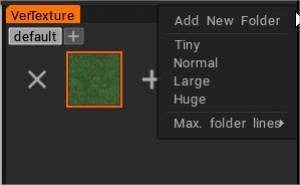
Voit luoda uusia kansioita ja määrittää Vertextures-kuvakkeiden visualisoinnin koon.

Vertext materiaalikirjastopaneeli

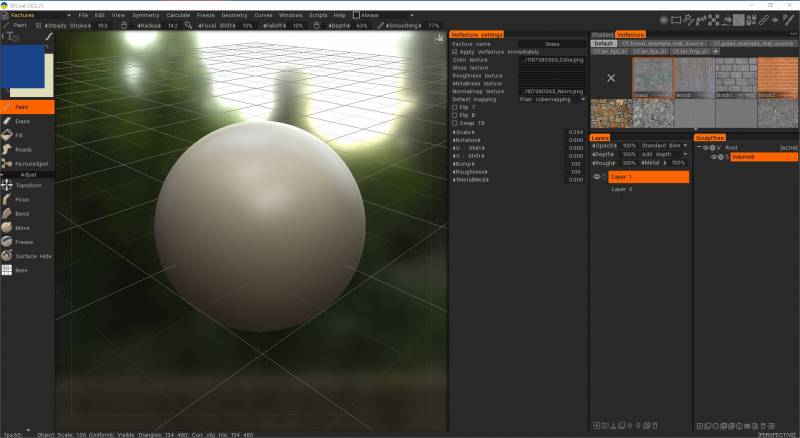
Jokaista luotua VerTexture vastaavia asetuksia voi tarkastella ja muokata Vertexture Settings -ikkunassa.
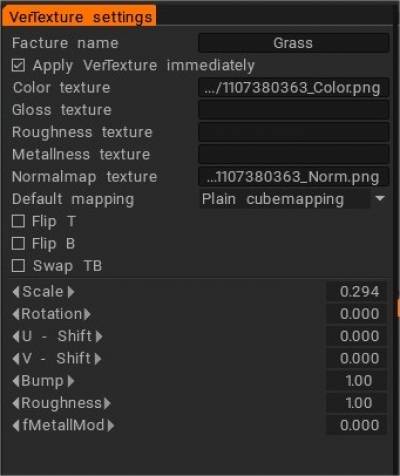
  • Käytä VerTexture välittömästi: Ota VerTexture ominaisuuksien muutokset käyttöön koko nykyisessä tasossa
  • Värien rakenne
  • Kiiltävä rakenne
  • Karheus rakenne:
  • Metallirakenne:
  • Normaali karttatekstuuri:

mapping

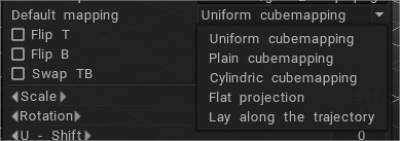
  • Tasainen mapping: Tasainen mapping mahdollistaa laatoituksen eliminoinnin kappaleen kierron satunnaisuudesta johtuen. Huomioi, että tekstuurien tulee olla meluisia ja suhteellisen tasaisia.
  • Tavallinen mapping: Tavallinen mapping ilman satunnaistamista.
  • Sylinterimäinen mapping: mapping yläpuolen matalalla prioriteetilla.
  • Tasainen projektio:
  • Makaa pitkin lentorataa:

Käännä T: Käännä T-vektori normaalikartalle.
Käännä B: Käännä B-vektori normaalikartalle.
Vaihda TB: Vaihda T&B-vektorit normal map.
Mittakaava
Kierto
U – Vaihto
V – Vaihto
Kolahtaa
Epätasaisuus
fMetallMod

Was this helpful?

Yes  No
Related Articles
  • Surface Array
  • Top Bar
  • Curves Properties RMB
  • Left tool panel Kitbash
  • Create kitbash
  • Color management
Previously
Fakebake valaistus - ei PBR-
Up Next
Työnkulku
AI:
Hi! How can I help you?
Attention: This is a beta version of AI chat. Some answers may be wrong. See full version of AI chat