• Suomi
  • 3DCoat dokumentaatio
  • Chapters
    • Johdatus 3DCoat
    • Päästä alkuun
    • Käyttöliittymä ja navigointi
    • Brush osat
    • Työtilat Huoneet
    • Scripting & Core API
    • Kysymykset ja vastaukset
    • licensing
    • Koulutusopasteet
  • Pilgway
  • Products
    • 3DCoat
    • 3DCoatTextura
    • 3DCoatPrint
    • PBRLibrary
  • Blog Posts
  • Store
  • Suomi Suomi
    • English English
    • Українська Українська
    • Español Español
    • Deutsch Deutsch
    • Français Français
    • 日本語 日本語
    • Русский Русский
    • 한국어 한국어
    • Polski Polski
    • 中文 (中国) 中文 (中国)
    • Português Português
    • Italiano Italiano
    • Svenska Svenska
    • 中文 (台灣) 中文 (台灣)
    • Dansk Dansk
    • Slovenčina Slovenčina
    • Türkçe Türkçe
    • Nederlands Nederlands
    • Magyar Magyar
    • ไทย ไทย
    • हिन्दी हिन्दी
    • Ελληνικά Ελληνικά
    • Tiếng Việt Tiếng Việt
    • Lietuviškai Lietuviškai
    • Latviešu valoda Latviešu valoda
    • Eesti Eesti
    • Čeština Čeština
    • Română Română
    • Norsk Bokmål Norsk Bokmål
  • Creating 3D Character Using 3DCoat
  • 3DCoat dokumentaatio
  • Chapters
    • Johdatus 3DCoat
    • Päästä alkuun
    • Käyttöliittymä ja navigointi
    • Brush osat
    • Työtilat Huoneet
    • Scripting & Core API
    • Kysymykset ja vastaukset
    • licensing
    • Koulutusopasteet
  • Pilgway
  • Products
    • 3DCoat
    • 3DCoatTextura
    • 3DCoatPrint
    • PBRLibrary
  • Blog Posts
  • Store
  • Suomi Suomi
    • English English
    • Українська Українська
    • Español Español
    • Deutsch Deutsch
    • Français Français
    • 日本語 日本語
    • Русский Русский
    • 한국어 한국어
    • Polski Polski
    • 中文 (中国) 中文 (中国)
    • Português Português
    • Italiano Italiano
    • Svenska Svenska
    • 中文 (台灣) 中文 (台灣)
    • Dansk Dansk
    • Slovenčina Slovenčina
    • Türkçe Türkçe
    • Nederlands Nederlands
    • Magyar Magyar
    • ไทย ไทย
    • हिन्दी हिन्दी
    • Ελληνικά Ελληνικά
    • Tiếng Việt Tiếng Việt
    • Lietuviškai Lietuviškai
    • Latviešu valoda Latviešu valoda
    • Eesti Eesti
    • Čeština Čeština
    • Română Română
    • Norsk Bokmål Norsk Bokmål
  • Creating 3D Character Using 3DCoat
Expand All Collapse All
  • Johdatus 3DCoat
  • Päästä alkuun
    • System requirements
    • Why 3DCoat is Unique?
    • 3DCoat aktivointi
    • Käynnistysvirhe
      • Startup error Mac
    • Color management
    • Upgrading permanent license
    • Linux Setup
      • Linux initial setup per-user installation
      • Linux initial setup for system
      • Tablet setup
      • To GTK3 from GTK2
    • Kansioiden rakenne
      • Custom documents folder
    • "Resoluution" eri muodot
    • Tablet on Window
    • Import & Export
    • Applinks 3DCoat
      • Blender sovelluslinkki
        • Blender with the Applink in Linux
      • Blender 4.2/3/4/5 applink
      • Max Applink
      • Houdini applink
      • Lightwave uplink
  • Navigation
    • Avausikkuna (pikakäynnistysvalikko)
    • Navigointipaneeli
    • Kamera ja navigointi
      • Customize Navigation as Blender
    • Viewport Navigation Gizmo
    • Left tool panel
    •  Activity Bar
    • Navigointi 3DConnexion-laitteilla
      • How to compile Spacenavd on non Ubuntu distro
    • Stylus doesn’t work in sculpting
    • Pikanäppäimet
  • Käyttöliittymä ja navigointi
    • Tiedosto-valikko
    • Muokkaa valikkoa
      • Calculate Curvature
      • Calculate Occlusion
      • Light Baking Tool
      • Asetukset
    • Näytä valikko
    • Symmetria
    • Textures
    • Calculate
    • Tasot-valikko
    • Jäädytä valikko
    • Hide
    • Bake
    • Käyrät 2022
      • Curves-valikko
      • Curves Properties RMB
      • Täytä verkkokerroksella
      • Scale of imported curves
    • Windows-valikko
      • Välilehdillä varustetut Windowsin ponnahdusikkunat
      • Liukusäätimet
    • Scripts
    • Addons
    • Capture
    • Ohje-valikko
    • Räätälöinti
    • Muokkaa tai luo uusi huone
  • Brush osat
    • Brush Top Bar
    • Harjat yleiskäyttöön
      • Luo siveltimiä ja tarroja
      • Alfan teko nykyisestä veistoksesta
      • Luo Brush 3D-objektista
      • Create brushes based on Curves
      • Load photoshop .abr brushes
    • Aivohalvaukset
      • Käyrät -ponnahdusvalikko
    • Brush
    • Ehtojen rajoitin
    • Nauhat paneeli
    • Stensiilit -paneeli
    • Älykkäät materiaalit
      • Lisää uusia kuvia tai materiaaleja
      • Kiinnitä Smart-materiaali kerrokseen
      • Import Quixel Material
    • Kuinka luoda esiasetuksia Brush
  • Työtilat Huoneet
    • Painting
      • Painting ja tilat
        • Per-Pixel Painting
        • Painting (Micro-Vertex)
        • Ptex Painting
        • Painting (polymaalaus)
      • Painting tuonti
        • Initial CC subdivision
        • UV Set smoothing
        • Sharp (hard) edge
        • Lukitse normaalit
        • Lataa uusi UV asettelu mallin muutosten jälkeen
        • DAZ Genesis models into 3DCoat
        • ID map
      • Painting valikot
        • Edit menu
        • Tekstuurit-valikko
          • Texture Baking Tools
        • Piilottaa
        • Bake Paint -valikko
        • Värinvalitsin
      • Painting yläpalkki
      • Tasot-paneeli
        • Sekoituspaneeli
        • Layer and Clipping Masks
      • Painting työkalut
      • Peittävyys – läpinäkyvyys
      • Säädä työtilaa
        • Tweak Toolset
        • Vienti Tweak Roomista
      • Maskin/materiaalin esikatselupaneeli
      • Vienti Painting
    • UV työtila
      • UV yläpalkki
      • UV Vasen työkalupaneeli
      • UV esikatselupaneeli
      • Esimerkki UV työnkulusta
      • Tuominen UV huoneeseen
      • Vienti UV -huoneesta
    • Retopologia
      • Tuonti Retopo huoneeseen
      • Retopo Mesh Menu ja Bake Menu
        • Virtuaalinen peilitila
      • Bake menu
        • Treat Poly Groups as Paint Objects
        • Baking guide
      • Yläpalkki
        • Valitse geometria
      • Vasen työkalupaneeli Retopologia-huoneessa
        • Yleinen tarkoitus ja toiminta
        • Lisää geometria
          • Vetojen työkalu Retopologiassa
        • Retopo Tweak Tools
        • UV työkalut
        • Retopologiahuoneen komennot
      • AUTORETOPO
        • Autopo guide
      • Poly-ryhmät
    • Veistää
      • Sculpt Layer
      • Veistos puu
      • Sculpt Brush -vaihtoehdot
      • Top Bar
      • Brush moottori
      • Geometria-alivalikko
      • Muokkaa hiiren kakkospainikkeella valikkoa
      • Varjostimet
      • Voxel tila
        • Pure Voxel Sculpting
        • Tiheys ja resoluutio
        • Savi moottori
        • Voxel työkalut
        • Pintatyökalut Voxelissa
        • Voxel Adjustment Tools
        • Volumetrinen Painting
        • Voxel objektien työkalut
      • Pintatila
        • Pintatyökalut
        • Pinta mukautetut työkalut
        • Pinnansäätötyökalut
        • Painting
        • Pintaobjektien työkalut
        • Monitasoinen resoluutio
          • Multires tools
          • Multires adjust
          • Multires commands
      • Veistokkaat kaaret
        • Spline-käyrät
        • Splines model creation
      • Vektorin siirtymä
      • Pintamuunnostyökalut
        • Voxel Transform Tools
        • Instancer
        • Move
        • Pose
        • Fit
        • Reproject
        • Surface Array
      • Voxel primitiivit ja Import
      • Eläviä booleaneja
      • Sculpt-huoneen komennot
      • Import Sculpt Roomiin
      • Vienti Sculpt Roomista
    • Renderöi
      • Comparison of different roughness values
      • Renderöintipaneelin toiminnot
      • Levysoitin
      • Fakebake valaistus - ei PBR-
    • Factures
      • Työnkulku
    • Yksinkertaisin
    • Mallintaminen
      • Mesh Menu
      • Vasen työkalupaneeli mallinnushuoneessa
        • Lisää geometria
          • Valittu
        • Nipistää
        • Smart Hybrid
        • UV
          • komennot
        • Koko verkko
      • Fluffyn esimerkki parvipinnasta
      • Poeboin esto
      • Import Zbrush Polygroups for UV mapping
    • Kitbash - Nopea 3D-mallien luominen
      • Create kitbash
      • Left tool panel Kitbash
    • 3DPrint
    • Photogrammetry
      • How to install Reality Capture
      • Reality Capture doesn’t show up ?
    • Verkko NURBS-huoneeseen
    • Nodes
      • Muokkaa varjostimia Nodes Library
  • Scripting & Core API
    • Scripting
    • Core API
    • Python API
  • Ilmainen 3DCoatPrint

Veistos puu

1144 views 0

Written by Carlos
September 19, 2022

Voit vetää ja pudottaa tasoja tehdäksesi monia asioita, kuten siirtääksesi tason roskakoriin, muodostamalla uudelleen vetämällä tasot + -merkkiin tai yksinkertaisesti järjestämällä tasot uudelleen niiden järjestämiseksi. Käydään se läpi ylhäältä alas.
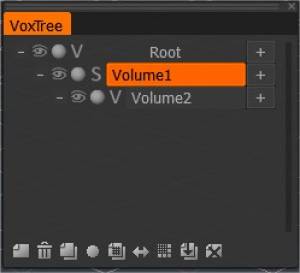
Juuri: Tämä on perustiedostosi tai kohtauksesi. Et voi muokata tätä.
– (Kutista alitasot): minkä tahansa tason vieressä oleva miinus antaa sinun tiivistää mahdolliset alatasot.
Näkyvyys: Napsauttamalla “silmämunaa” voit kytkeä tason näkyvyyden päälle tai pois päältä.
Haamutila: Kytke haamutila päälle/pois päältä, jolloin äänenvoimakkuus muuttuu puoliksi läpinäkyväksi eikä poimittavaksi. Se on myös suojattu muokkausta varten.
V ja S: Nämä kuvakkeet vaihtavat äänenvoimakkuustilan ja pintatilan välillä.
+ (Lisää taso): minkä tahansa tason vieressä oleva plusmerkki lisää uuden tason, joka on ylätasolla, jonka vieressä olevaa kuvaketta napsautit. Jos lisäät kerroksen juureen, sillä ei ole yläpäätä.
Tason nimi: Jokainen taso on esitetty vaakapalkilla. Voit muuttaa nimeä kaksoisnapsauttamalla palkkia.
Tason resoluutio: Huomaat, että jos olet muuttanut kerroksen resoluutiota, ennen kuin tason nimi tulee näkyviin, sitä edustava numero, esimerkiksi [2x], [4x] ja niin edelleen.

– Napsauttamalla Päivitä/Palauta ei tallenna välimuistia tai poista välimuistia välittömästi tahattomien toimien välttämiseksi.

Pohjassa kuvakkeet

Nyt VoxTreen alareunassa olevat kuvakkeet vasemmalta:

Tyhjä huomautus: Luo uuden tason, jonka yläpää on juuri.
Roskakori: Tämä poistaa valitun tason.
2 tyhjää muistiinpanoa: Tämä kopioi valitun tason.
Pallo: Muokkaa valitun tason varjostusominaisuuksia.
2 tyhjää muistiinpanoa ruudukolla: Kopioi valitun kerroksen resoluution ja muunnosasetukset. Mitään muuta ei kopioida. Tämä on loistava toiminto, kun haluat toisen kerroksen samoilla asetuksilla, mutta et vokseleilla.
Kaksipuoliset nuolet: Tämä kuvake on tarkoitettu symmetriakopiointityökalulle. Jos olet kuvannut tilavuusobjektin yhdelle puolelle, voit käyttää tätä kuvaketta kopioimaan kaiken kohteen toiselle puolelle. Se toimii millä tahansa akselilla, kunhan olet ottanut symmetria käyttöön ensisijaisella akselilla.
Ruudukko: Tämä kuvake lisää resoluutiota.
Huomautus alanuolta: Tämä kuvake kopioi ja pienentää valitun kerroksen resoluutiota (kertoimella 2x).
Tämä on kätevää, jos objektitaso on liian korkearesoluutioinen ja sinun on poistettava se muokkausta varten.
Varo, että menetät yksityiskohtia, jos teet tämän.
X-huomautus: Tämä poistaa VoxTreen valitun objektikerroksen kaikista vokseleista. Se toimii kuten “Tyhjennä”-työkalu vasemman puolen työkalurivillä Komennot-osassa.


Oppaat

Tason valinnan parannukset : Tämä video kattaa muutamia piilotettuja helmiä, jotka liittyvät tason/objektin nopeaan valintaan kuvaportissa, kerroksen eristämiseen (näkyvyyteen) ja sen jälkeiseen piilotettujen taltioiden palauttamiseen.

SculptTree-kerroksen yksittäisten osien muokkaaminen : Tämä video tarjoaa nopean vinkin SculptTree-kerroksen yksittäisten osien käsittelemiseen (Sculpt-työtilassa) tai niiden erottamiseen erillisiksi alitasoksiksi.

Vox Tree Layer Multi-Select : Tämä video esittelee monivalinnan käyttöä VoxTree-tasoissa, mikä mahdollistaa nyt enemmän toimintoja, mukaan lukien tasojen poistamisen ja Global Space -asetukset.

Multi-Select VoxTree Layers : Tämä video esittelee Multi-Selectionin käyttöä VoxTree-tasoissa, mikä mahdollistaa nyt enemmän toimintoja, mukaan lukien tasojen poistamisen ja Global Space -asetukset.

Was this helpful?

Yes  No
Related Articles
  • Factures
  • ID map
  • Surface Array
  • Top Bar
  • Curves Properties RMB
  • Left tool panel Kitbash
Previously
Sculpt Layer
Up Next
Sculpt Brush -vaihtoehdot
AI:
Hi! How can I help you?
Attention: This is a beta version of AI chat. Some answers may be wrong. See full version of AI chat