• Suomi
  • 3DCoat dokumentaatio
  • Chapters
    • Johdatus 3DCoat
    • Päästä alkuun
    • Käyttöliittymä ja navigointi
    • Brush osat
    • Työtilat Huoneet
    • Scripting & Core API
    • Kysymykset ja vastaukset
    • licensing
    • Koulutusopasteet
  • Pilgway
  • Products
    • 3DCoat
    • 3DCoatTextura
    • 3DCoatPrint
    • PBRLibrary
  • Blog Posts
  • Store
  • Suomi Suomi
    • English English
    • Українська Українська
    • Español Español
    • Deutsch Deutsch
    • Français Français
    • 日本語 日本語
    • Русский Русский
    • 한국어 한국어
    • Polski Polski
    • 中文 (中国) 中文 (中国)
    • Português Português
    • Italiano Italiano
    • Svenska Svenska
    • 中文 (台灣) 中文 (台灣)
    • Dansk Dansk
    • Slovenčina Slovenčina
    • Türkçe Türkçe
    • Nederlands Nederlands
    • Magyar Magyar
    • ไทย ไทย
    • हिन्दी हिन्दी
    • Ελληνικά Ελληνικά
    • Tiếng Việt Tiếng Việt
    • Lietuviškai Lietuviškai
    • Latviešu valoda Latviešu valoda
    • Eesti Eesti
    • Čeština Čeština
    • Română Română
    • Norsk Bokmål Norsk Bokmål
  • Creating 3D Character Using 3DCoat
  • 3DCoat dokumentaatio
  • Chapters
    • Johdatus 3DCoat
    • Päästä alkuun
    • Käyttöliittymä ja navigointi
    • Brush osat
    • Työtilat Huoneet
    • Scripting & Core API
    • Kysymykset ja vastaukset
    • licensing
    • Koulutusopasteet
  • Pilgway
  • Products
    • 3DCoat
    • 3DCoatTextura
    • 3DCoatPrint
    • PBRLibrary
  • Blog Posts
  • Store
  • Suomi Suomi
    • English English
    • Українська Українська
    • Español Español
    • Deutsch Deutsch
    • Français Français
    • 日本語 日本語
    • Русский Русский
    • 한국어 한국어
    • Polski Polski
    • 中文 (中国) 中文 (中国)
    • Português Português
    • Italiano Italiano
    • Svenska Svenska
    • 中文 (台灣) 中文 (台灣)
    • Dansk Dansk
    • Slovenčina Slovenčina
    • Türkçe Türkçe
    • Nederlands Nederlands
    • Magyar Magyar
    • ไทย ไทย
    • हिन्दी हिन्दी
    • Ελληνικά Ελληνικά
    • Tiếng Việt Tiếng Việt
    • Lietuviškai Lietuviškai
    • Latviešu valoda Latviešu valoda
    • Eesti Eesti
    • Čeština Čeština
    • Română Română
    • Norsk Bokmål Norsk Bokmål
  • Creating 3D Character Using 3DCoat
Expand All Collapse All
  • Johdatus 3DCoat
  • Päästä alkuun
    • System requirements
    • Why 3DCoat is Unique?
    • 3DCoat aktivointi
    • Käynnistysvirhe
      • Startup error Mac
    • Color management
    • Upgrading permanent license
    • Linux Setup
      • Linux initial setup per-user installation
      • Linux initial setup for system
      • Tablet setup
      • To GTK3 from GTK2
    • Kansioiden rakenne
      • Custom documents folder
    • "Resoluution" eri muodot
    • Tablet on Window
    • Import & Export
    • Applinks 3DCoat
      • Blender sovelluslinkki
        • Blender with the Applink in Linux
      • Blender 4.2/3/4/5 applink
      • Max Applink
      • Houdini applink
      • Lightwave uplink
  • Navigation
    • Avausikkuna (pikakäynnistysvalikko)
    • Navigointipaneeli
    • Kamera ja navigointi
      • Customize Navigation as Blender
    • Viewport Navigation Gizmo
    • Left tool panel
    •  Activity Bar
    • Navigointi 3DConnexion-laitteilla
      • How to compile Spacenavd on non Ubuntu distro
    • Stylus doesn’t work in sculpting
    • Pikanäppäimet
  • Käyttöliittymä ja navigointi
    • Tiedosto-valikko
    • Muokkaa valikkoa
      • Calculate Curvature
      • Calculate Occlusion
      • Light Baking Tool
      • Asetukset
    • Näytä valikko
    • Symmetria
    • Textures
    • Calculate
    • Tasot-valikko
    • Jäädytä valikko
    • Hide
    • Bake
    • Käyrät 2022
      • Curves-valikko
      • Curves Properties RMB
      • Täytä verkkokerroksella
      • Scale of imported curves
    • Windows-valikko
      • Välilehdillä varustetut Windowsin ponnahdusikkunat
      • Liukusäätimet
    • Scripts
    • Addons
    • Capture
    • Ohje-valikko
    • Räätälöinti
    • Muokkaa tai luo uusi huone
  • Brush osat
    • Brush Top Bar
    • Harjat yleiskäyttöön
      • Luo siveltimiä ja tarroja
      • Alfan teko nykyisestä veistoksesta
      • Luo Brush 3D-objektista
      • Create brushes based on Curves
      • Load photoshop .abr brushes
    • Aivohalvaukset
      • Käyrät -ponnahdusvalikko
    • Brush
    • Ehtojen rajoitin
    • Nauhat paneeli
    • Stensiilit -paneeli
    • Älykkäät materiaalit
      • Lisää uusia kuvia tai materiaaleja
      • Kiinnitä Smart-materiaali kerrokseen
      • Import Quixel Material
    • Kuinka luoda esiasetuksia Brush
  • Työtilat Huoneet
    • Painting
      • Painting ja tilat
        • Per-Pixel Painting
        • Painting (Micro-Vertex)
        • Ptex Painting
        • Painting (polymaalaus)
      • Painting tuonti
        • Initial CC subdivision
        • UV Set smoothing
        • Sharp (hard) edge
        • Lukitse normaalit
        • Lataa uusi UV asettelu mallin muutosten jälkeen
        • DAZ Genesis models into 3DCoat
      • Painting valikot
        • Edit menu
        • Tekstuurit-valikko
          • Texture Baking Tools
        • Piilottaa
        • Bake Paint -valikko
        • Värinvalitsin
      • Painting yläpalkki
      • Tasot-paneeli
        • Sekoituspaneeli
        • Layer and Clipping Masks
      • Painting työkalut
      • Peittävyys – läpinäkyvyys
      • Säädä työtilaa
        • Tweak Toolset
        • Vienti Tweak Roomista
      • Maskin/materiaalin esikatselupaneeli
      • Vienti Painting
    • UV työtila
      • UV yläpalkki
      • UV Vasen työkalupaneeli
      • UV esikatselupaneeli
      • Esimerkki UV työnkulusta
      • Tuominen UV huoneeseen
      • Vienti UV -huoneesta
    • Retopologia
      • Tuonti Retopo huoneeseen
      • Retopo Mesh Menu ja Bake Menu
        • Virtuaalinen peilitila
      • Bake menu
        • Treat Poly Groups as Paint Objects
        • Baking guide
      • Yläpalkki
        • Valitse geometria
      • Vasen työkalupaneeli Retopologia-huoneessa
        • Yleinen tarkoitus ja toiminta
        • Lisää geometria
          • Vetojen työkalu Retopologiassa
        • Retopo Tweak Tools
        • UV työkalut
        • Retopologiahuoneen komennot
      • AUTORETOPO
        • Autopo guide
      • Poly-ryhmät
    • Veistää
      • Sculpt Layer
      • Veistos puu
      • Sculpt Brush -vaihtoehdot
      • Top Bar
      • Brush moottori
      • Geometria-alivalikko
      • Muokkaa hiiren kakkospainikkeella valikkoa
      • Varjostimet
      • Voxel tila
        • Pure Voxel Sculpting
        • Tiheys ja resoluutio
        • Savi moottori
        • Voxel työkalut
        • Pintatyökalut Voxelissa
        • Voxel Adjustment Tools
        • Volumetrinen Painting
        • Voxel objektien työkalut
      • Pintatila
        • Pintatyökalut
        • Pinta mukautetut työkalut
        • Pinnansäätötyökalut
        • Painting
        • Pintaobjektien työkalut
        • Monitasoinen resoluutio
          • Multires tools
          • Multires adjust
          • Multires commands
      • Veistokkaat kaaret
        • Spline-käyrät
        • Splines model creation
      • Vektorin siirtymä
      • Pintamuunnostyökalut
        • Voxel Transform Tools
        • Instancer
        • Move
        • Pose
        • Fit
        • Reproject
        • Surface Array
      • Voxel primitiivit ja Import
      • Eläviä booleaneja
      • Sculpt-huoneen komennot
      • Import Sculpt Roomiin
      • Vienti Sculpt Roomista
    • Renderöi
      • Comparison of different roughness values
      • Renderöintipaneelin toiminnot
      • Levysoitin
      • Fakebake valaistus - ei PBR-
    • Factures
      • Työnkulku
    • Yksinkertaisin
    • Mallintaminen
      • Mesh Menu
      • Vasen työkalupaneeli mallinnushuoneessa
        • Lisää geometria
          • Valittu
        • Nipistää
        • Smart Hybrid
        • UV
          • komennot
        • Koko verkko
      • Fluffyn esimerkki parvipinnasta
      • Poeboin esto
      • Import Zbrush Polygroups for UV mapping
    • Kitbash - Nopea 3D-mallien luominen
      • Create kitbash
      • Left tool panel Kitbash
    • 3DPrint
    • Photogrammetry
      • How to install Reality Capture
      • Reality Capture doesn’t show up ?
    • Verkko NURBS-huoneeseen
    • Nodes
      • Muokkaa varjostimia Nodes Library
  • Scripting & Core API
    • Scripting
    • Core API
    • Python API
  • Ilmainen 3DCoatPrint

Volumetrinen Painting

1486 views 1

Written by Carlos
October 13, 2022
Volumetrinen maalaus

Voxel Painting : tässä videossa tutkimme vokselimaalausta.
Se esittelee todellisen volumetrisen pintakuviomaalauksen, joka ei ole vain uusi paradigma itse sovelluksessa vaan myös koko teollisuudelle.
Auttaakseen havainnollistamaan, miksi tämä on niin ainutlaatuinen maalausalusta, kuutiot edustavat vokseleita, ja siten käyttäjällä on todellinen tilavuussyvyys.
Yksipuolisen pinnan ansiosta sinulla on vain illuusio syvyydestä, vaikka käytössä olisi useita maalauskerroksia, kun taas vokselimaalaus antaa taiteilijalle mahdollisuuden työskennellä 3d-ympäristössä tavalla, joka on paljon lähempänä todellista maailmaa, koska todelliset elementit niissä on aina jonkin verran paksuutta tai tilavuutta.

Volumetrisen maalauksen avulla on mahdollista visualisoida lääketieteellisiä volumetrisiä anatomisia malleja. Salli yksityiskohtien lisääminen anatomiseen malliin monimuotoisessa muodossa, jonka geometriat voidaan myöhemmin maalata 3D:nä yksityiskohtien lisäämiseksi.

Tämä ei tarkoita vertex-maalausta, joka maalaa muodon pinnan (vaikka sillä edulla, että UV kartta ei tarvitsisi), vaan sitä, että maalataan volyymi luodaksesi 3D-tekstuurin, joka lisää väriä vokseleihin.

 Salli lisäksi mahdollisuus veistää ja maalata samanaikaisesti. 

Silas Merlinin tilavuusmaalauksen kokeilu 3DCoat 2022:ssa :

Olen käyttänyt tilavuusmaalausta 3d-skannausten puhdistamiseen. Tässä tapauksessa volumetrista maalia ei käytetä bake väriä lopulliseen matalaan polyesteriin, vaan sitä käytetään vain apuna puhdistusprosessissa. Lopulta retopo lähetetään takaisin fotogrammetriaohjelmistoon uudelleenkuviointia varten.
Samalla tavalla ajattelen, mitä sinun tapauksessasi voisi tehdä, jos käytät niitä älykkäitä materiaaleja esikatseluna.

Tässä on mitä tekisit:

Luo jokaiselle käyttämällesi älykkäälle materiaalille uusi maalikerros, täytä se ja kiinnitä älymateriaali kerrokseen. (napsauta hiiren kakkospainikkeella älykästä materiaalia > liitä kerrokseen).
Kun olet kuvanveistänyt kuten yllä olevassa videossa, retopo ja bake, piilota veistos ja siirry maalaushuoneeseen.
Napsauta maalaushuoneessa yhtä kerrosta, johon on liitetty älykäs materiaali, ja käytä täyttötyökalua täyttääksesi sen uudelleen (oikea napsautus > täytä -vaihtoehto kerroksessa ei toimi). Nyt lowpoly maalataan tekstuuriresoluutiolla. Lisäksi voit nyt maalata syvyydellä.
Tee sama muille kerroksille, joihin on kiinnitetty älykkäitä materiaaleja. (Ainoa ongelma, jonka näen, on, että jokaisen kerroksen syvyys lisätään, joten sinun on löydettävä keino kiertää se. Clip maskit eivät näytä toimivan syvyyden suhteen).

Tiekartta:

– oikea siirtymäpinta←→vokselit, jotka säilyttävät värit. Se on erittäin tärkeää, etenkin skannausvirheiden korjaamiseksi, vokselit ovat tähän tarkoitukseen parempia, joten tämä on “pakollinen” rutiini.
– Nyt vain maalaus/airbrush/lyijykynä/pyyhekumi + kynä/lasso pinnalla tai viipaleella toimii. Mutta vähitellen kaikki toimii kloonaten, tahraan, käyrien, tekstin, muunnosten ja kuvan muodossa.
– myös res+-, resample- ja proxy-tuki tulisi tehdä.
– Volumetrinen väri on täysin tuettu kaikkialla, missä pintamaalaus toimii, jopa kevyttä paistamista tuetaan ja olosuhteet. Joitakin pinta-/tilavuusmaalaustyökaluja korjattiin, ja nyt käyrät/teksti toimivat oikein PBR kanssa.
– export tilavuusmuodossa.
– Painting/täyttötyökalu toimii vokseleille oikein.
– Volumetrinen väri on täysin tuettu kaikkialla, missä pintamaalaus toimii, jopa kevyttä paistamista tuetaan ja olosuhteet. Joitakin pinta-/tilavuusmaalaustyökaluja korjattiin, ja nyt käyrät/teksti toimivat oikein PBR kanssa.
– Volumetrinen maalaus täysin tuettu: oikeat siirtymävokselit ↔ pinta, joka säilyttää värin/kiillon/metallin, väri rentouttava, pintasiveltimien oikea toiminta vokselitilassa volumetrisen värin kanssa.
– Jos muutat vokselin äänenvoimakkuutta pintatyökaluilla ja käännät sitten pintaan, kerroksen rakenne säilyy.
– Totuusarvot tilavuuksien välillä säilyttävät tilavuusvärin.
– Voit asettaa värin tunkeutumisen syvyyden vokselimaalauksen aikana. Lue vihje syvällistä ymmärrystä varten. Myös väri tunkeutuu opasiteettigradientin mukana, joten lisäveistos häivyttää väriä tarkemmin.
– Core API tukee myös värillisiä vokseleita. – Voxel-väriä käytetään monenlaisissa työkaluissa – Blob, piikki, käärme, lihas, primitiivit jne. – Voit nyt veistää ja maalata samanaikaisesti kaikilla Voxel Brush Engine -pohjaisilla siveltimillä.


Tämä on leikkausvaihtoehto:

Antaa sinulle viipaleen geometrian läpi. Se on tapa tarkistaa MRI- ja muut skannaustiedot.

Se on mielenkiintoinen tapa varmistaa, että skannaustiedoissa tai muissa tuoduissa verkoissa ei ole reikiä, ja se mahdollistaa nopean tavan varmistaa hyvän import.
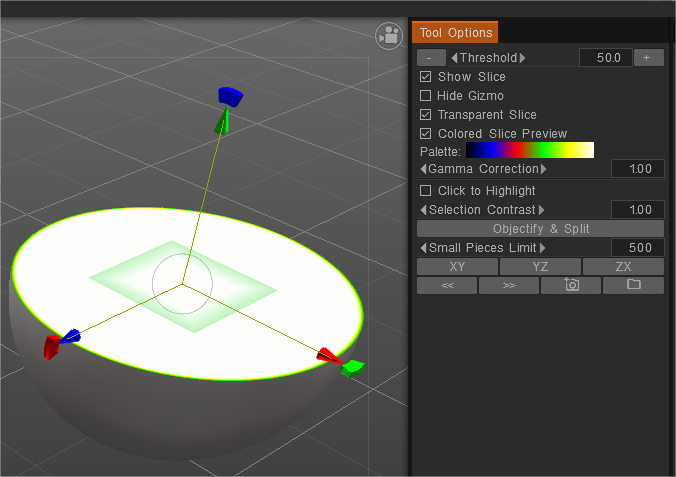
image.png

Käyttämällä volumetrista maalausta eri syvyyksillä kahden älykkään materiaalin sekoittamiseen 3d-Coat 2022:ssa
Käyttökohteita Silas Merlinin vokselimaalaukseen:

1. Yksittäisen valokuvaviitteen muovaamisen helpottaminen: projisoi referenssikuva projektorityökalulla vokselilohkoon ja muotoile sitten muoto karkeasti tältä puolelta. “maalaa kerros projektiolla” ja “älä maalaa toiselle puolelle” on rastitettu. Nyt voit veistää joka puolelta ilman, että takapuolelle menevä projektio haittaa sinua. (et välttämättä käytä projisoituja värejä lopullisessa esineessäsi (mutta saatat), tässä tapauksessa tilavuusmaali on avuksi kuvanveistossa).

2. Eri materiaalien määrittäminen alusta alkaen yhteen vesitiiviiseen kohteeseen: Aloita kiinnittämällä älykästä materiaalia maalikerrokseen, tee niin monta kuin tarvitset. Kun muotoilet, valitse huolellisesti, mikä maalikerros haluat aktivoida. retopo ja paistamisen jälkeen täytä jokainen maalikerros uudelleen kiinnitetyllä älymateriaalilla, jotta voit tehdä maalin optimaalisella resoluutiolla ja saada älymateriaalin korkeuskartan seokseen. (tee ensin testit, koska materiaalin täyttö saattaa täyttää koko kerroksen, en muista… joten saattaa olla tarpeen käyttää alla olevaa vaihtoehtoa, klipsimaskien kanssa, mikäli ongelma klipsimaskien kanssa, jotka eivät peitä normal map , on korjattu kiinteä) — Vaihtoehto tälle olisi ensin veistää yhtenäisillä väreillä eri maalikerroksille ja käyttää niitä myöhemmin klipsimaskeina.

3. Purista muoto hitaasti askel askeleelta ja huolehdi siitä, että ekstrudoitu syvyys maalataan eri värillä joka kerta. Päädyt muotoon, joka on kaikki maalattu yhdellä värillä, mutta sitten alat kaivaa sisälle, mikä paljastaa sisällä piilotetut värikerrokset.

Volumetrinen maalaus ei ota huomioon älykkäiden materiaalien syvyyskanavaa.

Käsittele sitä esikatseluna : Varmista, että kiinnität älykkään materiaalin maalikerrokseen. Tällä tavalla, kun olet retopo, purkanut ja bake veistosi, voit täyttää kerroksen älykkäällä materiaalilla lopullisessa maalikohteessa, syvyyttä ja kaikkea.


Oppaat

Voxel Painting 2 Tämä video jatkaa yleiskatsausta Voxel Painting 3DCoat käsittelemällä älykkäiden materiaalien, primitiivien ja volumetric slice Painting käyttöä.

Puun kulumisen lisääminen volumetrisella Painting Tässä esimerkissä mallinnettiin yksinkertainen levy, jossa oli useita kerroksia puumateriaalia ja jokaiselle kerrokselle määritettiin vokselin syvyys, kuten odotin sen olevan todellisessa maailmassa, sitten aloin kaapimaan pois kerroksia vokseleita, mikä lisää siihen liiallista kulumista ja kärsimystä. Antaa kerrosten paljastua luonnollisemmalla tavalla.

Tags:volumetric painting

Was this helpful?

1 Yes  No
Related Articles
  • Surface Array
  • Top Bar
  • Curves Properties RMB
  • Left tool panel Kitbash
  • Create kitbash
  • Color management
Previously
Voxel Adjustment Tools
Up Next
Voxel objektien työkalut
AI:
Hi! How can I help you?
Attention: This is a beta version of AI chat. Some answers may be wrong. See full version of AI chat