 हिन्दी
  English
 Українська
 Español
 Deutsch
 Français
 日本語
日本語 Русский
 한국어
한국어 Polski
 中文 (中国)
 Português
 Italiano
 Suomi
Suomi Svenska
 中文 (台灣)
 Dansk
Dansk Slovenčina
 Türkçe
 Nederlands
 Magyar
 ไทย
ไทย Ελληνικά
 Tiếng Việt
 Lietuviškai
 Latviešu valoda
 Eesti
Eesti Čeština
 Română
 Norsk Bokmål
जैसा कि पहले वर्णित किया गया है, यह टूल आपको विवरण को सामान्य या displacement map में bake की अनुमति देता है, भले ही सतह टोपोलॉजी उन दो जालों के बीच मेल न खाती हो जिन्हें आप bake करना चाहते हैं (संदर्भ और लो पॉली)।
इस टूल का उपयोग करने के लिए यहां कुछ विस्तृत चरण दिए गए हैं:
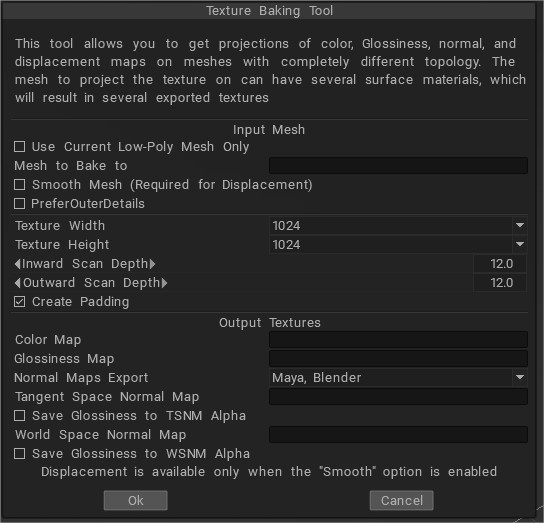
• विस्थापन मानचित्र के लिए
चालू करो।
- करंट लो पॉली मेश का इस्तेमाल करें।
- चिकना जाल
- पदों को सुरक्षित रखें
बंद करें:
- मूल पदों का प्रयोग करें
• एक सामान्य मानचित्र के लिए।
चालू करो।
- करंट लो पॉली मेश का इस्तेमाल करें।
बंद करें।
- मूल पदों का प्रयोग करें
- चिकना जाल
आपको “वर्तमान लो पॉली मेश का उपयोग करना होगा और” स्मूथ मेश “चालू करना होगा, और” मूल स्थिति का उपयोग करें “को बंद कर देना चाहिए। displacement map प्राप्त करने के लिए, आपको “चिकना जाल” विकल्प सेट करना चाहिए क्योंकि विस्थापन की गणना दृश्य में वस्तु और चिकनी इनपुट जाल के बीच के अंतर के रूप में की जाती है। यदि आप वर्तमान मेश पर प्रोजेक्ट करना चाहते हैं तो “वर्तमान लो पॉली मेश का उपयोग करें…” विकल्प को चेक करें। इस मामले में, विकल्पों की जांच करना बेहतर है “मूल स्थिति का उपयोग करें …” और “चिकना जाल” यदि आप विस्थापन प्राप्त करना चाहते हैं और यदि आप केवल normal map चाहते हैं तो उन्हें अनचेक करें।
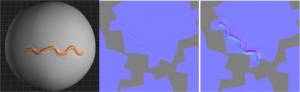
जैसा कि आपने ज्यामिति को विकृत किया है, लेकिन बनावट को अपरिवर्तित छोड़ दिया है, लो-पॉली मोड में मेश अनुचित दिखता है। ऐसे में बेकिंग टूल आपकी मदद कर सकता है। आपको लो-पॉली मेश पर नए अत्यधिक विकृत मेश को प्रोजेक्ट करना चाहिए। यह वह तरीका है जिससे आप विकृत बनावट प्राप्त करते हैं। जैसा कि आप यहां सामान्य मानचित्र छवियों द्वारा देख सकते हैं, निचला एक दूसरे की तुलना में अधिक विस्तृत है। यह टेक्सचर Baking टूल का उपयोग करके उत्पन्न किया गया था, ऊपरी एक साधारण export फ़ंक्शन के साथ किया गया था।
माइक्रो-वर्टेक्स दृष्टिकोण के साथ, प्रत्येक चेहरे (केवल क्वाड की अनुमति), को एन × एम वर्टिकल के पैच के रूप में दर्शाया गया था (एन और एम हर चेहरे के लिए अलग हो सकते हैं)।
अंतरिक्ष में हर शीर्ष का रंग और निर्देशांक होता है, इसलिए हर तरह के विस्थापन की अनुमति थी। हालाँकि, यह दृष्टिकोण सीमित था क्योंकि गैर-क्वाड चेहरों के साथ मेश को संपादित करना बहुत मुश्किल था, और एक पैच को बनावट में पेश करने से गुणवत्ता में कमी आई। किसी बनावट को import , उसे संपादित करना और export कठिन था क्योंकि निर्यात के बाद की बनावट थोड़ी धुंधली दिखाई देती थी। इसलिए हमने Per-Pixel Painting को लागू करने का फैसला किया। यहाँ इस तकनीक के मूल बिंदु हैं:
Painting वर्टिकल पर नहीं बल्कि सीधे टेक्सचर पर पिक्सल पर की जाती है। ऐसा लगता है कि बनावट पर प्रत्येक पिक्सेल को अंतरिक्ष में एक बिंदु के रूप में दर्शाया गया है। प्रत्येक पिक्सेल में रंग, अपारदर्शिता, सामान्य विस्थापन और स्पेक्युलैरिटी की कितनी भी परतें होती हैं।
रंग और विस्थापन के लिए प्रसिद्ध सम्मिश्रण संचालन का उपयोग करके प्रत्येक परत को पिछले एक के साथ मिश्रित किया जा सकता है।
अंतरिक्ष में प्रत्येक बनावट बिंदु के per-pixel प्रतिनिधित्व में इसके पड़ोसी हैं। यह महत्वपूर्ण है क्योंकि यह आपको न केवल मॉडल पर पेंट करने देता है बल्कि गैर-स्थानीय संचालन भी करता है – जैसे ब्रश से धुंधला करना और तेज करना।
कुछ ऑपरेशन स्पेस में किए जाते हैं, जैसे पेंटिंग, फिलिंग और कर्व्स लगाना, और कुछ प्रोजेक्शन में, जैसे स्मज। यह सब उपयोगकर्ता के लिए पारदर्शी है।
अधिकांश ऑपरेशन (वैकल्पिक रूप से) न केवल किसी वस्तु के दृश्य पक्ष पर बल्कि अदृश्य पर भी किए जा सकते हैं, जैसे कि वक्र लगाना, भरना और सतह पर छल्ले, आयत और बहुभुज को चित्रित करना।
अन्य अनुप्रयोगों के साथ आदान-प्रदान तेज हो जाता है और इसमें कोई गुणवत्ता हानि नहीं होती है, इसलिए आप अंतिम स्पर्श के लिए या पूर्ण बनावट करने के लिए पाइपलाइन के किसी भी चरण में 3DCoat का उपयोग कर सकते हैं।
आप एक normal map import कर सकते हैं और इसे टेक्सचर पेंटिंग के संदर्भ के रूप में उपयोग कर सकते हैं। सामान्य नक्शे भी बदले जा सकते हैं, आप कुछ स्मूथिंग (सीम के ऊपर नहीं) लगा सकते हैं या कुछ क्षेत्रों को फीका कर सकते हैं। यह सीमलेस पेंटिंग बनाता है और टेक्सचर पर स्मूथिंग करता है।
माइक्रो-वर्टेक्स पेंटिंग की तुलना में Per-Pixel पेंटिंग का केवल एक नुकसान है: per-pixel पेंटिंग वेक्टर विस्थापन का समर्थन नहीं करती है, केवल सामान्य विस्थापन। कभी-कभी कार्यक्षमता में यह अंतर महत्वपूर्ण होता है, इसलिए हमने विकल्पों के रूप में दोनों दृष्टिकोणों को छोड़ दिया।
उदाहरण के लिए, बेक्ड वोक्सल मूर्तियों पर पेंट करने के लिए माइक्रो-वर्टेक्स दृष्टिकोण का उपयोग करने से आपको बेहतर परिणाम मिलते हैं। per-pixel पेंटिंग के अतिरिक्त लाभ इस प्रकार हैं:
• मॉडल के पीछे पिक्सेल को प्रभावित करने की क्षमता (भरना, धुंधला करना और समग्र प्रभाव लागू करना।)
• पेंटिंग की गुणवत्ता वस्तु से कैमरे की दूरी पर निर्भर नहीं करती है।
• अधिक सटीक पेंटिंग: आप जो देखते हैं वही आपको मिलता है। माइक्रो-वर्टेक्स पेंटिंग पर मुख्य लाभ ब्रश के नीचे पिक्सेल को धुंधला करने की क्षमता है। यह संभव है क्योंकि प्रत्येक पिक्सेल का एक पड़ोसी होता है जिसकी ओर उसे धुंधला किया जा सकता है।
गहराई के साथ Painting
3DCoat में Painting एक ही समय में अधिकतम 3 “चैनलों” में हो सकती है – गहराई, रंग और चमक। शीर्ष टूल बार में संबंधित आइकन पर क्लिक करके आप जिस भी चैनल का उपयोग करना चाहते हैं उसे सक्षम या अक्षम करें।
इन आइकॉन पर माउस पॉइंटर घुमाने से विकल्पों का एक अतिरिक्त मेनू सामने आता है।
एडिटिव पेंटिंग विकल्प को दाईं ओर दिए गए आरेख में सबसे अच्छा दिखाया गया है। जब सक्षम नहीं किया जाता है, तो क्रॉसिंग ब्रश गहराई के समान स्तर पर पठार को स्ट्रोक करता है – जब सक्षम किया जाता है, तो वही स्ट्रोक पेंट को उन जगहों पर “ढेर” कर देगा जहां स्ट्रोक प्रतिच्छेद करते हैं। इसके अलावा, यदि विकल्प अक्षम है, तो ओवरलैपिंग व्यवहार केवल वर्तमान परत में खींचे गए स्ट्रोक पर ही लागू होता है।
आपके पेंट किए गए स्ट्रोक की गहराई को “मक्खी पर” नियंत्रित किया जा सकता है बस दायां माउस बटन दबाकर और ऊपर या नीचे खींचकर। गहराई की तीव्रता पेंटिंग कर्सर (डिफ़ॉल्ट रूप से लाल) के भीतर केंद्र-रंगीन और समोच्च रेखा द्वारा इंगित की जाती है। इस केंद्र समोच्च का आकार आपके द्वारा प्राथमिक Brush पैनल में चुने गए अल्फा के आकार को दर्शाता है।
गहराई की तीव्रता को “+” या “-” कुंजी दबाकर या माउस स्क्रॉल व्हील को आगे या पीछे घुमाकर कीबोर्ड से भी नियंत्रित किया जा सकता है। स्टाइलस का उपयोग करते समय, स्ट्रोक “ओवरड्राइव” से बचने के लिए कम दबाव का उपयोग करें।
जब माइक्रो-वर्टेक्स मोड में पेंटिंग करते हैं, और आपका मेश कम रिज़ॉल्यूशन वाला होता है, तो उच्च गहराई वाली तीव्रता के साथ पेंटिंग करने से अचानक मेश विरूपण हो सकता है।
आपके चित्रित गहराई स्ट्रोक की चिकनाई को शीर्ष Brush टूल बार में “स्मूथिंग” स्लाइडर का उपयोग करके या “शिफ्ट” कुंजी और दायां माउस बटन दबाकर और ऊपर या नीचे खींचकर समायोजित किया जा सकता है। इस फ़ंक्शन के लिए कीबोर्ड शॉर्टकट “Shift +” या “Shift -” है। जब आप स्मूथिंग मोड में होते हैं, तो मध्य ब्रश प्रोफ़ाइल लाइन डिफ़ॉल्ट रूप से हरी हो जाती है।