 हिन्दी
  English
 Українська
 Español
 Deutsch
 Français
 日本語
日本語 Русский
 한국어
한국어 Polski
 中文 (中国)
 Português
 Italiano
 Suomi
Suomi Svenska
 中文 (台灣)
 Dansk
Dansk Slovenčina
 Türkçe
 Nederlands
 Magyar
 ไทย
ไทย Ελληνικά
 Tiếng Việt
 Lietuviškai
 Latviešu valoda
 Eesti
Eesti Čeština
 Română
 Norsk Bokmål
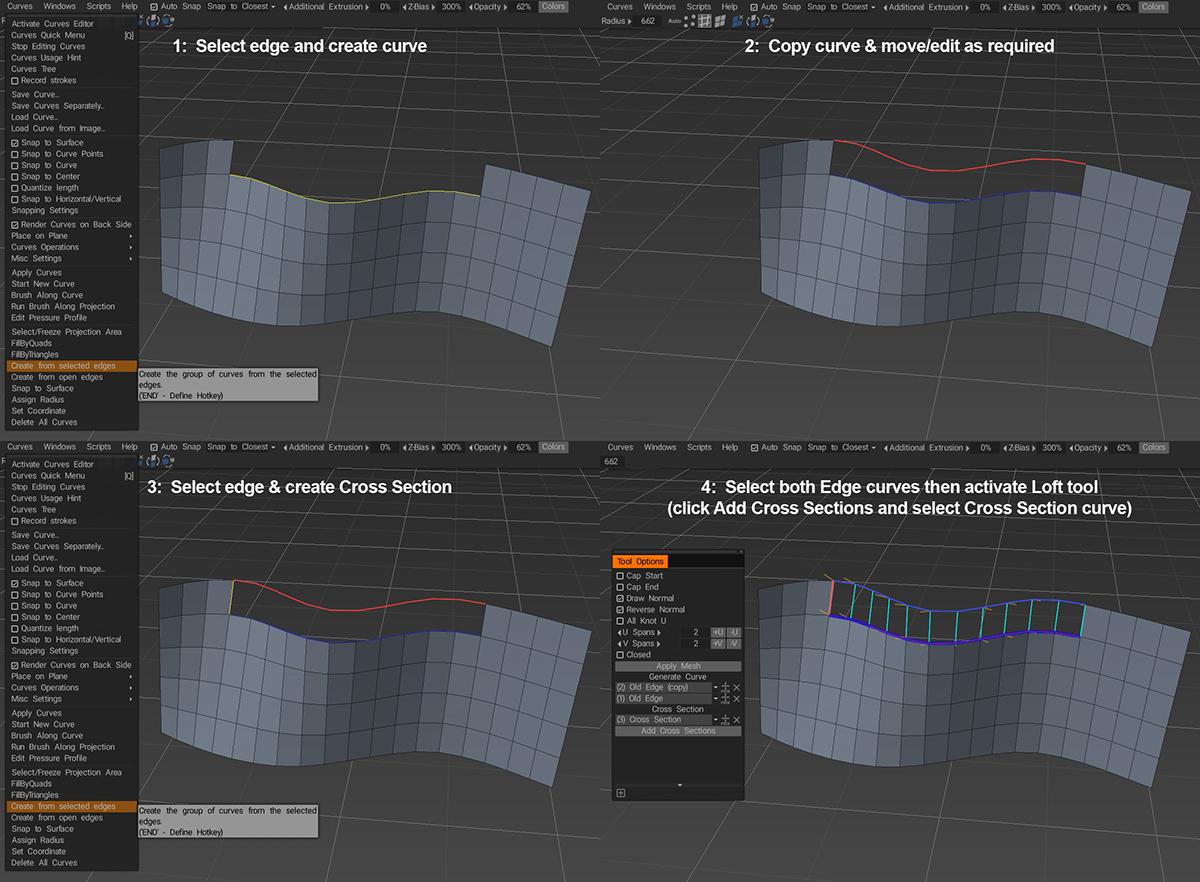
मैं दो किनारों के बीच ब्रिजिंग करते समय मौजूदा ज्यामिति से जुड़ने की प्रक्रिया का पता लगाने में कामयाब रहा। (एक बार जब मैंने महसूस किया कि मचान ऑपरेशन में उपयोग किए गए तीसरे वक्र को अस्पष्ट दिखाया गया है, तो यह थोड़ा स्पष्ट हो गया)।
यह ध्यान देने योग्य है कि टूल विकल्प विंडो में जिस क्रम में दो प्रोफ़ाइल वक्र दिखाई देते हैं, वह परिणामी जाल को प्रभावित कर सकता है। सूची में पहले वक्र में गांठों की संख्या (यू स्पैन के लिए निर्धारित मान के संयोजन के साथ) बनाए गए बहुभुजों की संख्या निर्धारित करती है और जिस क्रम में घटता दिखाई देता है, परिणामी जाल पर वर्टेक्स नॉर्म्स की दिशा निर्धारित करता है। इसके अतिरिक्त, मान लीजिए कि वह वक्र जो उस किनारे को परिभाषित करता है जिसे आप बनाना चाहते हैं, सूची में सबसे पहले दिखाई देता है। उस स्थिति में, जब आप लागू करते हैं तो परिणाम आपके मौजूदा जाल के साथ सही ढंग से संरेखित नहीं हो सकता है (बहुत अधिक विस्तार में जाने के बिना, ऐसा लगता है कि वर्टेक्स नॉर्म्स कैसे प्रभावित करते हैं कि 3D Coat लॉफ्टेड सतह कैसे उत्पन्न करता है)।
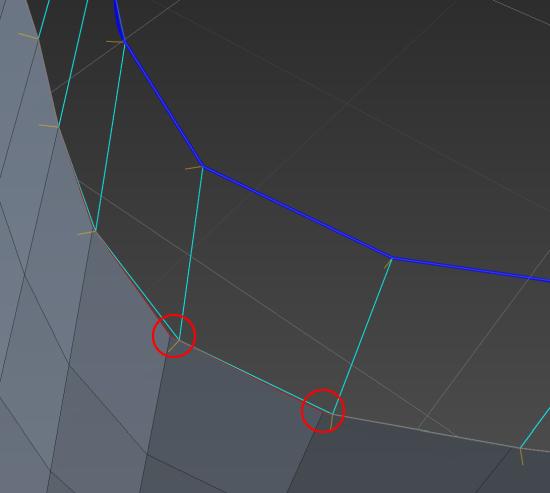
चरण 3 में बनाए गए क्रॉस सेक्शन वक्र को जोड़ने से प्रोफ़ाइल वक्रों में क्रम की परवाह किए बिना समस्या को हल करने के लिए प्रकट होता है, हालांकि, यह कभी-कभी परिणामी जाल के वर्टेक्स नॉर्म्स को फ्लिप कर सकता है, इसलिए ड्रा नॉर्मल विकल्प को सक्षम करना एक अच्छा विचार है और फिर आप जरूरत पड़ने पर रिवर्स नॉर्मल सेटिंग को टॉगल कर सकते हैं।
जैसा कि मैंने कहा, मैं लॉफ्ट टूल से अपरिचित हूं, लेकिन वांछित परिणाम प्राप्त करने के लिए यह काफी विश्वसनीय तरीका लगता है। हालाँकि, मैं स्मार्ट Retopo टूल को प्राथमिकता देता हूँ, जो कम वक्रों का उपयोग करके समान परिणाम प्राप्त कर सकता है।
आपको केवल उस किनारे के लिए एक वक्र बनाना है जिसे आप उत्पन्न करना चाहते हैं और फिर स्मार्ट Retopo टूल को सक्रिय करें, मोड को क्वाड्रैंगुलेशन पर सेट करें, प्रोफ़ाइल जोड़ें बटन दबाएं और वक्र का चयन करें और फिर आवश्यक संख्या में यू स्पैन सेट करें। यह सुनिश्चित करने के लिए आपको वक्र के प्रत्येक छोर की स्थिति को जल्दी से बदलने की आवश्यकता हो सकती है कि यह मौजूदा जाल पर सही कोने पर आ जाए, लेकिन एक बार दोनों सिरों को सही ढंग से तैनात करने के बाद, आपको कुछ इस तरह देखना चाहिए …
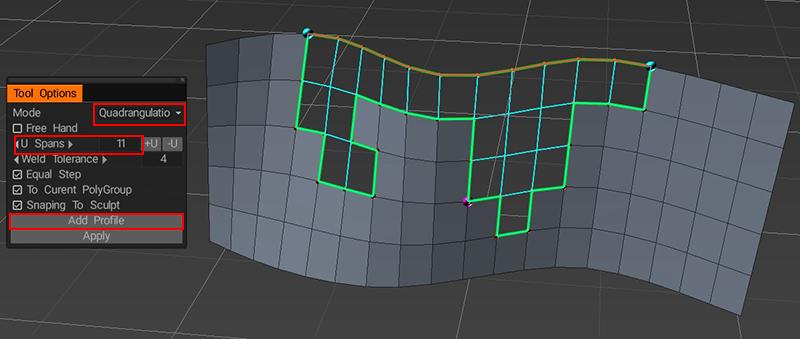
(सबसे पहले, आपको केवल हरे रंग की सीमा दिखाई देनी चाहिए, लेकिन यदि आप अप्लाई बटन दबाते हैं, तो यह परिणामों का पूर्वावलोकन करेगा, और अप्लाई बटन को दूसरी बार हिट करने से मेश उत्पन्न होगा)।
जैसा कि आप देख सकते हैं, स्मार्ट Retopo टूल अनियमित आकृतियों को भर सकता है, जो लॉफ्ट टूल का उपयोग करके संभावित रूप से समस्याग्रस्त और/या समय लेने वाली हो सकती है, लेकिन मैं फिर भी दोनों का उपयोग करने का तरीका सीखने की सलाह दूंगा। जैसा कि 3DCoat में अधिकांश चीजों के साथ होता है, समान परिणाम प्राप्त करने के कई तरीके हैं, और कौन सी विधि सबसे अच्छा काम करती है यह आपकी व्यक्तिगत पसंद और समग्र कार्यप्रवाह पर निर्भर करता है। उम्मीद है, उपरोक्त जानकारी आपको यह निर्धारित करने में मदद करेगी कि कौन सा दृष्टिकोण आपके लिए सबसे अच्छा काम करता है। 
पुनर्कथन करने के लिए, बस उस किनारे का चयन करें जिसे आप लॉफ्ट करना चाहते हैं और कर्व्स मेनू से चयनित किनारों से बनाएँ चुनें, फिर नव निर्मित वक्र और अपने मूल वक्र का चयन करें और ज्यामिति जोड़ें पैनल में मचान सतह उपकरण को सक्रिय करें…
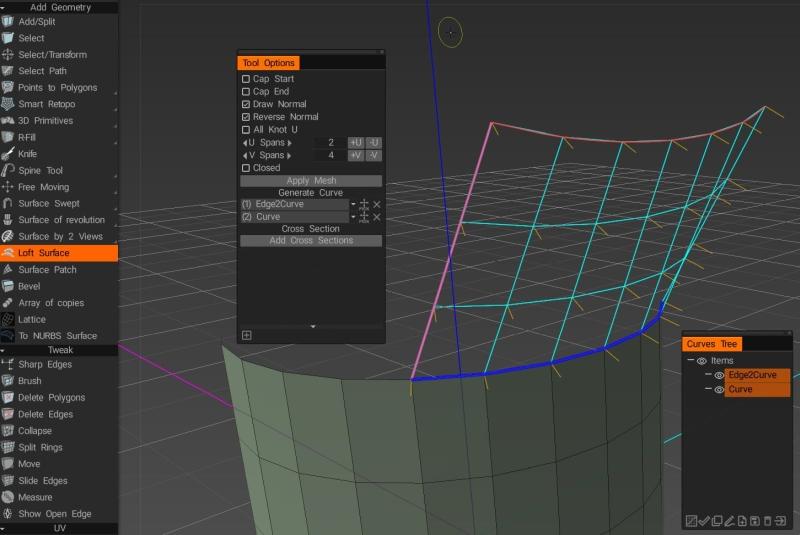
… तो बस अपना वी स्पैन सेट करें, जांचें कि आपके मानक सही तरीके से इशारा कर रहे हैं और अप्लाई मेश को हिट करें।