Painting रूम में संपत्तियों को import का प्राथमिक तरीका ओपनिंग डायलॉग और इसके उप-विकल्पों के माध्यम से है। कुछ टेक्सचर पेंट करने के लिए, 2 में से 1 शर्त पूरी होनी चाहिए:
3DCoat में बनाए गए टोपोलॉजी और UVs के साथ एक मॉडल को Painting रूम में सफलतापूर्वक बेक किया गया है (जो कि UV मैप के बिना नहीं हो सकता)।
बाहरी रूप से तैयार किया गया एक मॉडल, जिसे UV मैप किया गया है, Painting विधियों में से एक का उपयोग करके टेक्सचरिंग के लिए 3DCoat में आयात किया जाता है (जो UV रूम और Painting रूम में किसी भी मौजूदा UV मैप्स और टेक्सचर को स्वचालित रूप से रखता है)। मॉडल में एकाधिक UV टाइलें हो सकती हैं; नीचे देखें।
इस संदर्भ में, बनावट मेनू मुख्य मेनू पैनल में भी उपलब्ध हो जाता है। जैसा कि ” UV रूम में आयात करना” खंड में वर्णित है – इस मेनू में उपलब्ध विकल्प आपको मौजूदा बनावट संपत्तियों को आगे के संशोधन के लिए Painting रूम में import की अनुमति देते हैं।
मध्य कॉलम के चयन के साथ, इन ओबीजे फाइलों में से एक चुनें जिसे आप नीचे स्क्रीनशॉट से मेनू में देख सकते हैं।
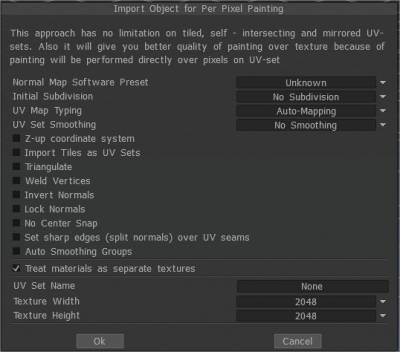
या फ़ाइल मेनू का चयन करें और per pixel पेंटिंग के लिए फ़ाइल → Import → मॉडल पर क्लिक करें, फिर “नमूना .obj ” फ़ाइल चुनें (यह नमूना फ़ोल्डर में है)। किसी वस्तु को आयात करने पर, आपको निम्न छवि के साथ संकेत दिया जाएगा। इस Prompt में आपको कई सारे Option दिखाई देंगे। वे इस प्रकार हैं:
Per Pixel Painting के लिए Import वस्तु
सामान्य नक्शा सॉफ्टवेयर प्रीसेट: आरंभिक उपविभाजन: वस्तु के प्रारंभिक उपविभाजन को एक सहज रूप के लिए सेट करें (यदि आवश्यक हो)। UV-mapping प्रकार: मूल UV रखें या ऑटो-मैपिंग चुनें। UV-सेट स्मूथिंग: यह विकल्प केवल तभी काम करता है जब आप import के दौरान मॉडल को उप-विभाजित करते हैं।
Z-up समन्वय प्रणाली Rhino , 3DS-Max, और Z- अक्ष के साथ अन्य अनुप्रयोगों के साथ संगतता के लिए Z-up आधारित समन्वय प्रणाली। UV सेट के रूप में कई UV टाइल्स Import अलग UV टाइल्स को अलग UV सेट के रूप में Import । त्रिभुज: UV ग्लिट्स से बचने के लिए एक जाल को त्रिकोणित करें। वेल्ड कार्यक्षेत्र अलग-अलग कोने वेल्ड करते हैं जो अंतरिक्ष में एक ही बिंदु पर हैं। उलटा सामान्य नॉर्मल लॉक करें नॉर्मल की पुनर्गणना न करें, ऑब्जेक्ट फ़ाइल से सीधे नॉर्मल का उपयोग करें। अगर आप मेश को उप-विभाजित करते हैं, तो इस विकल्प पर ध्यान नहीं दिया जाएगा। सबडिवीजन वर्टिकल को सतह पर स्नैप न करें: यह विकल्प उप-विभाजित मेश को हाई-पॉली मेश की सतह पर स्नैप करने से बचने में मदद करता है। यह Layer0 मेश को बहुत स्मूथ बनाता है। इस मामले में, सभी विस्थापन (सामान्य नक्शे) उच्च परतों पर रखे जाएंगे। यदि आप लो पॉली मेश और displacement map export तो यह विकल्प बहुत उपयोगी है। नो सेंटर स्नैप 3D-Coat डिफ़ॉल्ट रूप से मॉडल के एक बाउंड बॉक्स को दृश्य के मूल में ले जाने की कोशिश करता है। यदि आप बिना किसी केंद्र के मॉडल को जैसा है वैसा ही import करना चाहते हैं तो इस बॉक्स को चेक करें। UV सीम पर तेज किनारों (स्प्लिट नॉर्म्स) को सेट करें ऑटो स्मूथिंग ग्रुप: यह विकल्प स्वचालित रूप से स्मूथिंग ग्रुप बनाने की अनुमति देता है। किनारे के तेज होने पर चेहरों के बीच अधिकतम कोण के लिए जिम्मेदार “अधिकतम कोण” विकल्प में मान निर्दिष्ट करके, ऑटो स्मूथिंग समूह विकल्प को सक्रिय करना आवश्यक है। इस विकल्प का उपयोग करने के लिए, ऑटो स्मूथिंग समूहों को चालू करें।
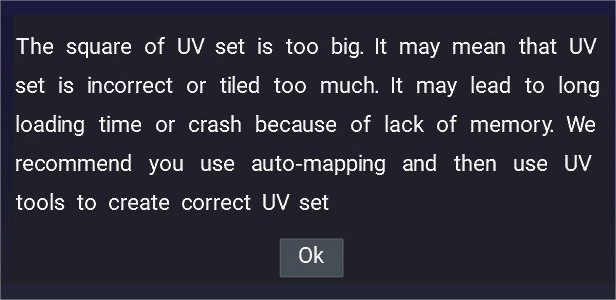
यदि आप इस चेतावनी पॉपअप को import पर देखते हैं, तो समस्या अक्सर तब होती है जब मॉडल में यादृच्छिक या गलत UV सेट होता है।
इसलिए ऐसे मॉडलों को ऑटो-मैपिंग से लोड किया जाना चाहिए और फिर UV सेट सुधार प्राप्त करना चाहिए।
यूवीसेट 0,1 यूवीस्पेस के बाहर काम करता है
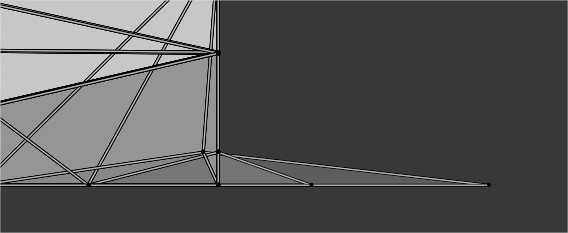
कभी-कभी यूवीसेट को टाइल किया जाता है या कुछ वर्ट्स 0-1 uv स्पेस के बाहर होते हैं, यह भी समस्या तब होती है जब आपके पास एक और UV चैनल होता है जो ठीक से अलिखित नहीं होता है।
Retopo ऑब्जेक्ट्स को Painting ऑब्जेक्ट्स के रूप में मानें: इस मोड में, प्रारंभिक UV सेटों की परवाह किए बिना ऑब्जेक्ट की प्रत्येक सामग्री को एक अलग UV सेट (अलग बनावट) के रूप में माना जाएगा। यदि आप ” Retopo ऑब्जेक्ट्स को Painting ऑब्जेक्ट्स के रूप में मानते हैं” को अचयनित करते हैं, तो आपकी पेंटिंग ऑब्जेक्ट्स या retopo ऑब्जेक्ट परतों को सतह सामग्री में परिवर्तित कर दिया जाएगा, और अब आपके पास कई सतह सामग्री के साथ केवल एक पेंटिंग ऑब्जेक्ट होगा। सभी retopo ऑब्जेक्ट परतों के संयोजन नाम के रूप में अपने Painting ऑब्जेक्ट का नाम बदलें।
UV-सेट नाम: UV -सेट नाम दर्ज करें। बनावट की चौड़ाई: बनावट की चौड़ाई सेट करें। बनावट ऊंचाई: बनावट ऊंचाई सेट करें। • नोट: अगर आपके वीडियो कार्ड में 2GB से कम Vram है, तो आपको 2000 x 2000 से बड़े टेक्सचर से बचना चाहिए।
लाखों बहुभुज: यह जाल संकल्प के लिए जिम्मेदार है, लोडिंग के दौरान जाल चौरसाई के बाद लाखों बहुभुजों की संख्या। यह राशि बनावट पर पिक्सेल की संख्या से अधिक होनी चाहिए। इन बहुभुजों का उपयोग फ्लाई पर normal map बनाने के लिए किया जाता है। डिस्प्ले मेश रेजोल्यूशन (पॉलीगॉन): मेश में विस्तार के दो स्तर होते हैं: कैरस मेश (मिड-पॉली मेश) और हाई-रिज़ॉल्यूशन मेश। आमतौर पर, आप हाई-पॉली मेश का उपयोग करके बनाए गए normal map के साथ व्यूपोर्ट में मिड-पॉली मेश देखेंगे। स्मूथ ऑब्जेक्ट: फ़ाइल खोलते समय आप ऑब्जेक्ट को “स्मूथ” भी कर सकते हैं। इस स्थिति के लिए, “चिकनी वस्तु” पर टिक करें। मानचित्रण प्रकार: निर्दिष्ट करें कि संपादन प्रक्रिया के दौरान कौन से बनावट निर्देशांक का उपयोग किया जाना चाहिए। डिफ़ॉल्ट रूप से, UV-mapping प्रकार “कीप UV” है। निश्चित रूप से इस विकल्प के लिए, आपके पास पहले से मौजूद UV-मैप्ड मेश होना चाहिए जो जैसा था वैसा ही बना रहे। आप चाहें तो इसे बदल सकते हैं।
UV रखें: UV निर्देशांक रखें: इस विकल्प को तभी चुनें जब पूरे मॉडल को बिना ओवरलैप के मैप किया गया हो।
UV सब-पैच स्मूथिंग: स्मूथिंग का प्रकार जो UV द्वीपों पर लागू किया जाएगा।
नो स्मूथिंग: UV-सब पैच को स्मूथ नहीं किया जाएगा।
चिकना, किनारे रखें:
फुल UV सेट स्मूथिंग: UV सेट पूरी तरह से स्मूथिंग होगा।
चिकना लेकिन कोने रखें: UV-सेट को चिकना करें और सीमाओं को भी बाहर करें, लेकिन कोनों को बिना चिकना रखें।
क्लस्टर (द्वीप) रखें: यदि आपका मॉडल UV mapping में ओवरलैप करता है तो यह विकल्प चुनें। यह समूहों को स्थानांतरित करेगा, इसलिए वे ओवरलैप नहीं होंगे। जब बनावट निर्यात की जाती है, तो इसे मूल UV निर्देशांक का उपयोग करके सहेजा जाएगा। यदि mapping विरोध का पता चलता है, तो अधिक चित्रित पिक्सेल को प्राथमिकता दी जाएगी।
ऑटो स्मूथिंग ग्रुप्स: “ऑटो स्मूथिंग ग्रुप्स” विकल्प स्वचालित रूप से स्मूथिंग ग्रुप्स के निर्माण की अनुमति देता है। “अधिकतम” में मान निर्दिष्ट करके। angle” विकल्प चेहरे के बीच अधिकतम कोण के लिए जिम्मेदार होता है जब किनारा तेज हो जाता है, “ऑटो स्मूथिंग ग्रुप” विकल्प को सक्रिय करना आवश्यक है। यह विकल्प स्वचालित UV mapping प्रदान करता है। जबकि परिणाम आम तौर पर संतोषजनक होता है, अनमैप्ड या जटिल उत्तल आकृतियों को मैन्युअल रूप से मैप किया जाना चाहिए।
इनवर्ट नॉर्मल: यदि आप मॉडल के नॉर्मल को इनवर्ट करना चाहते हैं तो इस विकल्प को चेक करें। वेल्ड कार्यक्षेत्र: जेड-अप समन्वय प्रणाली: कोई केंद्र स्नैप नहीं: संरक्षित स्थिति: “संरक्षित स्थिति” विकल्पों की सहायता से, आप प्रारंभिक शीर्ष स्थिति को सहेजे जाने के लिए निर्दिष्ट कर सकते हैं, अतिरिक्त दबाव द्वारा चौरसाई करते समय उनकी शिफ्ट की भरपाई कर सकते हैं। स्मूथिंग ग्रुप्स को इग्नोर करें: यह आपको सामान्य जानकारी के बिना मेश import की अनुमति देता है। इस मामले में import के बाद मॉडल को सुचारू किया जाएगा। per-pixel पेंटिंग के लिए UV सेट का नाम, बनावट की चौड़ाई और ऊंचाई समान हैं।
मेष के रूप में छवि Import
अपने मॉडल को Painting रूम में आयात करने के लिए विकल्पों का एक व्यापक सेट प्रदान करता है, जिससे यह Vertex Painting के लिए तैयार हो जाता है। प्रारंभिक संवाद में प्रदान किए गए विकल्प छवि मानचित्रों का उपयोग करके अंतिम बम्प, स्टैंसिल, और रंग बनावट मानचित्रों के आधार के रूप में कुछ प्रारंभिक बनावट की अनुमति देते हैं ( export के लिए उपलब्ध और तृतीय पक्ष अनुप्रयोगों के भीतर उपयोग)।
गेम इंजन के लिए हाइटमैप लैंडस्केप : यह ट्यूटोरियल दिखाता है कि ब्लैक एंड व्हाइट हाइट मैप और कलर टेक्सचर से मेश कैसे बनाया जाए, अगर आपके पास है, तो इसे retopo और टेक्सचर, कलर्स और फाइन बंप डिटेल्स आदि पर पेंट करें।
ट्यूटोरियल
मर्ज करने के लिए Import वस्तु : यह त्वरित वीडियो एक नए दृश्य के बजाय वर्तमान दृश्य में विलय करने के लिए किसी वस्तु को Import के चरणों को प्रदर्शित करता है। हमें इसके बारे में प्रश्न मिलते हैं, इस प्रकार फेलिप बेकमैन के सौजन्य से वीडियो-आधार मॉडल।
Microvertex विकल्प नोट्स में Import : इस वीडियो में माइक्रोवर्टेक्स ( displacement map इन-डेप्थ चैनल) विकल्प का उपयोग करके Painting रूम में एक मॉडल आयात करने के बारे में कुछ त्वरित और महत्वपूर्ण नोट्स का उल्लेख किया गया है।
 हिन्दी
  English
 Українська
 Español
 Deutsch
 Français
 日本語
日本語 Русский
 한국어
한국어 Polski
 中文 (中国)
 Português
 Italiano
 Suomi
Suomi Svenska
 中文 (台灣)
 Dansk
Dansk Slovenčina
 Türkçe
 Nederlands
 Magyar
 ไทย
ไทย Ελληνικά
 Tiếng Việt
 Lietuviškai
 Latviešu valoda
 Eesti
Eesti Čeština
 Română
 Norsk Bokmål