 日本語
日本語 
UVルームでツールセットを使用する場合、モデルには、Retopoルームで実行した「アンラップ」に基づいて、何らかの形のトポロジと一時的なUVマップの配置が既に与えられています。
このコンテキストでは、「テクスチャ メニュー」がメイン メニュー パネルに表示され、「Import」機能のリストが表示されます。
ご覧のとおり、これらのImport関数はすべて、個々のテクスチャまたはテクスチャ レイヤーのインポートを処理します。 UVマップを作成した後、次の論理的なステップはテクスチャのレイヤーを作成することです。これは、新しくトポロジー化されたモデルと共にエクスポートできます。また、このモデル用にテクスチャがすでに作成されている場合は、テクスチャ メニューを使用してそれらをimportようになります。
オープニングダイアログには、次のタイトルのオプションもあります。
UVマップ モデル。選択すると、[Per-PixelのPainting用にImport] ダイアログが開きます。これにより、 UVルームで変更できる既存のUVsを含むモデルをimportできます。
アレックス・マイスター著:
まず、クイック起動メニューの「 UVマップ メッシュ」オプションを使用して、3D モデルを3DCoatにimport必要があります。これにより、オブジェクトのImportポップアップが開きます。
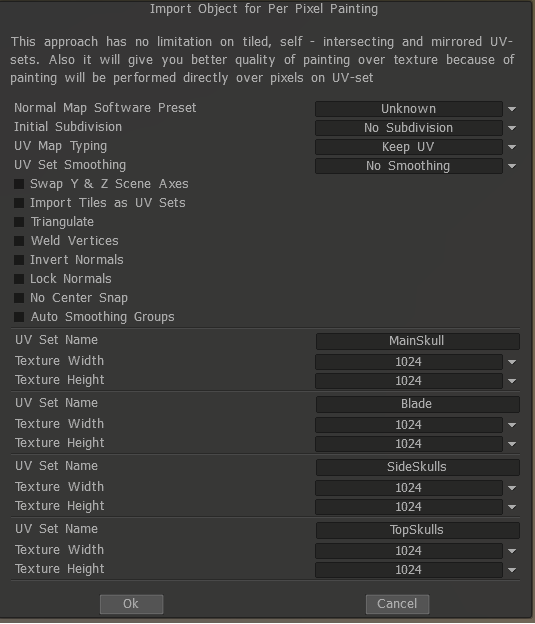
エクスポートしたときとまったく同じにしたいので、「法線をロック」オプションを選択する傾向があります。 (保持しないと、ほとんどの法線がスムーズに変更されます):

UVマップ タイプを変更して、自動マッピングを作成する新しいUVマップを作成できます。
私の場合、すでに 4 つのUVマップを設定しているので、後でやり直すので、それらを残しておきたいと思いました ( Mayaで何かを入れるための単純な自動マップ)。
モデルをロードしてセットアップしたので、 UVセクションに移動します (まだそこにない場合は、オレンジ色で強調表示されます)。 UVプレビュー (Windows パネルで有効にすることができます) でわかるように、 UV はかなり悪いように見えます。継ぎ目が多すぎるため、それらを適切にテクスチャリングするのが難しくなります。改善しましょう。
オートマップ / オートシーム
この時点からUVs を作成するには複数の方法があります。最も高速ですが、おそらく最悪の方法は automap です。これは、あまりにも多くのUVグループを作成する傾向があるためです。ただし、多くの時間を費やしたくない場合には役立つ場合があります。結果に満足したら、「export」に進みます。
Auto Seams はわずかに優れたオプションですが、いくつかのパーツが間違っている傾向があるため、「継ぎ目/エッジ ループをマークする」に進んで、可能性のある「不良」パーツを修正してください。特に有機的なパーツは通常、最適な方法でマッピングされていません。
エッジ ループ/マーク シーム
3DCoatの私のお気に入りの部分は、Mark Seams です。エッジ ループはほとんど同じことを行いますが、Mark seams はシフト モディファイアを押すことで、ループの一部またはエッジ ループ全体を選択できます。
それはどのように機能しますか?簡単です。モデルをimportた後、「Clear Seams」を押します。警告: これにより、すべてのUVエッジが削除されます! (そして、右の画像のようなものを作成します) 次に、シームが必要であると思われる場所、または問題を引き起こさない場所にシームを作成します。
左クリックはエッジを選択するだけです。
Ctrl + 左クリックでエッジを削除します。
Shift + 左クリックでエッジ ループを作成
Ctrl + Shift + 左クリックでエッジ ループを削除
最初は少し奇妙に思えるかもしれませんが、数回使用すると簡単になり、継ぎ目を作成する場所を 100% コントロールできるようになります。