 日本語
日本語  English
 Українська
 Español
 Deutsch
 Français
 Русский
 한국어
한국어 Polski
 中文 (中国)
 Português
 Italiano
 Suomi
Suomi Svenska
 中文 (台灣)
 Dansk
Dansk Slovenčina
 Türkçe
 Nederlands
 Magyar
 ไทย
ไทย हिन्दी
 Ελληνικά
 Tiếng Việt
 Lietuviškai
 Latviešu valoda
 Eesti
Eesti Čeština
 Română
 Norsk Bokmål
テクスチャリングを壊すことなく、メッシュの別のUVレイアウトを非破壊的に再インポートする方法
3DC プロジェクト レイヤーは、 UVレイアウトが変更された場合に再投影できるようにモデル上にペイントとマテリアルを適用します。
ペイントメッシュはありますか…
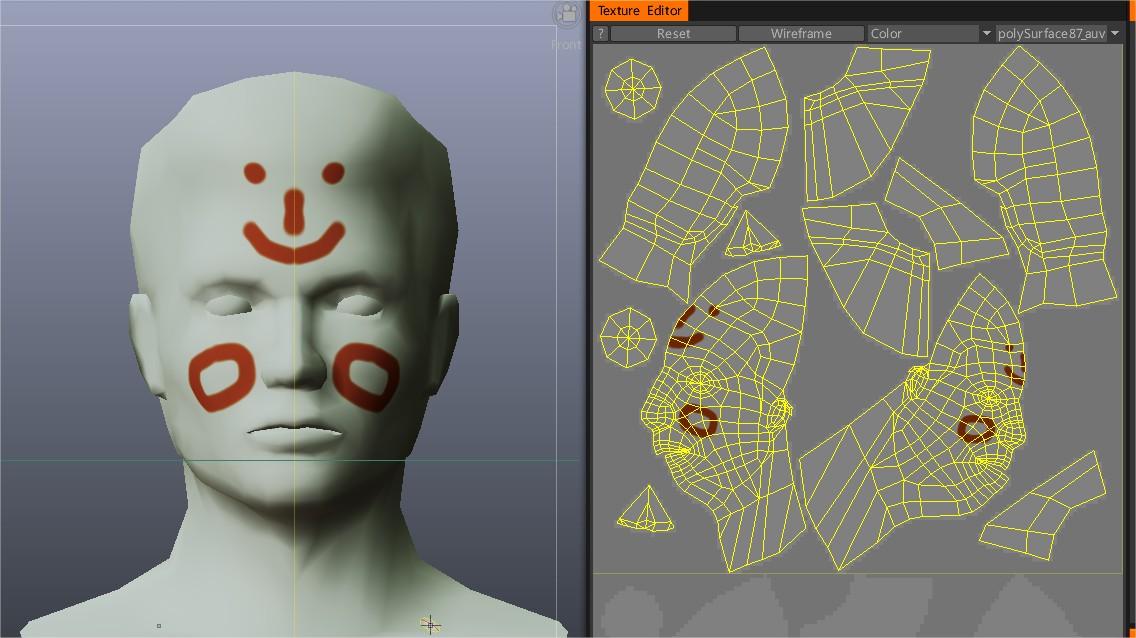
…しかし、 UVレイアウトが変更されるため、ジオメトリを置き換える必要がありますか?
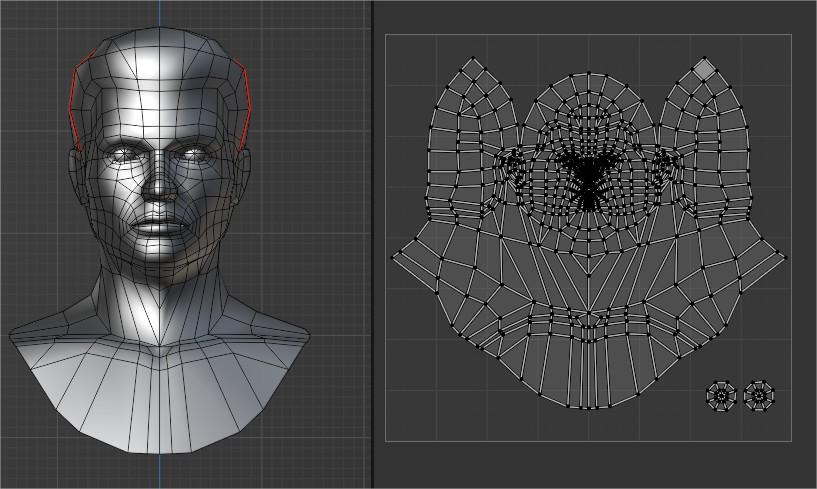
手順:
– Retopo Room に切り替えて外部メッシュをImport

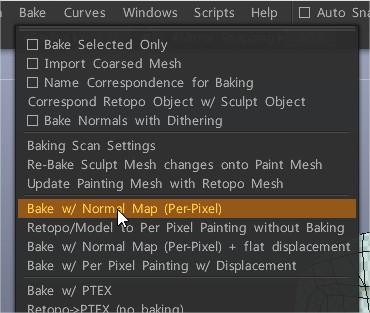
– ピクセルペイント用のオブジェクトをベイク処理
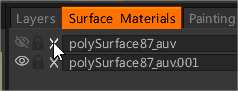
– ペイント ルームに戻ると、古いテクスチャが新しいメッシュに投影された 2 つのUVレイアウトが表示されます。
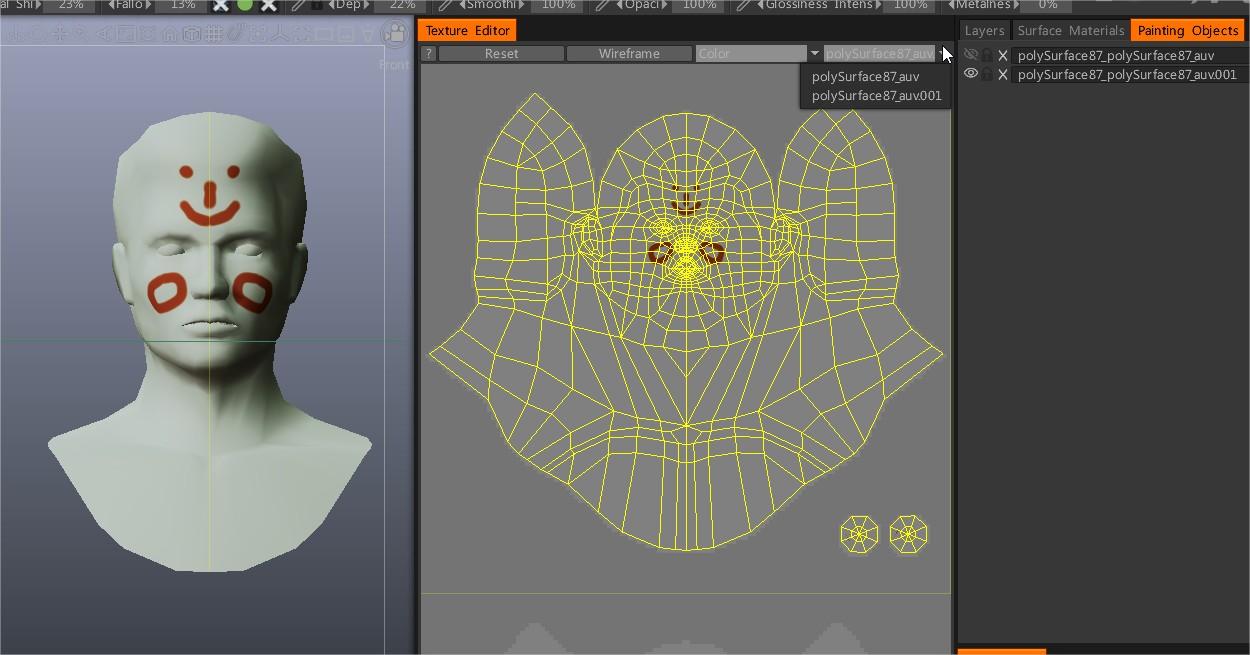
– 古いメッシュを削除して作業を続行します
UVs を修正して、古いモデルから以前のペイント作業を新しいモデルに適用することはできますか?
モデルを作成し、 uv mappingのために3DCoatにロードしたとします。ほとんどのオブジェクトにマーキングが行われた後、モデルに重複したメッシュが発生していることに気付きました。
そこで、 UVルームの [保存] ボタンを使用してUVマップを保存し、外部アプリに移動して、いくつかの面を削除してエラーを修正しました。
新しい 3D プロジェクトを開始し、メッシュを再度インポートしました。
UVルームに入り、ロード ボタンを使用して、保存したUVマップを選択します。
ロードすると、すべてがうまくいくように見えましたが、古いモデルに重複した地理情報がロードされていることに気づきました。
解決策の 1 つは次のとおりです。
1) (メッシュ編集を行うため) Retopo Room に移動し、 Retopoメニューから「Use VISIBLE Paint Obejct as Retopo」を選択します。これにより、オブジェクトがRetopoルームに取り込まれ、メッシュやUV修復/修正も行われます。
重複したメッシュをすべてクリアし、 UV’s がRetopoに移動してもよいかどうかを確認します (ミラー化されたUVツールのセットがあり、 UVルームのように [ UV変更の適用] をクリックする必要はありません)。
Retopoルームですべてが正常であれば、次の 2 つの方法のいずれかで、変更したメッシュをペイント ワークスペースに戻すことができます。
ペイント ワークスペースに戻り、ペイント オブジェクト パネルまたはサーフェス マテリアル パネルから問題のメッシュを削除します(重複がないようにします)。これを実行すると、(ペイント)レイヤー パネルの下部にある右側の最後のアイコンにより、未使用のペイント レイヤがすべて消去されます。これはすべてハウスクリーニング対策です。
これで、変更したメッシュをペイント ルームにマージする準備が整いました。 [ベイク]メニューに移動し、[Per PixelのPaintingにRetopo]を選択します。これにより、メッシュのコピーがペイント ルームに直接送信され、準備完了です。
別の解決策は次のようになります。
すでに作成されているuvセットを使用してモデルを調整するのではなく、継ぎ目を作成したい場合は、前の方法が適切であり、現在の問題に対して非常に有効です。
この方法はきれいなメッシュから開始するため、将来の作業では、最初にuvルームに行くよりも良いオプションになる可能性があります。もちろん、これはワークフローによって異なります…
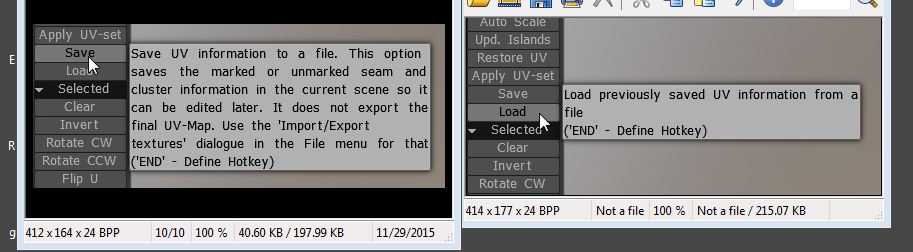
UVルームの保存およびロード機能の機能を完全に理解するには、ツールチップ付きの図を参照してください。ここでの保存機能は主に、 uvシームの選択内容を特別なファイルに保存するためのものです。
特別な拡張子「UV」があり、通常のobjファイルではないことに注意してください。
したがって、UV セットを持たないモデルの継ぎ目を作成するためのより良いワークフローが存在します。
この方法では、 UVルームの代わりにretopoルームを使用します。 UVルームは、すでにuvセットとテクスチャを備えたモデルを調整するのに適しています。
より優れた UV-Seam レイアウトが必要だとします。新しいuvシーム レイアウトを作成して保存すると、ペイントルームで更新され、テクスチャは破壊されることなく新しいuvセットに転送されます。 UVセットを再配置する方法でモデルにnormal map情報がある場合は特別な注意が必要ですが、それはこの投稿のトピックではありません。
以下は、事前に UV セットを作成していないモデルのuvセットを作成する場合に最適です。この方法では、モデルにエラーがないことを確認してください。
[新規] メニューの [リトポロジの実行] を使用します。メッシュをインポートする 4 つの方法をよく見てください。この場合、上位 2 つのうちの 1 つが最適です。
次にRetopoルームに移動し、 Retopoメニューのimport機能を使用してメッシュをImport。retopoメッシュのスナップ時に [いいえ] を選択します。この場合、スナップする必要はありません。
縫い目を作成し、解きます。
補足: メッシュにエラーがある場合は、エラー メッシュをretopoルームから削除し、修正されたメッシュを再インポートする必要があります。もちろん、以前のシームの選択は失われます。 3DC は、最初からきれいなメッシュがあることを前提としています。
モデルをExport完了です。