• 日本語
  • 3DCoatドキュメント
  • Chapters
    • 3DCoatの紹介
    • 入門
    • インターフェイスとナビゲーション
    • Brushコンポーネント
    • ワークスペース ルーム
    • ScriptingとCore API
    • 質問と回答
    • licensing
    • トレーニング チュートリアル
  • Pilgway
  • Products
    • 3DCoat
    • 3DCoatTextura
    • 3DCoatPrint
    • PBRLibrary
  • Blog Posts
  • Store
  • 日本語 日本語
    • English English
    • Українська Українська
    • Español Español
    • Deutsch Deutsch
    • Français Français
    • Русский Русский
    • 한국어 한국어
    • Polski Polski
    • 中文 (中国) 中文 (中国)
    • Português Português
    • Italiano Italiano
    • Suomi Suomi
    • Svenska Svenska
    • 中文 (台灣) 中文 (台灣)
    • Dansk Dansk
    • Slovenčina Slovenčina
    • Türkçe Türkçe
    • Nederlands Nederlands
    • Magyar Magyar
    • ไทย ไทย
    • हिन्दी हिन्दी
    • Ελληνικά Ελληνικά
    • Tiếng Việt Tiếng Việt
    • Lietuviškai Lietuviškai
    • Latviešu valoda Latviešu valoda
    • Eesti Eesti
    • Čeština Čeština
    • Română Română
    • Norsk Bokmål Norsk Bokmål
  • Creating 3D Character Using 3DCoat
  • 3DCoatドキュメント
  • Chapters
    • 3DCoatの紹介
    • 入門
    • インターフェイスとナビゲーション
    • Brushコンポーネント
    • ワークスペース ルーム
    • ScriptingとCore API
    • 質問と回答
    • licensing
    • トレーニング チュートリアル
  • Pilgway
  • Products
    • 3DCoat
    • 3DCoatTextura
    • 3DCoatPrint
    • PBRLibrary
  • Blog Posts
  • Store
  • 日本語 日本語
    • English English
    • Українська Українська
    • Español Español
    • Deutsch Deutsch
    • Français Français
    • Русский Русский
    • 한국어 한국어
    • Polski Polski
    • 中文 (中国) 中文 (中国)
    • Português Português
    • Italiano Italiano
    • Suomi Suomi
    • Svenska Svenska
    • 中文 (台灣) 中文 (台灣)
    • Dansk Dansk
    • Slovenčina Slovenčina
    • Türkçe Türkçe
    • Nederlands Nederlands
    • Magyar Magyar
    • ไทย ไทย
    • हिन्दी हिन्दी
    • Ελληνικά Ελληνικά
    • Tiếng Việt Tiếng Việt
    • Lietuviškai Lietuviškai
    • Latviešu valoda Latviešu valoda
    • Eesti Eesti
    • Čeština Čeština
    • Română Română
    • Norsk Bokmål Norsk Bokmål
  • Creating 3D Character Using 3DCoat
Expand All Collapse All
  • 3DCoatの紹介
  • 入門
    • System requirements
    • Why 3DCoat is Unique?
    • 3DCoatの有効化
    • 起動エラー
      • Startup error Mac
    • Color management
    • Upgrading permanent license
    • Linux Setup
      • Linux initial setup per-user installation
      • Linux initial setup for system
      • Tablet setup
      • To GTK3 from GTK2
    • フォルダ構造
      • Custom documents folder
    • さまざまな形の「解決」
    • Tablet on Window
    • Import&Export
    • 3DCoatのApplinks
      • Blenderアプリリンク
        • Blender with the Applink in Linux
      • Blender 4.2/3/4/5 applink
      • Max Applink
      • Houdini applink
      • Lightwave uplink
  • Navigation
    • オープニングダイアログ(クイックスタートメニュー)
    • ナビゲーションパネル
    • カメラとナビゲーション
      • Customize Navigation as Blender
    • Viewport Navigation Gizmo
    • Left tool panel
    •  Activity Bar
    • 3DConnexion デバイスを使用したナビゲーション
      • How to compile Spacenavd on non Ubuntu distro
    • Stylus doesn’t work in sculpting
    • ホットキー
  • インターフェイスとナビゲーション
    • ファイルメニュー
    • 編集メニュー
      • Calculate Curvature
      • Calculate Occlusion
      • Light Baking Tool
      • 環境設定
    • メニューを見る
    • 対称
    • Textures
    • Calculate
    • レイヤーメニュー
    • フリーズメニュー
    • Hide
    • Bake
    • カーブス 2022
      • 曲線メニュー
      • Curves Properties RMB
      • メッシュレイヤーで塗りつぶす
      • Scale of imported curves
    • ウィンドウ メニュー
      • タブ付き Windows ポップアップ パネル
      • スライダー
    • Scripts
    • Addons
    • Capture
    • ヘルプメニュー
    • カスタマイズ
    • ルームの変更または新規作成
  • Brushコンポーネント
    • Brushトップバー
    • ブラシの一般的な使用
      • ブラシとデカールを作成する
      • 現在のスカルプトからアルファを作成する
      • 3D オブジェクトからBrushを作成する
      • Create brushes based on Curves
      • Load photoshop .abr brushes
    • ストローク
      • 曲線ポップアップメニュー
    • Brushオプション
    • 条件リミッター
    • ストリップパネル
    • ステンシル パネル
    • スマートマテリアル
      • 新しい画像や素材を追加する
      • スマートマテリアルをレイヤーにアタッチする
      • Import Quixel Material
    • Brushのプリセットを作成する方法
  • ワークスペース ルーム
    • Painting
      • テクスチャPaintingとモード
        • Per-PixelのPainting
        • ディスプレイスメントPainting(マイクロ頂点)
        • PtexPainting
        • 表面Painting(ポリペイント)
      • Paintingルームにインポートする
        • Initial CC subdivision
        • UV Set smoothing
        • Sharp (hard) edge
        • 法線をロックする
        • モデル変更後に新しいUVレイアウトをロードする
        • DAZ Genesis models into 3DCoat
      • Paintingワークスペースのメニュー
        • Edit menu
        • テクスチャメニュー
          • テクスチャBakingツール
        • 隠れる
        • Bake Paintのメニュー
        • カラーピッカー
      • Paintingのトップバー
      • レイヤーパネル
        • ブレンディングパネル
        • Layer and Clipping Masks
      • Painting室ツール
      • 不透明度 - 透明度
      • ワークスペースを調整する
        • 微調整ツールセット
        • Tweak Room からのエクスポート
      • マスク/マテリアル プレビュー パネル
      • Paintingルームからのエクスポート
    • UVワークスペース
      • UVトップバー
      • UV左ツール パネル
      • UVプレビュー パネル
      • UVワークフローの例
      • UVルームへのインポート
      • UVルームからのエクスポート
    • リトポロジー
      • Retopoへのインポート
      • Retopo Mesh メニューと Bake メニュー
        • 仮想ミラーモード
      • Bake menu
        • Treat Poly Groups as Paint Objects
        • Baking guide
      • トップバー
        • ジオメトリを選択
      • リトポロジー ルームの左ツール パネル
        • 全体的な目的と機能
        • ジオメトリを追加
          • リトポロジーのストローク ツール
        • Retopo微調整ツール
        • UVツール
        • リトポロジ ルームのコマンド
      • オートレトポ
        • Autopo guide
      • ポリ グループ
    • スカルプ
      • Sculpt Layer
      • スカルプト ツリー
      • スカルプトBrushのオプション
      • Top Bar
      • Brushエンジン
      • 形状サブメニュー
      • スカルプトの「右クリック」メニュー
      • シェーダー
      • Voxelモード
        • ピュアVoxelスカルプティング
        • 密度と解像度
        • クレイエンジン
        • Voxelツール
        • ボクセルのサーフェス ツール
        • Voxel調整ツール
        • ボリュメトリックPainting
        • Voxelオブジェクト ツール
      • 表面モード
        • サーフェスツール
        • サーフェス カスタム ツール
        • 表面調整ツール
        • 表面Painting
        • サーフェス オブジェクト ツール
        • マルチレベル解像度
          • Multires tools
          • Multires adjust
          • Multires commands
      • スカルプト カーブ
        • スプライン曲線
        • Splines model creation
      • ベクトル変位
      • サーフェス変換ツール
        • Voxel変換ツール
        • Instancer
        • Move
        • Pose
        • Fit
        • Reproject
        • Surface Array
      • VoxelプリミティブとImportツール
      • ライブブール値
      • スカルプト ルームのコマンド
      • スカルプト ルームにImport
      • スカルプト ルームからのエクスポート
    • 与える
      • Comparison of different roughness values
      • レンダリング パネル関数
      • ターンテーブル
      • ライティングをフェイクベイクする -non PBR-
    • Factures
      • ワークフロー
    • 最も単純な
    • モデリング
      • Mesh Menu
      • モデリング ルームの左ツール パネル
        • ジオメトリの追加
          • 選択済み
        • 微調整
        • Smart Hybrid
        • UV
          • コマンド
        • メッシュ全体
      • Fluffyによるロフト面の例
      • ポエボイによるブロックアウト
      • Import Zbrush Polygroups for UV mapping
    • Kitbash - クイック 3D モデル作成
      • Create kitbash
      • Left tool panel Kitbash
    • 3DPrint
    • Photogrammetry
      • How to install Reality Capture
      • Reality Capture doesn’t show up ?
    • NURBS ルームへのメッシュ
    • Nodes
      • スカルプト シェーダ ノード ライブラリ
  • ScriptingとCore API
    • Scripting
    • Core API
    • Python API
  • 無料の3DCoatPrint

マスク/マテリアル プレビュー パネル

1756 views 0

Written by Carlos
October 11, 2022

GPU の高速化により、ステンシルとテクスチャ パターン (スカルプト、テクスチャリング) が調整されます。
チャネルの少なくとも 1 つにマスク/マテリアルを表示する場合 (深さおよび/または色および/または光沢、以下の詳細を参照)、新しいパネルが上部に表示されます。 [プレビュー オプション] パネルを使用すると、マスクとマテリアルのプレビュー パラメータを次のように調整できます。

Hide/Show/Auto:テクスチャの全画面表示を非表示/表示/自動非表示にします。ホットキー「H」でモードを切り替えることができます。
ロック解除/ロック: これにより、モデルのスケーリングと移動中に自動的にスケーリングとテクスチャを作成できます。
Flip X: 水平軸を横切ってマスク画像を鏡のように反射します。
Flip Y: 垂直軸を横切ってマスク イメージを鏡のように反射します。
ペイント: このモードでは、マスクまたはマテリアルを使用してペイントできます。
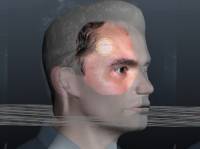
イメージを歪める: このモードでは、マスクまたはマテリアルをブラシで直接歪ませることができます。この機能を使用すると、非常にユニークなテクスチャ作業を行うことができます。メッシュと正確に一致しない画像がある場合に最適です。次に、このツールを使用して画像を成形し、より正確にメッシュに一致させて、マテリアルまたはマスクでペイントできるようにします。画像の通り、あごのライン、鼻、頭のシルエットが歪んだ画像特徴で造形されています。
リセット: テクスチャを初期位置に配置します。
Clear/Save/Load Distortion: これらのオプションを使用して、歪みをクリア、保存、およびロードできます。
マッピング方法: ここで使用できる方法がいくつかあります。
カメラ キューブ マッピングから。 From Camera Lets では、ビューポートを介してメソッドを投影します。キューブ マッピング アプリケーション タイプが選択されている場合、マテリアル プレビューはフル スクリーンではなくペンにのみ表示されます ([カメラから] が選択されている場合)。右側には、マスク/マテリアルを表示する際の透明度を調整するスライダーがあります。
プレビューの不透明度: パーセンタイル ベースの不透明度コントロール。新しいマスクまたはマテリアルの追加は、ブラシとストリップの場合とまったく同じように行われます。

PBRプレビュー オプション


マッピング方法

ここで使用できる方法がいくつかあります。
カメラから: スマート マテリアルは、カメラの前向き軸からオブジェクトに投影されます。
キューブ マッピング: スマート マテリアルは、キューブmappingを使用してオブジェクトに投影されます。 「キューブmapping」アプリケーション タイプが選択されている場合、マテリアル プレビューは全画面表示ではなく、ペンのみで表示されます (「カメラから」が選択されている場合)。
円柱: ステンシル/スマート マテリアルに円柱mappingを使用します。 [設定] を押して、円柱mappingパラメータの豊富なセットを取得します。
球状: ステンシル/スマート マテリアルに球状mappingを使用します。 [設定] を押して、豊富な球体mappingパラメータのセットを取得します。
UV-Mapping:
不透明度のプレビュー:右側には、マスク/マテリアルを表示する際の透明度を調整するスライダーがあります。


塗装方法
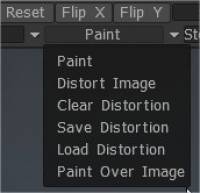
ペイント:このモードでは、マテリアルまたはマスクを使用してペイントできます。
イメージを歪める:このモードでは、マスクまたはマテリアルをブラシで直接歪ませることができます。この機能を使用すると、非常にユニークなテクスチャ作業を行うことができます。メッシュと正確に一致しない画像がある場合に使用すると便利です。

次に、このツールを使用してメッシュをより正確に一致するように成形し、マテリアルまたはマスクでペイントできるようにします。画像の通り、あごのライン、鼻、頭のシルエットが歪んだ画像特徴で造形されています。

Clear Distortion:テクスチャを初期位置に配置します。
Save/Load Distortion: これらのオプションを使用すると、歪みをクリア、保存、およびロードできます。それぞれが一目瞭然です。
画像の上にペイント: 画像の上にペイントします。「E」を押してストローク モードを選択します。 CTRL を使用して消去します。


スマート マテリアルとステンシルのポップアップ
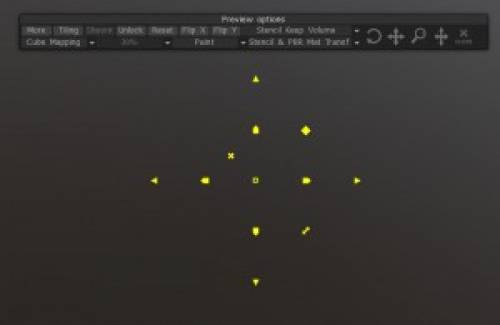
マテリアル ステンシルの 1 つまたは両方を同時にアクティブにすると、画面に新しいパネルが表示されます。このパネルには、スマート マテリアルとステンシルの両方の編集可能な機能がすべて含まれています。それらを見てみましょう。

More/Less:スマート マテリアルまたはステンシルを制御するためのその他のオプションを表示/非表示にします。スマート マテリアルまたはステンシルに対して、さまざまな色、光などの調整を実行できます。

タイリング:マテリアルまたはステンシルのタイリングのオン/オフを切り替えます。

表示/非表示/自動:スマート マテリアルまたはステンシルの表示を切り替えます。

ロック解除/ロック:スマート マテリアルまたはステンシルの編集可能な機能をロック/ロック解除します。

リセット:編集可能なすべてのパラメータをデフォルトの状態にリセットします。

FlipX/Y:スマート マテリアルまたはステンシルの X 軸または Y 軸を反転します。


投影タイプ

異なる投影タイプの間で変更します。カメラ、キューブmapping、円筒mapping、および球状mappingのプロジェクトを使用できます。各mappingタイプにもオプションがあります。

モード:マテリアルまたはステンシルのモードを変更できます。これらのモードは次のとおりです。

ペイント:マテリアル、ステンシル、またはその両方を使用してペイントします。
イメージを歪める:ブラシベースの移動ツールを使用して、スマート マテリアル、ステンシル、またはその両方のイメージを歪めます。
Clear/Save/Load Distortion:マテリアルまたはステンシルに加えた歪みで選択したアクションを実行します。
画像の上にペイント:スマート マテリアルまたはステンシルで 3DCoats ペイント ツールを使用できます。


変換ギズモ
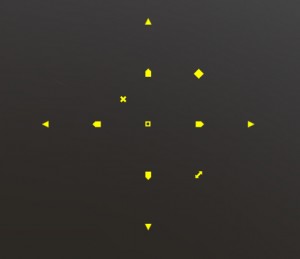
スマート マテリアルまたはステンシルを移動、回転、拡大縮小して変形できます。スカッシュ/ストレッチもできます。

3D ビューポートで直接動作する、より視覚的な変換ギズモもあります。マテリアルまたはステンシル (および 2D グリッド) をアクティブ化すると、スマート マテリアルまたはステンシルの中央に黄色の円が表示されます。
RMB 黄色の円をクリックすると、変換ギズモのコントロール アイコンがさらに表示されます。
より直感的な方法でこのギズモから直接移動、回転、拡大縮小を行うことができ、より高度なペイントおよびスカルプト テクニックのためにギズモの中心を揃えることもできます。


チュートリアル

キューブ マッピングの拡張設定:このビデオでは、スマート マテリアルまたはステンシルを使用したキューブ マップ投影タイプを使用した 3DCoat のトライプラナー マッピングの実装について説明します。

2D ギズモ:このビデオは、 3DCoat V4 での新しい 2D ギズモの使用方法を示しています。 2D グリッド、マテリアル、またはマスク オーバーレイを操作するときに、より多くのオプションとより高い精度が可能になります。カメラ ショートカットが作成されると、 3DCoatも変更を保存します。

Tags:Material preview panel

Was this helpful?

Yes  No
Related Articles
  • Surface Array
  • Top Bar
  • Curves Properties RMB
  • Left tool panel Kitbash
  • Create kitbash
  • Color management
Previously
Tweak Room からのエクスポート
Up Next
Paintingルームからのエクスポート
AI:
Hi! How can I help you?
Attention: This is a beta version of AI chat. Some answers may be wrong. See full version of AI chat
