 日本語
日本語  English
 Українська
 Español
 Deutsch
 Français
 Русский
 한국어
한국어 Polski
 中文 (中国)
 Português
 Italiano
 Suomi
Suomi Svenska
 中文 (台灣)
 Dansk
Dansk Slovenčina
 Türkçe
 Nederlands
 Magyar
 ไทย
ไทย हिन्दी
 Ελληνικά
 Tiếng Việt
 Lietuviškai
 Latviešu valoda
 Eesti
Eesti Čeština
 Română
 Norsk Bokmål
基本的に、仮想ミラー モードは、メッシュの一方の側だけで作業しながら、もう一方の側の仮想プレビューを表示できるため便利です。
これは非破壊的な作業方法であり、私はとても気に入っています。また、「ミラー スナップ」を使用して対称線に沿ってポリゴンのエッジをスナップすることもできるため、対称モデルをすばやく簡単に変更できます。
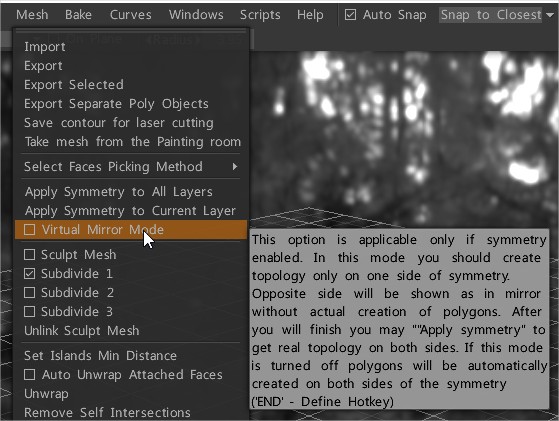
ストローク ツールでは機能しません。回避策は、対称を一時的にオフにして、作成された不要な面を削除することです。
仮想ミラー モードがチェックされていない場合、 3D-Coat は対称面の両側に実際のポリゴン (仮想ポリゴンではなく) を作成します。
これにより、「ミラー スナップ」が無効になるため、「仮想ミラー モード」をオンにし、retopo作業を終了してから、Retopoメニューで「現在のレイヤーに対称を適用」を選択して、レイヤーの両側に実際のポリゴンを取得することをお勧めします。対称面。
ポリゴンが対称線に沿って適切に接続されていることを確認するには、対称性をオフにすることを忘れないでください。そうしないと、仮想ポリゴンによってその下の実際のポリゴンが隠れてしまいます。
VMM の背後にある重要な概念は、仮想ポリゴンを作成することです。
仮想ミラー モード (VMM) のオンとオフは、それほど違いはありません。ただし、メッシュの両方の半分が一緒に溶接される中央のエッジ ループで作業している場合、これは非常に顕著です。 VMM がオンのときに頂点を移動すると、スナップは機能せず、3DC で表示されるものは実際の現実とはまったく異なります。
VMM を使用する場合の唯一の欠点は、ミラー スナップにより、対称線に沿って接続されている頂点が表示される場所と、頂点が実際に存在する場所との間に視覚的な矛盾が生じることです。対称をオフにすることで頂点の実際の位置を確認することができます。また、「追加/分割」ツールで頂点の上にマウスを移動することでも確認できます。その時点で頂点がハイライト表示され、多くの場合、実際には完全に配置されていることがわかります。対称線からは遠く離れています。
「ミラースナップ」の値を上げれば上げるほど、この問題は悪化します。したがって、「ミラー スナップ」をゼロにすると、頂点の実際の位置が明らかになります。覚えておくべきことは、「ミラー スナップ」も仮想的なものであり、「現在のレイヤーに対称を適用」した後でのみベイクされるということです。この概念が明確になると、それに慣れてきて、VMM での作業が素晴らしくなります。
良いアプローチは、VMM をオンにしてモデルの片側でretopoを完了してから、対称をオフにして、メッシュの反対側に浮いているポリゴンがあるかどうかを確認することです。そこに何かがある場合は、削除してください。ポリゴンがそこに表示される唯一の方法は、作業中のある時点で VMM をオフにした場合です (そのため、ずっと VMM をオンにしておく必要があります)。その面からポリゴンが完全に取り除かれたら、対称性をオンに戻し、「現在のレイヤーに対称性を適用」します。これにより、両面が 100% 同一になります。
対称線の両側にすでにポリゴンがあるメッシュで作業している場合は、VMM をオンにした後に問題が発生しないことを保証するために、常に片側のポリゴンをすべて削除します。
警告: 「仮想ミラー モード」を有効にすると、左半分にジオメトリを構築できますが、右半分にミラーリングできず、右半分に欠如したジオメトリのミラーが表示されるため、結果は表示されません。
トポロジーには「正しい」面と「正しくない」面がありました。
最初に適切なretopoレイヤーを選択します。