• 日本語
  • 3DCoatドキュメント
  • Chapters
    • 3DCoatの紹介
    • 入門
    • インターフェイスとナビゲーション
    • Brushコンポーネント
    • ワークスペース ルーム
    • ScriptingとCore API
    • 質問と回答
    • licensing
    • トレーニング チュートリアル
  • Pilgway
  • Products
    • 3DCoat
    • 3DCoatTextura
    • 3DCoatPrint
    • PBRLibrary
  • Blog Posts
  • Store
  • 日本語 日本語
    • English English
    • Українська Українська
    • Español Español
    • Deutsch Deutsch
    • Français Français
    • Русский Русский
    • 한국어 한국어
    • Polski Polski
    • 中文 (中国) 中文 (中国)
    • Português Português
    • Italiano Italiano
    • Suomi Suomi
    • Svenska Svenska
    • 中文 (台灣) 中文 (台灣)
    • Dansk Dansk
    • Slovenčina Slovenčina
    • Türkçe Türkçe
    • Nederlands Nederlands
    • Magyar Magyar
    • ไทย ไทย
    • हिन्दी हिन्दी
    • Ελληνικά Ελληνικά
    • Tiếng Việt Tiếng Việt
    • Lietuviškai Lietuviškai
    • Latviešu valoda Latviešu valoda
    • Eesti Eesti
    • Čeština Čeština
    • Română Română
    • Norsk Bokmål Norsk Bokmål
  • Creating 3D Character Using 3DCoat
  • 3DCoatドキュメント
  • Chapters
    • 3DCoatの紹介
    • 入門
    • インターフェイスとナビゲーション
    • Brushコンポーネント
    • ワークスペース ルーム
    • ScriptingとCore API
    • 質問と回答
    • licensing
    • トレーニング チュートリアル
  • Pilgway
  • Products
    • 3DCoat
    • 3DCoatTextura
    • 3DCoatPrint
    • PBRLibrary
  • Blog Posts
  • Store
  • 日本語 日本語
    • English English
    • Українська Українська
    • Español Español
    • Deutsch Deutsch
    • Français Français
    • Русский Русский
    • 한국어 한국어
    • Polski Polski
    • 中文 (中国) 中文 (中国)
    • Português Português
    • Italiano Italiano
    • Suomi Suomi
    • Svenska Svenska
    • 中文 (台灣) 中文 (台灣)
    • Dansk Dansk
    • Slovenčina Slovenčina
    • Türkçe Türkçe
    • Nederlands Nederlands
    • Magyar Magyar
    • ไทย ไทย
    • हिन्दी हिन्दी
    • Ελληνικά Ελληνικά
    • Tiếng Việt Tiếng Việt
    • Lietuviškai Lietuviškai
    • Latviešu valoda Latviešu valoda
    • Eesti Eesti
    • Čeština Čeština
    • Română Română
    • Norsk Bokmål Norsk Bokmål
  • Creating 3D Character Using 3DCoat
Expand All Collapse All
  • 3DCoatの紹介
  • 入門
    • System requirements
    • Why 3DCoat is Unique?
    • 3DCoatの有効化
    • 起動エラー
      • Startup error Mac
    • Color management
    • Upgrading permanent license
    • Linux Setup
      • Linux initial setup per-user installation
      • Linux initial setup for system
      • Tablet setup
      • To GTK3 from GTK2
    • フォルダ構造
      • Custom documents folder
    • さまざまな形の「解決」
    • Tablet on Window
    • Import&Export
    • 3DCoatのApplinks
      • Blenderアプリリンク
        • Blender with the Applink in Linux
      • Blender 4.2/3/4/5 applink
      • Max Applink
      • Houdini applink
      • Lightwave uplink
  • Navigation
    • オープニングダイアログ(クイックスタートメニュー)
    • ナビゲーションパネル
    • カメラとナビゲーション
      • Customize Navigation as Blender
    • Viewport Navigation Gizmo
    • Left tool panel
    •  Activity Bar
    • 3DConnexion デバイスを使用したナビゲーション
      • How to compile Spacenavd on non Ubuntu distro
    • Stylus doesn’t work in sculpting
    • ホットキー
  • インターフェイスとナビゲーション
    • ファイルメニュー
    • 編集メニュー
      • Calculate Curvature
      • Calculate Occlusion
      • Light Baking Tool
      • 環境設定
    • メニューを見る
    • 対称
    • Textures
    • Calculate
    • レイヤーメニュー
    • フリーズメニュー
    • Hide
    • Bake
    • カーブス 2022
      • 曲線メニュー
      • Curves Properties RMB
      • メッシュレイヤーで塗りつぶす
      • Scale of imported curves
    • ウィンドウ メニュー
      • タブ付き Windows ポップアップ パネル
      • スライダー
    • Scripts
    • Addons
    • Capture
    • ヘルプメニュー
    • カスタマイズ
    • ルームの変更または新規作成
  • Brushコンポーネント
    • Brushトップバー
    • ブラシの一般的な使用
      • ブラシとデカールを作成する
      • 現在のスカルプトからアルファを作成する
      • 3D オブジェクトからBrushを作成する
      • Create brushes based on Curves
      • Load photoshop .abr brushes
    • ストローク
      • 曲線ポップアップメニュー
    • Brushオプション
    • 条件リミッター
    • ストリップパネル
    • ステンシル パネル
    • スマートマテリアル
      • 新しい画像や素材を追加する
      • スマートマテリアルをレイヤーにアタッチする
      • Import Quixel Material
    • Brushのプリセットを作成する方法
  • ワークスペース ルーム
    • Painting
      • テクスチャPaintingとモード
        • Per-PixelのPainting
        • ディスプレイスメントPainting(マイクロ頂点)
        • PtexPainting
        • 表面Painting(ポリペイント)
      • Paintingルームにインポートする
        • Initial CC subdivision
        • UV Set smoothing
        • Sharp (hard) edge
        • 法線をロックする
        • モデル変更後に新しいUVレイアウトをロードする
        • DAZ Genesis models into 3DCoat
      • Paintingワークスペースのメニュー
        • Edit menu
        • テクスチャメニュー
          • テクスチャBakingツール
        • 隠れる
        • Bake Paintのメニュー
        • カラーピッカー
      • Paintingのトップバー
      • レイヤーパネル
        • ブレンディングパネル
        • Layer and Clipping Masks
      • Painting室ツール
      • 不透明度 - 透明度
      • ワークスペースを調整する
        • 微調整ツールセット
        • Tweak Room からのエクスポート
      • マスク/マテリアル プレビュー パネル
      • Paintingルームからのエクスポート
    • UVワークスペース
      • UVトップバー
      • UV左ツール パネル
      • UVプレビュー パネル
      • UVワークフローの例
      • UVルームへのインポート
      • UVルームからのエクスポート
    • リトポロジー
      • Retopoへのインポート
      • Retopo Mesh メニューと Bake メニュー
        • 仮想ミラーモード
      • Bake menu
        • Treat Poly Groups as Paint Objects
        • Baking guide
      • トップバー
        • ジオメトリを選択
      • リトポロジー ルームの左ツール パネル
        • 全体的な目的と機能
        • ジオメトリを追加
          • リトポロジーのストローク ツール
        • Retopo微調整ツール
        • UVツール
        • リトポロジ ルームのコマンド
      • オートレトポ
        • Autopo guide
      • ポリ グループ
    • スカルプ
      • Sculpt Layer
      • スカルプト ツリー
      • スカルプトBrushのオプション
      • Top Bar
      • Brushエンジン
      • 形状サブメニュー
      • スカルプトの「右クリック」メニュー
      • シェーダー
      • Voxelモード
        • ピュアVoxelスカルプティング
        • 密度と解像度
        • クレイエンジン
        • Voxelツール
        • ボクセルのサーフェス ツール
        • Voxel調整ツール
        • ボリュメトリックPainting
        • Voxelオブジェクト ツール
      • 表面モード
        • サーフェスツール
        • サーフェス カスタム ツール
        • 表面調整ツール
        • 表面Painting
        • サーフェス オブジェクト ツール
        • マルチレベル解像度
          • Multires tools
          • Multires adjust
          • Multires commands
      • スカルプト カーブ
        • スプライン曲線
        • Splines model creation
      • ベクトル変位
      • サーフェス変換ツール
        • Voxel変換ツール
        • Instancer
        • Move
        • Pose
        • Fit
        • Reproject
        • Surface Array
      • VoxelプリミティブとImportツール
      • ライブブール値
      • スカルプト ルームのコマンド
      • スカルプト ルームにImport
      • スカルプト ルームからのエクスポート
    • 与える
      • Comparison of different roughness values
      • レンダリング パネル関数
      • ターンテーブル
      • ライティングをフェイクベイクする -non PBR-
    • Factures
      • ワークフロー
    • 最も単純な
    • モデリング
      • Mesh Menu
      • モデリング ルームの左ツール パネル
        • ジオメトリの追加
          • 選択済み
        • 微調整
        • Smart Hybrid
        • UV
          • コマンド
        • メッシュ全体
      • Fluffyによるロフト面の例
      • ポエボイによるブロックアウト
      • Import Zbrush Polygroups for UV mapping
    • Kitbash - クイック 3D モデル作成
      • Create kitbash
      • Left tool panel Kitbash
    • 3DPrint
    • Photogrammetry
      • How to install Reality Capture
      • Reality Capture doesn’t show up ?
    • NURBS ルームへのメッシュ
    • Nodes
      • スカルプト シェーダ ノード ライブラリ
  • ScriptingとCore API
    • Scripting
    • Core API
    • Python API
  • 無料の3DCoatPrint

UVプレビュー パネル

1582 views 0

Written by Carlos
September 19, 2022

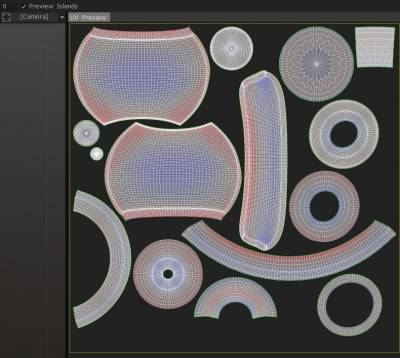
UVプレビュー ウィンドウ内で、 UVアイランドなどを直接操作することもできます。島で LMB をクリックすると、マニピュレータ ギズモが表示されます。選択した島は、3D ビューポート内のそれぞれのポリゴンのすべてのエッジを強調表示します。
さらに、 UVマップを編集するための高度なツールは、リトポロジ ツールの「選択済み」部分に直接配置されています。これらのツールはすべて、 UVプレビュー ウィンドウで選択する必要があります。クラスター (または島) を選択するには、LMB でクリックします。


UVプレビュー マニピュレータ
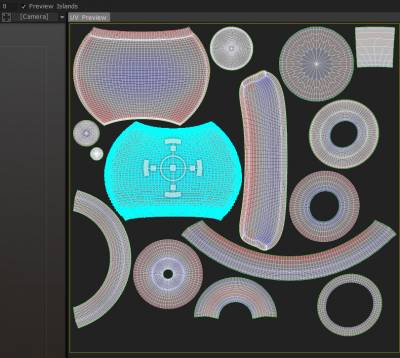
UVマップを編集するためのさらに高度なツールは、リトポロジ ツールの「選択済み」部分にあります。これらのツールはすべて、 UVプレビュー ウィンドウで選択する必要があります。クラスター (または島) を選択するには、LMB でクリックします。
UVプレビュー ウィンドウにあるこの 2D 変換ギズモを使用すると、選択した島をスケーリング、ストレッチ、回転、移動できます。

UVマップにクラスターをパックする (最適化されたアンラップ) 前に、適切と思われるクラスターを手動で配置できます。これを使用するには、[マニピュレータ] チェック ボックスをオンにする必要があります。トップバーにあります。このギズモを使用して、 UVプレビュー ウィンドウ内の頂点、エッジ、面、島、およびそれらの選択 (複数の島など) を変換します。

このギズモを使用して、 UVプレビュー ウィンドウ内の頂点、エッジ、面、島全体を操作します。
選択したブロックには、 UVプレビュー ウィンドウで行った選択に関連する一連のコマンドがあります。 Retopo Room にある Unwrap コマンドを適用した後、メッシュを Paint Room にマージする前に、 UVプレビュー ウィンドウでUVアイランドを編集することができます。

Rotate CW:選択した島を時計回りに回転します。
Rotate CCW: 選択した島を反時計回りに回転させます。
Flip U: UVマップの U を反転します。
Flip U: UVマップの V を反転します。
リラックス: 選択したクラスター (または島) 全体に軽いスムージングを適用して、ストレッチやピンチを緩和します。
編集

クイック スタートUVレイアウト ツール Pt1

クイック スタートUVレイアウト ツール Pt2

Subpart Texel Density(テクセル密度/ピクセル比)

アレックス・マイスター

3DCoat は、ヒート マップの配色を使用して、テクセル密度を視覚化します。

「テクセル密度」という用語に慣れていない場合、これは単純に、3D シーンで設定された単位サイズを満たすために使用されるピクセルの比率です。
一般的な目標は、すべてのUVアイランドをこの比率に従ってスケーリングすることです。つまり、シーン内の小さなオブジェクトは、大きなオブジェクトよりも少ないピクセルを使用する必要があります。

UVアイランドがシーン内のサイズに応じて正しくスケーリングされている場合、 3DCoat はアイランドを灰色にします。本来よりも多くのピクセルを使用している島は赤で表示され、使用量が不足している島は青で表示されます。


テクセル密度とテクセルのスケーリング

Unwrap のサブパートで述べたように、テクセル密度は、モデルの各部分がテクスチャ用にUV上に十分なスペースを確保することを保証します。ほとんどの場合、これはまさにあなたが望むものです。

しかし、特定のモデル、特にテクスチャが 1 つしかないモデルは、特定の部分の詳細に依存しています。これは、 UVプレビューで大きくしたいUV を選択して拡大することで取得できます。 (赤くなり、残りは青になるはずです)

UVアイランドのスケーリングを調整した後は、毎回 [Pack UV] を押して、プログラムがすべてのアイランドに最適なフィットを調整できるようにします。これで、より多くのテクスチャ スペース、装飾用、またはカメラに近いため他の部分よりも詳細が必要な部分のために、1 つのパーツが大きくなりました。

この例として、私が 2 つの青い部分を縮小したところ、実際の重要性はほとんどありません。後で詳細を説明すると、もちろん、他のすべてのオブジェクトが比較して大きすぎることがわかります。これを行う最も簡単な方法は、それほど多くの情報を必要としない部分を縮小してから、PackUV2 を選択することです。

基本的なワークフロー

Voxelルームからペイント ルームにメッシュを移動し、最終的にメッシュ データとテクスチャ データの両方を「エクスポート」するまでの基本的なワークフローを要約すると、次のようになります。

  1. Voxelルームとサーフェス モードでモデルをスカルプトします。
  2. AUTOPOを使用して、またはRetopo Room 内で手動でカスタム トポロジを追加します。
  3. 継ぎ目をマークし、 Retopoメッシュをアンラップします。
  4. UVマップ要素を操作し、 UVマップを最適化します (Retopoルーム)。
  5. Retopoメッシュをアンラップし、 UVマップを「パッキング」して最適化します。
  6. Paint Room (および「Objects」パネル) でRetopoメッシュをベイクし、テクスチャを適用します。
  7. 「ファイル/モデルのExport」を選択します – 選択したパラメータに従って、すべてのメッシュとテクスチャ データを保存します。

チュートリアル

UVプレビュー パネル

3D-Coatのクイック ヒント : ビューポートでUV島を直接選択します(by Christoph Werner)。

Was this helpful?

Yes  No
Related Articles
  • Surface Array
  • Top Bar
  • Curves Properties RMB
  • Left tool panel Kitbash
  • Create kitbash
  • Color management
Previously
UV左ツール パネル
Up Next
UVワークフローの例
AI:
Hi! How can I help you?
Attention: This is a beta version of AI chat. Some answers may be wrong. See full version of AI chat