 Lietuviškai
  English
 Українська
 Español
 Deutsch
 Français
 日本語
日本語 Русский
 한국어
한국어 Polski
 中文 (中国)
 Português
 Italiano
 Suomi
Suomi Svenska
 中文 (台灣)
 Dansk
Dansk Slovenčina
 Türkçe
 Nederlands
 Magyar
 ไทย
ไทย हिन्दी
 Ελληνικά
 Tiếng Việt
 Latviešu valoda
 Eesti
Eesti Čeština
 Română
 Norsk Bokmål
Transformuoti
Galite rankiniu būdu transformuoti objektą naudodami Gizmo, įvesdami tikslius parametrus. Norėdami tai padaryti, užveskite pelės žymeklį ant vieno iš manipuliatoriaus elementų.
Kai jis paryškinamas geltonai, slankiklį galima perkelti paspaudus LMB. Galite pasukti objektą 45 laipsnių žingsniais, jei paspausite (laikydami) Ctrl ir LMB.
Jei reikia tiksliai pakeisti parametrus, užveskite žymeklį ant manipuliatoriaus elemento, laikykite jį LMB paspaudimu ir klaviatūroje paspauskite tarpo klavišą, laikydami nuspaustą LMB. Ką tik atsidariusiame lange įveskite parametrus.

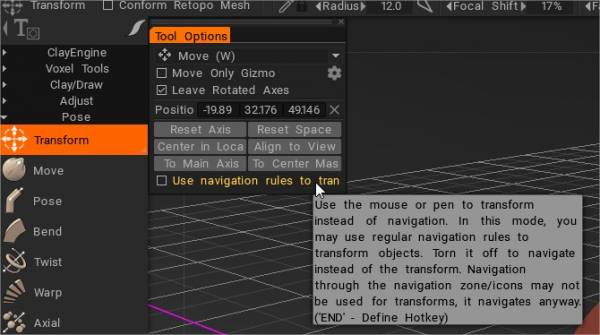
Naudokite pelę arba rašiklį, kad pakeistumėte, o ne naršykite.
Šiame režime objektams transformuoti galite naudoti įprastas naršymo taisykles. Išjunkite jį, kad galėtumėte naršyti, o ne transformuoti. Navigacija per navigacijos zoną/piktogramas negali būti naudojama transformavimui, ji vis tiek naršo.
* Objektas Gizmo ir Gizmo Less Transform : Anton Tenitsky.
Judėti

Perkelti : Šis įrankis yra vienas galingiausių ir universaliausių vokselių arsenalo įrankių. Jis ne tik gali „reguliuoti“ bet kokią formą, didelę ar mažą, bet taip pat gali veikti kaip „išspaudimo / įsiskverbimo“ įrankis.
Perkelkite paviršiaus plotą. Paspauskite ir vilkite LMB, kad perkeltumėte paviršių žymeklyje ekrano rodinio atžvilgiu. Norėdami perkelti paviršių įprastu keliu, naudokite CTRL. Skirtingos alfa duoda skirtingus rezultatus.
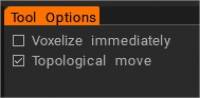
Nedelsiant vokseliuoti : kai tik bus atliktas judėjimas, paviršius iškart bus vokseliuotas. Išjunkite šį žymimąjį laukelį, jei norite atlikti kelis judesius ir vokseliuoti, kai tik pereisite prie bet kurio vokselio įrankio.
Topologinis judėjimas: judėkite tik prijungus prie centrinių dalių. Naudokite jį norėdami uždaryti skyles ir perkelti tai, ką norite perkelti, o ne viską po šepečiu. Tai labai naudingas šepetys, leidžiantis nupiešti artimas detales, tokias kaip lūpos, akys ir pirštai.
ThroughAllVolumes (TransPose & Move Tool Changes) : šiame vaizdo įraše aprašomi pozos ir judėjimo įrankių pakeitimai.
– Parinktis: suderinkite „Retopo Mesh“ su „Sculpt“.
- „Retopo Mesh“ pritaikymas „Sculpt“ : šiame vaizdo įraše demonstruojamas „Conform Retopo Mesh“ funkcijos atnaujinimas 3DCoat „Sculpt“ darbo srityje, leidžiantis vartotojui matyti „ Retopo Mesh“ („Sculpt Workspace“) ir atliekant didelio masto redagavimus su poza, judėjimu. arba Transformavimo įrankis.
Jame taip pat pateikiami keli papildomi patarimai, kaip suderinti Retopo tinklelį atlikus pakeitimus su Sculpting šepečiais.
Poza
Soft Selection funkcija 3DCoat 2022, skirta pozos įrankiui Sculpt darbo srityje.
Poza : šis įrankis puikiai tinka norint greitai pakeisti pasirinkimo pasukimą, mastelį ir vertimą. Pasirinkimą galite nustatyti keliais būdais. Galite naudoti liniją, žiedą ar sferą ir netgi galite piešti ant jo Brush ar daiktu. Patikrinkite Airbrush režimą, kai naudojate funkciją „Pasirinkti rašikliu“, kad sklandžiai padidintumėte pasirinkimo sritį.
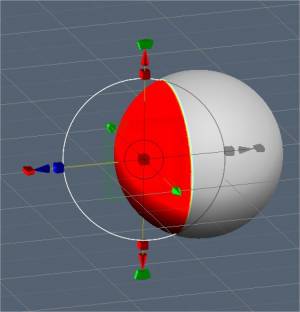
Pasirinkus, pasirodys specialus pozavimo įtaisas.
Išjungus „Regular Gizmo“, įrankis turi tris būsenas: „Pasukti“, „Mastyti“ ir „Versti“.
Galite perjungti režimus spustelėdami ilgą raudoną stačiakampę juostą, esančią Gizmo apačioje. Kiekvienoje būsenoje „Gizmo“ turi parametrų rinkinį įrankių parinkčių skydelyje.
Galiausiai, kaip ir visi 3DCoat įrankiai, pozos įrankis gerbia simetriją, taip pat visus pasirinkimo režimus, pvz., vilkimo stačiakampį, laso ir kt. Dabar pozos įrankis veikia su visais matomais objektais (visuose tūriuose).
Dabar pažvelkime į kai kuriuos perkėlimo režimo parametrus:
- Fiksavimo / pozos matomumas: pozos arba fiksavimo pasirinkimo neskaidrumas.
- Pozos veiksmas: turite dvi parinktis:
- Perkelti Gizmo.
- Įprastas išspaudimas.
- Režimas: pozos įrankio pasirinkimo metodas.
- Linija: šis režimas leidžia nubrėžti linija pagrįstą gradientą, skirtą naudoti su pozos įrankiu. Jis prasideda pradiniu LMB paspaudimu ir baigiasi LMB išleidimu.
- Žiedas: pasirenkamas žiedo gradientas. Jis prasideda pradiniu LMB paspaudimu ir baigiasi LMB išleidimu.
- Sfera: pasirenkamas sferinis gradientas. Jis prasideda pradiniu LMB paspaudimu ir baigiasi LMB išleidimu.
- Pritvirtinimas kampu: suaktyvinkite, jei jums reikia parinkties Snap to Angle.
- Dažai: pasirinkite teptuku perbraukdami per elementą. Pasirinkę naudojant rašiklio režimą, galite tiesiogiai pažymėti pasirinkimą. Rašiklio dydis tiesiogiai veikia pasirinkimo sritį. Be to, pasirinktą sritį taip pat galite išlyginti laikydami „Shift“ + LMB. Tai puikus būdas greitai pasirinkti daiktus, jei reikia pasirinkti tik smulkias detales.
- Pastaba: „Paint Select“ režimas yra labai naudingas. Naudodami pozos įrankį galite naudoti beveik bet kokį pasirinkimo metodą „E“ skydelyje, pvz., vilkti stačiakampį, lasą ir kt. Taip pat galite atimti pasirinkimą naudodami įprastą įrankį laikydami nuspaudę CTRL klavišą.
- Airbrush režimas: įjunkite aerografo režimą. Taip pat galite sklandžiai pasirinkti sritis, o ne turėti griežtą pasirinkimą. Tai daro tvarkingas deformacijas aplink jūsų pasirinkimo kraštus.
- Pasirinkite objektą: jei skulptūrų medyje turite kelis objektus, šis režimas gali būti naudingas. Tiesiog spustelėkite objektą, kurį norite deformuoti, naudodami pozos įrankį, kuris pasirinks visą garsą.
- Redaguoti pozos kritimą:
- Išvalyti pasirinkimą:
- Apverstas pasirinkimas: apverskite pozos pasirinkimą.
- Išsaugoti pasirinkimą: Išsaugokite pozos pasirinkimą faile. Rekomenduojama tai naudoti paviršiaus režimu. Jei tinklelio struktūra bus pakeista dėl vokselizacijos, negalėsite pritaikyti ankstesnio parduotuvės pasirinkimo.
- Įkelti pasirinkimą: įkelti pozos pasirinkimą iš failo. Jei tinklelio struktūra pasikeičia, pasirinkimo atkurti negalėsite, todėl, kai tik įmanoma, naudokite jį paviršiaus režimu.
- Sklandus pasirinkimas: sklandus pozos pasirinkimas. „Smooth all-in“ pozos įrankis – išlygina visų garsų pasirinkimą, jei pasirinkta „per visus garsus“. Be to, šalia komandos Smooth yra mygtukai 5x ir 10x, kad būtų galima greičiau išlyginti.
- Išsaugokite pasirinkimą sluoksnyje: Išsaugokite pozos pasirinkimą kaip sluoksnį.
- Pasirinkite pasirinkimą iš sluoksnio: Atšaukti pasirinkimą spustelėjus.
– Naudokite laisvą formą: ši funkcija leidžia grotelės deformuoti pasirinktą pozos sritį. Pasirinkite iš kelių grotelių formų, kad pakeistumėte pozos pasirinkimą.
– Taikyti transformaciją Gizmo: pritaikyti transformaciją visam Gizmo.
- Įprastas Gizmo: naudokite įprastą Gizmo, o ne linijinį. Toliau pateikiami valdymo tipo pasirinkimo nustatymai, jei pasirinktas įprastas Gizmo o linija pagrįstas.
- Slėpti Gizmo: paslėpkite Gizmo, kad tiksliau pasirinktumėte sritį.
- Koreguoti perėjimo sritį: koreguokite sritį, kuri jungia nepasirinktas ir visiškai pasirinktas sritis. Tai leidžia padaryti lenkimą tikslesnį ir natūralesnį.
- Perkelti tik Gizmo: perkelkite Gizmo, bet nekeiskite objekto.
- Palikti pasuktas ašis: po pasukimo ašys liks galutinės būsenos. Priešingu atveju jie grįš į X, Y ir Z orientaciją.
- Pick Pivot: spustelėkite, kad pasirinktumėte sukimosi tašką nuo paviršiaus.
- Pasirinkti tik padėtį: pasirinkite padėtį ir Y ašį iš įprastos rašiklio padėties; ir padėtis, X ir Z ašis nuo rašiklio orientacijos.
- Pasirinkite normalią ir padėtį: pasirinkite padėtį ir Y ašį iš rašiklio įprastos padėties ir X ir Z ašių padėtį pagal rašiklio orientaciją.
- Pasirinkite rodinio kryptį ir padėtį: pasirinkite Gizmo padėtį iš pasirinkimo taško, Y ašį iš priekio, X – dešinę, Z – viršutinę.
- Iš naujo nustatyti ašį.
- Iš naujo nustatykite erdvę: iš naujo nustatykite objekto vietinę erdvę, kad jis būtų vienodai mastelis išilgai visų ašių, o vietinės ašies kryptys būtų orientuotos į pasaulines X, Y ir Z.
- Centras vietinėje erdvėje: centras Gizmo vietinėje erdvėje. Ašis bus nukreipta pagal vietinę ašį, jei pažymėsite „Palikti pasuktą gizmo“.
- Į pagrindinę ašį: nukreipkite Gizmo ašį išilgai pagrindinės geometrinės objekto ašies.
- Norėdami sutelkti masę: perkelkite prietaisą į masės centrą.
- Į susietą centrą: perkelkite įtaisą į surišto langelio centrą.
- Lygiuoti į peržiūrą:
- Taikyti transformaciją Gizmo: pritaikyti transformuoti visam Gizmo.
„TransPose Tool Poly Groups“ : šiame vaizdo įraše demonstruojami keli nauji pozos įrankio 3DCoat 4.9 funkcijų papildymai. Vienas iš jų yra kampinis fiksavimas, skirtas tiksliam linijiniam pasirinkimui. Kitas yra „Poly Group“ funkcionalumas, integruotas į „Pose“ įrankį.
Kaip padaryti tokio tipo sukinius

Philnolan3d: galite žaisti su „Pose“ įrankiu, kad gautumėte skirtingus dizainus. Aš tiesiog greitai tai padariau su žiedo pasirinkimo režimu. Tiesiog vilkdamas savo pasirinkimą išilgai vidurio, tada žiūrėdamas žemyn, pasukau gizmo.
Tinka
Pritaikyti : pritaikykite vieną objektą prie kito. Galite pažymėti atitinkamus elementus ir sudėti objektus kartu. Apytiksliai padėję, galite įdėti tiksliai; atitinkamos funkcijos susilies viena su kita.
Perprojektuoti
Leidžia vartotojui perprojektuoti detales ir viršūnių dažus iš vieno ar kelių scenos tinklelių į kitą tinklelį. Arba į visą tinklelį, arba vietoje, naudojant šepetį.
Lenkimas
Sulenkite objektą aplink ašį. Taikykite vokselizuotą (buvo vokseliais) ir perjunkite į Transformavimo įrankį. Taigi topologijos pokyčiai yra vokselizacijos rezultatas. Peržiūra iš karto reiškia, kad objektas yra deformuotas, net jei prietaisas pajudėjo. Kitu atveju lenkimas buvo pakartotinai pritaikytas tik pasibaigus gizmo judesiui.
Tvist
Pasukite objektą.
Metmenys
Iškreipti (lenkti) objektą aplink apskritimą.
Ašinis
Sukurkite radialinį masyvą. Bet kurį Voxel sluoksnį galima kopijuoti ir pasukti pagal skaičių ir kampą nuo centrinės ašies.
Kaip padaryti tokio tipo sukinius?

Ašinis įrankis
Pūkuotas: susuktiems objektams, sudarytiems iš kelių dalių, pavyzdžiui, aukščiau esančiame paveikslėlyje, galite pabandyti naudoti šį metodą…
Pirmiausia sukurkite vieną objekto gabalą ir perkelkite jį nuo scenos centro, tada eikite į ašinį įrankį (įrankių skydelio dalyje Transformuoti ) ir nustatykite norimų papildomų dalių skaičių bei padėtį ir orientaciją. ašį, pagal kurią generuosite kopijas, nepamirškite įjungti parinkties Instance…

Pritaikius ašinį įrankį, gali būti naudinga naujai sukurtų sluoksnių atvaizdavimas, kad būtų lengviau dirbti su pradiniu objektu; tai galite padaryti paspausdami ALT + kairiuoju pelės klavišu ant pagrindinio objekto sluoksnio esančią vaiduoklio piktogramą.

Tai atlikę, galite naudoti įrankį Perkelti (taip pat esantį įrankių skydelio dalyje Transformuoti), kad pridėtumėte reikiamą tarpą tarp objektų. Kadangi visi kiti objektai yra objekto, su kuriuo dirbate, egzemplioriai, bet kokie jūsų atlikti pakeitimai turės įtakos visoms objekto kopijoms.

Galiausiai naudokite Twist įrankį (vėlgi esantį įrankių skydelio Transformavimo skiltyje), kad pridėtumėte norimą objektą (-us)…

tada turėtumėte gauti panašų į šį rezultatą…

Pamokos
Šioje vaizdo įrašų serijoje aprašoma, kaip naudoti pozavimo įrankį organinėms ir kietoms paviršiaus formoms išversti.