 Português
  English
 Українська
 Español
 Deutsch
 Français
 日本語
日本語 Русский
 한국어
한국어 Polski
 中文 (中国)
 Italiano
 Suomi
Suomi Svenska
 中文 (台灣)
 Dansk
Dansk Slovenčina
 Türkçe
 Nederlands
 Magyar
 ไทย
ไทย हिन्दी
 Ελληνικά
 Tiếng Việt
 Lietuviškai
 Latviešu valoda
 Eesti
Eesti Čeština
 Română
 Norsk Bokmål
Como em todas as aplicações de modelagem e escultura, os primitivos formam a base para muitas e variadas formas iniciais. Quase qualquer modelo pode ser composto, quase inteiramente, a partir de uma combinação positiva e negativa de formas primitivas básicas. Cada um pode ser modificado usando ferramentas de transformação de variação, posicionamento, pose e escultura.
– Adicione suas primitivas personalizadas importando seus arquivos de malha (.obj, .lwo, .fbx, etc.), adicionando aos painéis Models e/ou Splines. Usando esses dois painéis e suas funções, você pode adicionar interativamente novas formas básicas e personalizadas à sua cena com várias operações booleanas para interagir com formas existentes.

– Ao usar a ferramenta Primitives, você pode alternar entre dois modos de transformação diferentes com a função Transform/Lattice Toggle no painel Tool Options da ferramenta Primitives. A ferramenta Import também possui dois modos que você pode usar, o padrão Transformar e “No Brush”. Vamos ver esses modos agora.
Configurações de Import
Import para instâncias separadas: cria uma nova camada VoxTree.
Import sem voxelização: cria a malha como uma superfície poligonal em vez de voxels.
Import como filho: Se uma camada VoxTree estiver selecionada no momento e esta opção estiver ativada, a malha será criada em uma nova camada VoxTree como filha da camada selecionada.
Respeitar volumes negativos: Se o objeto importado tiver um item/objeto de malha secundário e tiver “_negative” em seu nome, esta opção permitirá subtrair esse volume da cena e criar o item/objeto de malha primário com qualquer operação booleana que você decidir usar .
Cut Through Volumes: corta a camada VoxTree selecionada e todas as camadas filhas.
Import com espessura: Se a malha que você está tentando import for uma malha poligonal de um lado ou tiver furos, ou se você geralmente quiser import algo com paredes, use esta opção para engrossar a superfície.
Selecionar malha: Isso permite que você navegue por uma malha armazenada em seu computador ou em outra unidade.
Subdivide: Subdivide a malha a ser importada, dando-lhe mais resolução inicial antes da importação.
Close Mesh: Fecha todos os buracos na malha após a importação.
Escolha do Retopo: Se você tiver uma malha de retopologia na Sala Retopo , poderá usar a malha para mesclar os voxels. Observe que todas as malhas visíveis do painel Retopo Groups serão usadas. Se você não deseja que isso aconteça, oculte as malhas que não deseja usar primeiro.
Deslocar (X, Y e Z): Desloca a malha a ser importada ao longo do eixo selecionado.
tipos primitivos
O arsenal de Primitivos comuns e incomuns do 3DCoat prova ser o conjunto mais poderoso e flexível disponível. Cada um pode ser modificado, dentro do Primitive Workspace, usando elementos de interface Transform, Placement e Distortion exclusivos.
Vejamos estes modos:
1. Primitivas Comuns
2. Primitivas de Forma Livre
3. Mesclar e Posicionar “Na caneta”.
Como em todos os aplicativos de modelagem, o uso de Primitivos forma a base para muitas e variadas formas iniciais. Muitos modelos mecânicos podem ser compostos quase inteiramente de uma combinação positiva e negativa de formas primitivas básicas. Editar
Primitivas Comuns
Ao escolher qualquer uma das variedades Primitivas, você recebe uma representação temporária desse Primitivo, completa com seu “Gizmo” ou “Widget” exclusivo para manipular e colocar esse Primitivo na cena com a orientação, distorção, escala e posição.
Você pode ajustar todos esses parâmetros visualmente ou, se preferir, usar os campos de entrada numérica fornecidos no Painel Primitivos.
Se você quiser usar outro ponto no espaço para basear seu valor Primitive Transform, escolha a opção “Move only gizmo” – e então reposicione esse Gizmo.
A qualquer momento, você pode “Reiniciar” qualquer eixo ou posição de sua forma Primitiva.
Primitivas de forma livre
Derivado dos Primitivos Padrão, esta variedade permite que você defina e use um Quadro de Distorção composto de linhas e colunas de Pontos e Bordas móveis que determinam a natureza da distorção que você deseja impor ao seu Primitivo.

É possível começar com uma forma primitiva muito básica e alterá-la substancialmente usando a rede de forma livre (ou quadro de distorção), tornando práticas formas extremamente complexas.
- Adicione seus Primitivos Personalizados usando a opção “Mais Primitivos”.
- Adicionar seus arquivos .obj a uma pasta padrão dá a você acesso aos seus Primitivos Personalizados.
É importante observar que o Painel de Primitivos é o único método limitado de adicionar e subtrair formas genéricas de sua escultura Voxel . Para ainda mais conveniência e flexibilidade, opte por usar o “Merge Panel” e suas funções para adicionar interativamente novas formas básicas e personalizadas à sua cena ou como formas booleanas para interagir com formas existentes.
Além disso, o “Painel de Modelos” fornece uma interface visual e facilidade de armazenamento para seus modelos personalizados, formas, greebles e babás usados com mais frequência.
Alguns dos parâmetros para os novos Primitivos de forma livre são os seguintes:
Transformar como um todo: oferece a capacidade de traduzir, girar e dimensionar usando a ferramenta de transformação padrão.
Local Symmetry: Ativa a simetria local do Primitivo de forma livre, que oferece mais liberdade criativa e controle.
Misc.
ResetPrim: permite redefinir quaisquer alterações feitas no objeto.
EditPoints: Permite valores numéricos para cada ponto visível da gaiola de treliça. Raio interno/externo e espessura são aplicados apenas a alguns Primitivos de forma livre, como Disco de forma livre e Tubo de forma livre; eles permitem o raio da seção interna ou externa do tubo e a espessura de alguns dos primitivos com valores chaveáveis. A lista suspensa também tem mais algumas opções, geralmente arquivos OBJ diferentes com gaiolas diferentes para formas semelhantes, como Discos de forma livre. Ao segurar “Ctrl”, você pode restringir o movimento de sua seleção ao longo de seu normal.
Editar
Mesclando na Caneta
Uma das maneiras mais fluidas e espontâneas de adicionar praticamente qualquer forma, modelo, greeble ou nurnie predefinido à sua escultura existente é usar o “Merge Panel” ou, para elementos usados com mais frequência, o “Model Panel”.
Basta escolher a opção “On Brush” para acessar esse poderoso conjunto de funções.
Quando esta opção é escolhida, você pode montar um composto de qualquer número de formas, em tempo real – alterando interativamente a posição, escala, rotação e “penetração” ou “levitação” da forma na superfície ou acima dela de outro objeto ou forma.
Cada forma adicionada desta forma pode ser combinada positivamente ou subtraída negativamente de qualquer forma existente.
Os gestos do mouse ajustam a escala, a posição e a profundidade de penetração do seu objeto “Mesclado”.
- Use o “botão direito do mouse” e arraste para a esquerda ou direita para dimensionar o objeto mesclado.
- Use o “botão direito do mouse” e arraste para cima ou para baixo para ajustar a penetração da superfície do objeto mesclado.
Altere a posição deste objeto, respeitando a orientação “Normais” do objeto que está sendo adicionado, simplesmente movendo o cursor do mouse onde desejar e deslizando sua visualização ao longo da superfície do objeto existente.
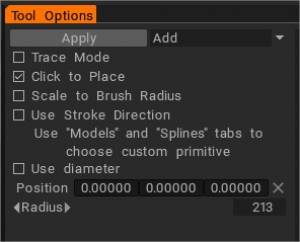
Se você quiser usar outro ponto no espaço para basear seu valor de transformação primitiva, escolha a opção “Move Only Gizmo” e reposicione esse gizmo. A qualquer momento, você pode redefinir qualquer eixo ou posição de sua forma primitiva.
Operadores booleanos
Conforme mencionado acima, você pode import com esta ferramenta usando operações booleanas. Essas operações booleanas permitem que você crie formas muito complexas rapidamente com formas básicas e são especialmente boas para esculpir superfícies duras. Esses operadores booleanos são:
- Adicionar: Adiciona a malha que você está usando com a ferramenta Import à camada VoxTree atual, combinando-as em uma escultura.
- Subtrair: Subtrai a malha que você está usando com a ferramenta Import da camada VoxTree atual, removendo a referida peça da escultura atual.
- Intersect: Retém a área dentro da malha de ferramentas Primitive de uma camada VoxTree selecionada e remove tudo fora da malha de ferramentas Primitive.
- Dividir: Separa, ou divide, a área dentro da malha de ferramentas Primitivas da camada VoxTree atualmente selecionada e cria uma nova camada na VoxTree para o item dividido.
Opções da ferramenta de transformação
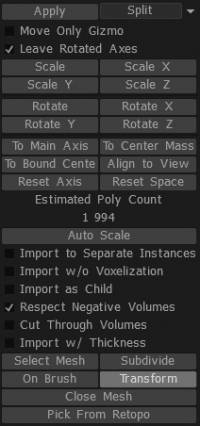
Move Only Gizmo: Quando ativado, permite mover o gizmo sem transformar a malha para que você possa posicioná-lo em outro local da cena.
Sair dos eixos girados: Quando ativado, permite que você gire os eixos depois de girar. Caso contrário, se estiver desativado, o gizmo será redefinido para o espaço mundial para todos os eixos rotacionais.
Escala (e Escala X, Y ou Z): permite dimensionar digitando valores numericamente.
Girar (e Girar X, Y ou Z): permite que você gire digitando os valores numericamente.
To Main Axis: Alinha o gizmo ao eixo geométrico com base na forma geral do objeto.
To Center Mass: Move o centro do gizmo para o centro da camada VoxTree atual ou ainda a ser aplicada a primitiva.
To Bound Center: Move o gizmo para o centro da caixa delimitadora da camada VoxTree atual ou ainda a ser aplicada primitiva.
Alinhar à visualização: alinha o eixo do gizmo à visualização da câmera.
Redefinir eixo: redefine o eixo do gizmo.
Reset Space: Zera as coordenadas locais da camada VoxTree atualmente selecionada ou ainda a ser aplicada primitiva, e orienta os eixos do gizmo para as coordenadas globais.
Editar
Kitbashing
Vamos dar uma olhada mais detalhada neste recurso. (Agradecemos aos nossos usuários Tinker e Daniel Yarmak pelas descrições). Greebles ou Nurnies podem ser criados em qualquer aplicativo de modelagem 3D, geralmente com extrusões arbitrárias.
Este método foi referido como “kit-bashing”.
Para tornar seus modelos mais interessantes, você provavelmente deseja criar seus próprios modelos exclusivos para essa finalidade.
Os detalhes com superfícies angulares parecem melhores do que as superfícies paralelas. Para facilitar a colocação de detalhes em um modelo, crie um contorno para o detalhe, um objeto com o nome “_negative”, que subtrai automaticamente do modelo e deixa um slot para o detalhe.
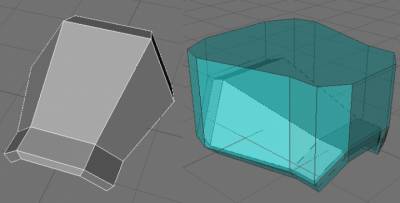
Ativar “Respeitar o volume negativo” no Painel de Parâmetros de Mesclagem é importante para permitir a exclusão de contorno. Como a largura do “volume negativo” é maior que a largura do detalhe, obtemos um efeito interessante. Existe uma articulação gerada automaticamente entre o corpo e o objeto.
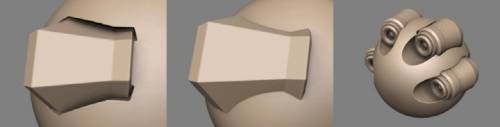
O detalhe parece estar em seu lugar, e o corpo parece ter um slot especial para o detalhe. Essas articulações ficam bem com oclusão ambiental. Acima está um exemplo de como ficaria sem esse efeito. Parece não tão interessante, e também há um problema que foi causado pelas diferentes curvaturas do corpo e do detalhe – o detalhe fica desbotado (não aconteceria com volume negativo). O volume negativo não deve ter a forma exata do corpo. Você pode alterar sua forma para obter vários efeitos. É hora de detalhar o objeto.
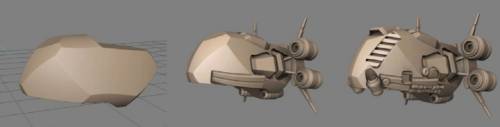
Carregue os Greebles usando a ferramenta “Import”. Use o modo “On pen” e as teclas “9” e “0” para girar o pincel.
Biblioteca de Primitivos do Tinker
Tutoriais
Novas opções da ferramenta Primitives: Quick Placement & Boolean Modes : Este vídeo demonstra algumas novas opções na ferramenta Primitives no 3DCoat. Ou seja, a capacidade de posicionar, dimensionar e alinhar rapidamente a orientação de um Primitivo em outro objeto na cena. Ele também cobre algumas opções booleanas (Adicionar, Subtrair, Interseccionar, Dividir).
Novas opções da ferramenta Primitives: Lathe Modifier : Este vídeo demonstra o uso do novo Lathe Modifier, um componente da Primitives Tool. Outras técnicas são mostradas para criar objetos semelhantes ao que a espuma pode produzir para fins de comparação.
Ferramenta Primitivas: Opção de Filete
Adições à ferramenta Primitives : este vídeo demonstra algumas das novas adições à ferramenta Primitives no 3DCoat 4.5, incluindo um novo Text Primitive que pode “clicar para colocar” e se adaptar à forma de outro objeto.
Kitbashing
Kitbashing com a ferramenta Primitives : Este vídeo demonstra a capacidade de pegar qualquer modelo do Kitbashing Toolset e usá-lo imediatamente como um Freeform Primitive. Fazendo um trabalho muito rápido de dimensionar e moldar um objeto em tempo real.
Kitbashing Tools : Este vídeo demonstra as ferramentas Kitbashing em 3D Coat, que permitem armazenamento ou recuperação rápida e eficiente de conteúdo de Voxel Layer ou arquivos de formato OBJ padrão. O 3DCoat cria imagens em miniatura para cada uma e as exibe em um palete encaixável para facilitar o acesso.