 Português
  English
 Українська
 Español
 Deutsch
 Français
 日本語
日本語 Русский
 한국어
한국어 Polski
 中文 (中国)
 Italiano
 Suomi
Suomi Svenska
 中文 (台灣)
 Dansk
Dansk Slovenčina
 Türkçe
 Nederlands
 Magyar
 ไทย
ไทย हिन्दी
 Ελληνικά
 Tiếng Việt
 Lietuviškai
 Latviešu valoda
 Eesti
Eesti Čeština
 Română
 Norsk Bokmål
Novo recurso de editor de curvas. Pode ser usado em todos os espaços de trabalho, tornando-se uma ferramenta poderosa e versátil.
Primeiro, você precisa ativar o editor de curvas. Use a tecla E e selecione o modo de curvas ou ative usando este menu.
Você também pode ativar o editor de curvas usando a tecla Q.
No editor de curvas, use modos diferentes para adicionar e modificar curvas. Pressione RMB sobre a curva para acessar as propriedades da curva ou modificá-la.
Pressione ENTER para aplicar a curva para a ferramenta atual. Se a curva estiver fechada, geralmente a área será preenchida. Se não estiver fechado, o pincel será executado ao longo da curva.
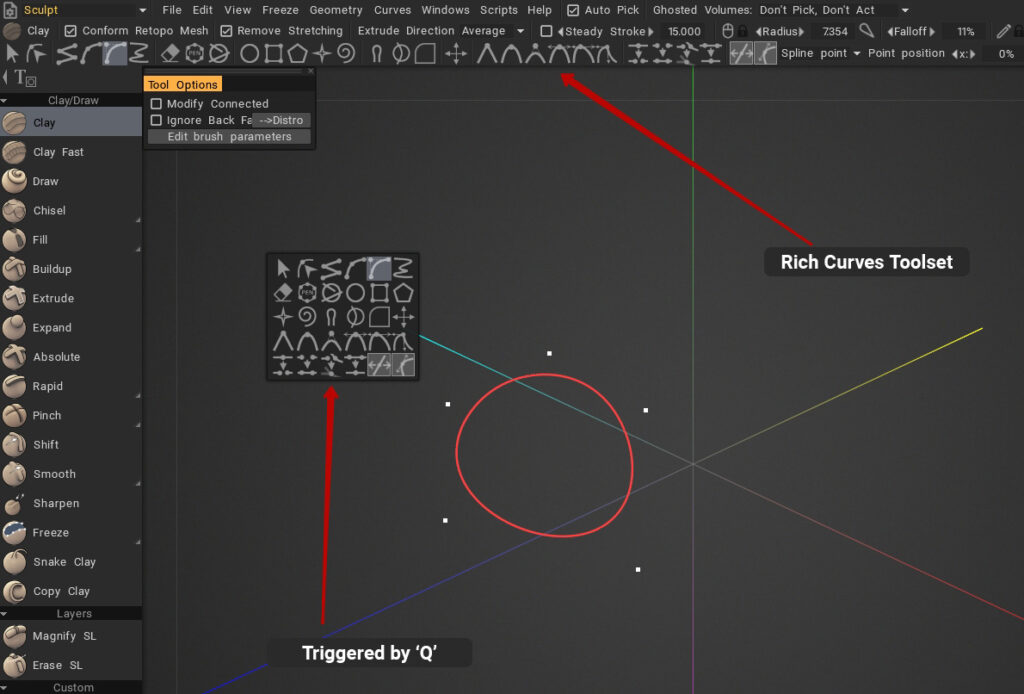

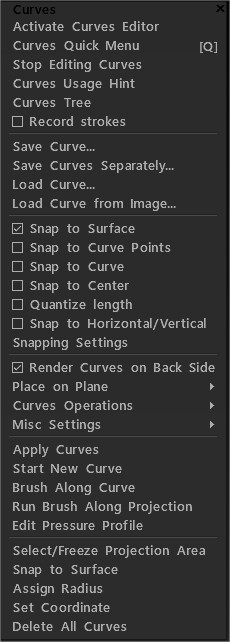
Ativar o editor de curvas: ativa o editor de curvas.
Curvas Menu rápido Q
Parar de editar curvas: desligue o editor de curvas.
Dica de uso de curvas
Curves Tree: Painel de hierarquia de curvas.
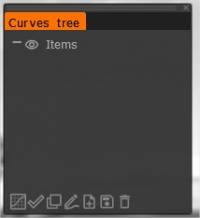
Ícones inferiores (da esquerda para a direita):
Ativar Editor de Curvas
Aplicar Curva
Duplicado
Aplica pincel ao longo da curva com espaçamento e jitter
Curva de carga salva anteriormente como spline ou eps: import EPS diretamente do illustrator através da curva de import como malha.
Salve a curva salva anteriormente como spline ou eps
Apagar item
Gravar Traços : Se esta opção estiver habilitada, cada traço será registrado como uma curva invisível na pasta “Strokes” da Árvore de Curvas.

Salvar curva: salva a curva selecionada.
Salvar curvas separadamente: Salve cada curva em um arquivo separado. O nome do arquivo será composto de seu nome personalizado e nome da curva.
Curva de carga: curva de carga salva anteriormente como spline ou eps.
Se esta opção estiver habilitada, cada traço será registrado como uma curva invisível na pasta “Strokes” da Árvore de Curvas. Carregue uma imagem bitmap em preto e branco e o 3DC descobre automaticamente quais configurações usar e rastreia a imagem.
Encaixar na superfície: Cada ponto movido será encaixado na posição mais próxima na superfície, mesmo que o ponto esteja na face posterior.
Ajustar aos pontos de curva: Ajustar aos pontos de controle da curva.
Ajustar à curva: Ajusta à curva mais próxima, exceto a atualmente modificada.
Ajustar ao centro: Ajusta ao centro das caixas delimitadas por curvas.
Quantize o comprimento: Observe a unidade de comprimento em “Configurações de encaixe”.
Encaixar em horizontais verticais: Alinha em projeções horizontais e verticais de outros pontos nesta curva.
Configurações de ajuste: Por favor, defina os valores necessários para o ajuste de distância e ângulo. Para usar o encaixe, você também deve habilitar o encaixe correspondente no menu.
Renderizar curvas na parte de trás
Colocar no avião:
- plano médio
- Massa central + YZ – plano
- Massa central + ZX – plano
- Massa central + XY – plano
- YZ – avião
- ZX – avião
- XY – plano
Operações de curvas:
- Auto-interseções divididas
- Operações Booleanas
- Curva Simplificada
- curva de suavização
- Subdividir Curva: Este comando adicionará um ponto entre cada dois pontos da curva.
- Direção da curva reversa
- Alternar a exibição do comprimento: Ligue/desligue o comprimento dos pedaços da curva.
Modificadores:
- Desanexar modificadores de curva (selecionados)
- Desanexar e excluir malhas (selecionado)
- Editar modificador de curva (selecionado)
- Ocultar modificadores selecionados: Oculte malhas para todas as curvas selecionadas com modificadores.
- Ocultar todos os modificadores: Oculte malhas para todas as curvas com modificadores.
- Mostrar todos os modificadores: mostra todas as malhas ocultas para todas as curvas com modificadores.
Aplicar curvas:
Iniciar nova curva: Termina a curva atual e inicia uma nova.
Brush ao longo da curva: Aplica o pincel ao longo da curva com espaçamento e jitter.
Passe o pincel ao longo da projeção .
Editar Perfil de Pressão: Defina como a pressão será distribuída ao longo do curso.
Selecionar/congelar área de projeção: Selecionar/congelar área dentro da projeção de curvas fechadas.
Selecionar/congelar no espaço 3D: Selecione/congele a área dentro de curvas fechadas no espaço 3D.
Preenchimento por voxels: Preencha a área interna da curva com voxels.
Congelar seleção para curvar:
Ajustar à superfície: Ajusta curvas à superfície.
Atribuir raio: Atribua o mesmo raio (atual) a todos os pontos da curva.
Definir Coordenadas:
Excluir todas as curvas:
Editor de curvas

Ícones (da esquerda para a direita):
Selecione toda a curva: Selecione e manipule toda a curva. Use SHIFT e CTRL para adicionar/subtrair seleções. Passe o mouse sobre toda a curva com um retângulo para selecionar. Se parte da curva estiver fora do retângulo, a curva não será selecionada. Selecione e arraste para mover. Se você precisar de uma transformação exata, use o modo de transformação.
Selecione e manipule um ponto ou grupo de pontos .
Regras desta modalidade:
- 1) Clique duas vezes para inserir ou remover um ponto.
- 2) Clicar duas vezes no espaço vazio desmarca tudo.
- 3) A seleção dos pontos com clique ou retângulo será realizada somente sobre a curva selecionada. Você pode selecionar outra curva com um clique SHIFT.
- 4) RMB sobre o ponto altera sua nitidez/suavidade, caso contrário, aciona as propriedades da curva.
Adicionar segmentos de linha reta à curva: Pressione ESC para iniciar a nova curva. Clique no primeiro ou no último ponto da curva para estendê-la.
Adicionar segmentos Spline à curva: Pressione ESC para iniciar a nova curva. Clique no primeiro ou no último ponto da curva para estendê-la. Clique em qualquer ponto da curva fechada para quebrar o circuito.
Adicionar BSpline: Adicione segmentos BSpline à curva.
Adicione segmentos desenhados à mão livre à curva: Clique no primeiro ou no último ponto da curva para estendê-la.
- Fator de simplificação : O fator de simplificação para desenhar uma curva livre. Depois de desenhar uma curva livre, a porcentagem de pontos especificada neste parâmetro é removida.
- Fator de suavização : Fator de suavização para FreeHand.
As cinco ferramentas – da esquerda para a direita – têm opções expandidas para uma melhor criação/manipulação. Eles são:
- Defina os vértices selecionados para serem nítidos.
- Defina os pontos selecionados para o comportamento spline padrão.
- Defina os pontos selecionados como pontos B-spline.
- Alças de comprimento de splines tangentes iguais.
- Alças de comprimento de splines tangentes paralelas.
- Alças de comprimento de splines tangentes independentes gerais.
- Ponto de divisão: Se o ponto estiver vinculado a outro ponto, ele será desvinculado; a outra curva será dividida em duas curvas neste ponto.
- Pontos de junção: use-o para unir duas curvas, selecione dois pontos finais e use a junção.
- Vincular vários pontos juntos: Os pontos vinculados podem ser colocados em curvas separadas. Após a ligação, eles sempre serão movidos juntos em todas as operações quando não houver contradição. Use split para desvincular.
- Recolher 2 pontos em um: Os pontos devem ser sequenciais na mesma curva.
Mover vértices: Se ativo, o mouse move os vértices.
Mover tangentes: Se ativo, o mouse move as alças do vetor tangente.
Opções para inserir ponto com um clique duplo:
- Ponto spline: Quando este item é selecionado, clicar duas vezes na curva adiciona um ponto spline.
- Ponto agudo: Quando este item é selecionado, clicar duas vezes na curva adiciona um ponto agudo.
- Preservar forma: Quando este item é selecionado, clicar duas vezes na curva adiciona um ponto agudo. A curva não muda de forma, mas todos os pontos da curva tornam-se pontos com tangentes paralelas.
Posição do ponto: ajuste a posição do ponto nas coordenadas XYZ.
Apagar: apaga as curvas sob o círculo da caneta.
Pen Circle: Clique para adicionar um círculo com parâmetros padrão.
- Número de vértices: Quantidade de vértices criados.
Cut Slice: Clique, arraste o mouse e solte. A fatia cortada será transformada em uma curva.
- Ângulo: Pressione shift para um ângulo discreto.
- Ângulo fixo: Use um ângulo fixo.
Adicionar elipse: Clique para adicionar elipse com parâmetros padrão. Arraste para definir o tamanho personalizado. Segure SHIFT para criar um círculo. SHIFT/CTRL-clique em outras primitivas para selecionar/desmarcar.
Adicionar Retângulo: Clique para adicionar um retângulo com parâmetros padrão. Arraste para definir o tamanho personalizado. Segure SHIFT para criar o quadrado. SHIFT/CTRL clique em outras primitivas para selecionar/desmarcar.
Adicionar N-Gon: Clique para adicionar n-gons com parâmetros padrão. Arraste para definir o tamanho personalizado. Segure SHIFT para criar um n-gon em uma rodada. SHIFT/CTRL clique em outras primitivas para selecionar/desmarcar.
Adicionar estrela: clique para adicionar uma estrela com os parâmetros padrão. Arraste para definir o tamanho personalizado. Segure SHIFT para criar uma estrela em uma rodada. SHIFT/CTRL-clique em outras primitivas para selecionar/desmarcar.
Adicionar espiral: Clique para adicionar espiral com parâmetros padrão. Arraste para definir o tamanho personalizado. SHIFT/CTRL-clique em outras primitivas para selecionar/desmarcar.
- Selecionar semelhantes: Selecione objetos de tipo e dimensões semelhantes.
- Mesmo tipo: Selecione objetos do mesmo tipo.
- Para curva regular: Converta as curvas selecionadas em curvas regulares. Isso significa que as curvas não serão derivadas de primitivas e você pode modificá-las manualmente. Geralmente, se você adicionar o ponto manualmente ou mover alguns pontos manualmente, a curva se tornará automaticamente a curva regular.
Ferramenta para pontos suaves em movimento: Por favor, escolha curvas ou pontos para começar. Arraste os pontos que estão separados do cursor por uma distância de raio. À medida que o cursor se move, os pontos que caem no campo de ação mudam.
Ferramenta para pontos suaves movendo-se por um raio: Por favor, escolha curvas ou pontos para começar. Os pontos de arrastar estão sujeitos aos pontos que estão separados do cursor por uma distância de raio quando o botão esquerdo do mouse é pressionado. À medida que o cursor se move, os pontos que caem no campo de ação não mudam.
- Grau: traduz a aceleração para pontos suaves em movimento.
Transformar: Transforme curvas/pontos selecionados.
On Plane: Restringe os traçados a um plano. Use RMB para definir um plano. Clique em Plane Op. botão para editar mais como o avião funciona.
Propriedades das curvas
Pressione RMB sobre a curva ou sobre a camada de curva na árvore de curvas para acessar ou modificar as propriedades da curva.
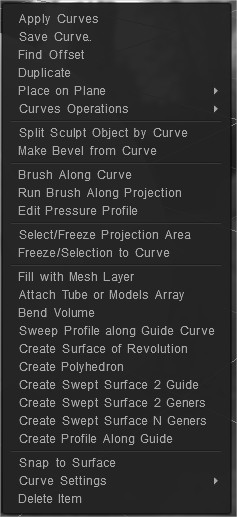
Aplicar curvas Aplique as curvas selecionadas.
Salvar Curva: Salve a Curva selecionada.
Extrusão de Pontos .
- Desenhar deslocamento real: Desenhar deslocamento real para extrusão.
- Torne os cantos nítidos: torne os cantos nítidos.
- Inverter direção da curva: Inverte a direção da curva.
Duplique a Curva selecionada.
Lugar no avião
- plano médio
- Massa central + YZ – plano
- Massa central + ZX – plano
- Massa central + XY – plano
- YZ – avião
- ZX – avião
- XY – plano
Operações de Curvas
- Dividir autointerseções: Este comando adiciona pontos de autointerseção da curva. A interseção também ocorre se os pontos nas curvas no espaço estiverem mais próximos do que o valor de tolerância de interseção; alterando qual, você pode obter mais ou menos pontos de interseção.
Ao selecionar “Dividir em segmentos”, você obtém uma subdivisão da curva em segmentos sucessivos. Ao selecionar “Dividir em clusters”, você obtém uma subdivisão da curva em subclusters fechados.
- Operações Booleanas: Este comando realiza as operações de interseção, união e subtração sobre curvas.
Em primeiro lugar, localizam-se os pontos de interseção das curvas e, em seguida, realizam-se as operações. A tolerância de interseção regula o número de pontos de interseção. A interseção é considerada como pontos situados a uma distância menor que esse valor.
- Simplificar curva: Este comando exclui os pontos da curva para que a nova curva seja o mais semelhante possível à curva original.
O número de pontos é controlado pelo parâmetro “multiplicador”, que varia de 0 a 1.
- Remover cantos vivos: esta ferramenta remove ângulos de curva diferentes de 180 graus, substituindo-os por um arco circular de um determinado raio. Se a opção “Aplicar somente aos vértices selecionados” estiver selecionada, a operação será realizada em todos os vértices selecionados da curva, independentemente do ângulo. Se esta opção não for selecionada, então a operação é realizada em todos os vértices da curva, que o algoritmo considera adequados.
- Curva de subdivisão: adiciona automaticamente vértices à curva. Este comando adicionará um ponto entre cada dois pontos da curva.
- Inverter a direção da curva: inverte a direção da curva.
Dividir objeto Sculpt por Curva
Fazer chanfro a partir da curva
Brush ao longo da curva: Aplica o pincel ao longo da curva com espaçamento e jitter.
Passe o pincel ao longo da projeção:
Editar Perfil de Pressão: Defina como a pressão será distribuída ao longo do curso.
Selecionar/congelar área de projeção: Selecionar/congelar área dentro da projeção de curvas fechadas.
Congelar/Selecionar para curvar:
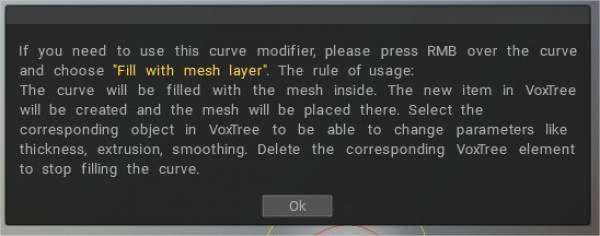
Preencher com camada de malha: A curva será preenchida com a malha interna. O novo item no VoxTree será criado e a malha será colocada lá. Selecione o objeto correspondente no VoxTree para poder alterar parâmetros como espessura, extrusão e suavização. Exclua o elemento VoxTree correspondente para interromper o preenchimento da curva.
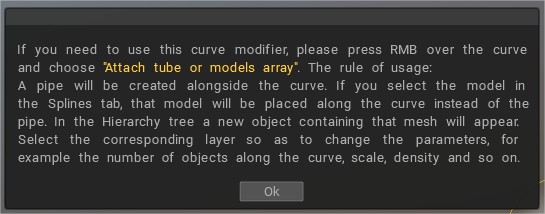
Anexar tubo ou matriz de modelos: Um tubo será criado ao longo da curva .
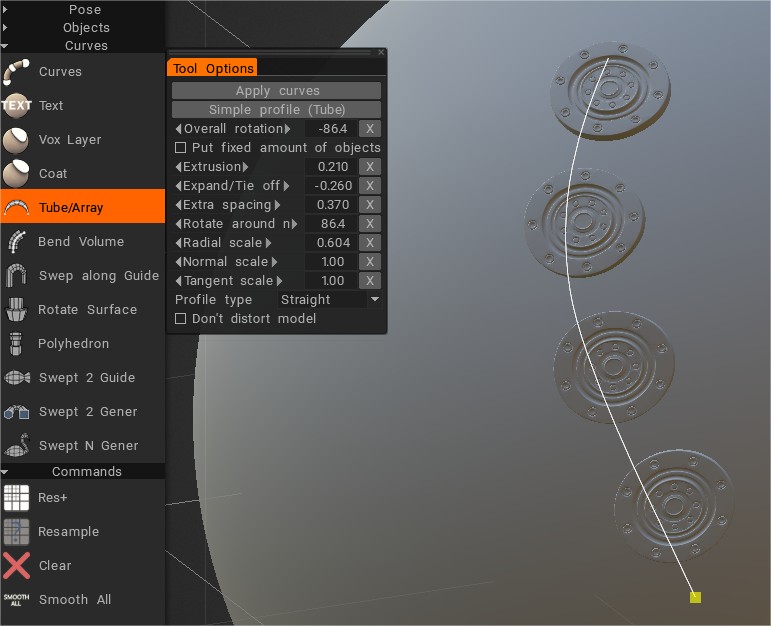
Para adicionar uma nova geometria sobre a superfície da malha > Selecione a ferramenta Tube/Array. Desenhe uma curva e escolha Anexar tubo ou matriz de modelos.
Splines e também modelos Sculpt podem ser usados para preencher com nova geometria (anexar tubo ou matriz de modelos).
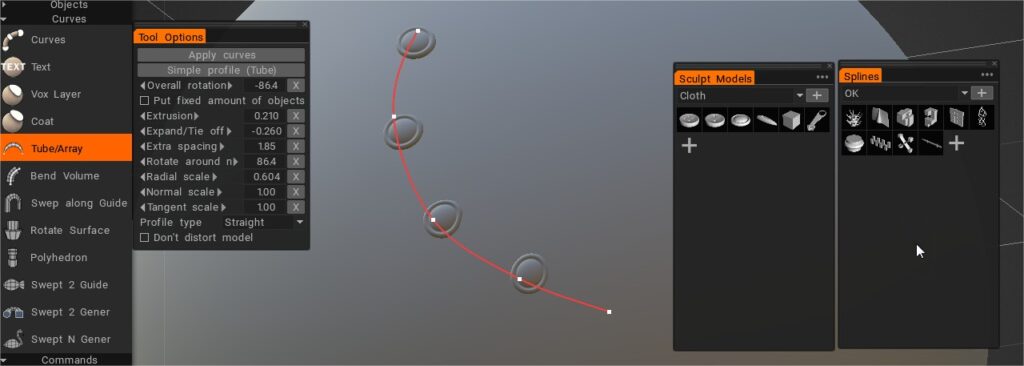
Se você selecionar o modelo na guia Splines, esse modelo será colocado ao longo da curva em vez da tubulação. Na árvore Hierarquia, aparecerá um novo objeto contendo essa malha. Selecione a camada correspondente para alterar os parâmetros, por exemplo, o número de objetos ao longo da curva, escala, densidade e assim por diante.
Dobrar volume: dobre o objeto ao redor da curva.
Perfil de varredura ao longo da Curva Guia: O perfil de varredura será ao longo da Curva Guia selecionada. Após a caixa de diálogo “Opções de ferramentas” aparecer, você precisa selecionar curva de perfil. O novo item no VoxTree será criado e a malha será colocada lá. Selecione o objeto correspondente no VoxTree para poder alterar parâmetros como espessura, ângulo, Twist-Angle, etc. Exclua o elemento VoxTree correspondente para interromper o preenchimento da curva.
Você pode variar o formato da curva usando a opção “Use Profile Graph”.
Criar superfície de rotação: A superfície de rotação será gerada pela revolução do perfil selecionado em torno do eixo da curva selecionado. Depois que a caixa de diálogo “Opções de ferramentas” aparecer, você precisa selecionar o eixo da curva. O novo item no VoxTree será criado e a malha será colocada lá. Selecione o objeto correspondente no VoxTree para poder alterar parâmetros como espessura, ângulo, ângulo de torção, etc. Exclua o elemento VoxTree correspondente para parar de preencher a curva.
Criar Poliedro: O Poliedro será gerado pela revolução e movendo o perfil selecionado ao redor do eixo da curva selecionado. Depois que a caixa de diálogo “Opções de ferramentas” aparecer, você precisa selecionar o eixo da curva. O novo item no VoxTree será criado e a malha será colocada lá. Selecione o objeto correspondente no VoxTree para poder alterar parâmetros como espessura, quantidade de facetas e suavização. Exclua o elemento VoxTree correspondente para interromper o preenchimento da curva.
Criar Guia de Superfície Varrida 2:
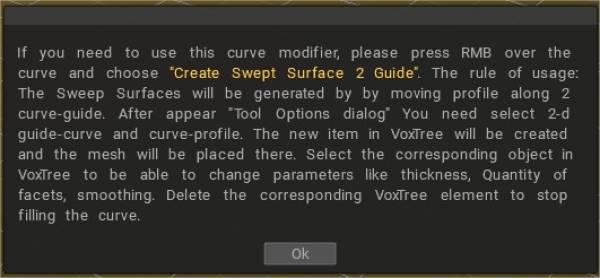
As superfícies de varredura serão geradas movendo o perfil ao longo de duas guias de curva. Depois que a caixa de diálogo “Opções de ferramentas” aparecer, você precisa selecionar a curva-guia 2-d e o perfil da curva.
O novo item no VoxTree será criado e a malha será colocada lá. Selecione o objeto correspondente no VoxTree para poder alterar parâmetros como espessura, quantidade de facetas e suavização. Exclua o elemento VoxTree correspondente para interromper o preenchimento da curva.
Você também pode variar a forma da curva usando a opção “Use Profile Graph”.
Criar 2 Geradores de Superfície de Varredura: A Superfície de Varredura será gerada pelo movimento de 2 perfis ao longo da curva guia selecionada. Depois que a caixa de diálogo “Opções de ferramentas” aparecer, você precisa selecionar o perfil da curva. O novo item no VoxTree será criado e a malha será colocada lá. Selecione o objeto correspondente no VoxTree para poder alterar parâmetros como espessura, quantidade de facetas e suavização. Exclua o elemento VoxTree correspondente para interromper o preenchimento da curva.
Create Swept Surface N Geners: As Sweep Surfaces serão geradas movendo N perfis ao longo de duas guias de curva.
Depois que a caixa de diálogo “Opções de ferramentas” aparecer, você precisará selecionar guias 2-d e perfis de curva. O novo item no VoxTree será criado e a malha será colocada lá.
Selecione o objeto correspondente no VoxTree para poder alterar parâmetros como espessura, quantidade de facetas e suavização. Exclua o elemento VoxTree correspondente para interromper o preenchimento da curva.
– Agora com qualidade muito melhor de “Expandir/Amarrar” para patches e tubos para modificadores de curvas.
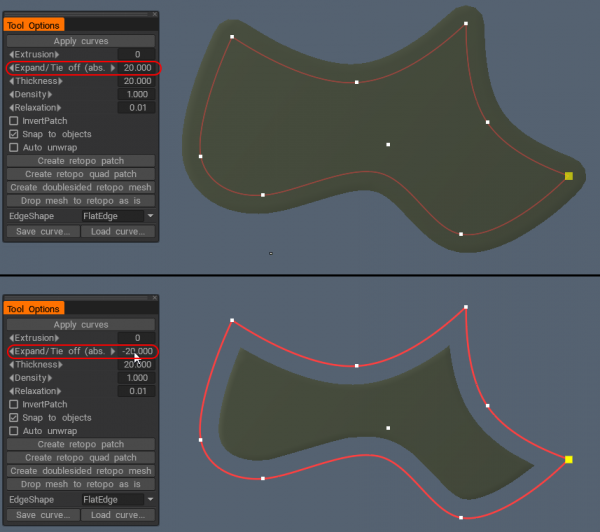
Encaixe na superfície: encaixe as curvas na superfície.
Configurações de curva:
- Curva fechada: Desenhe uma curva fechada.
- Mostrar raios
- raio de bloqueio
- Mostrar normais
- Mostrar pontos
- Ajustar às superfícies
- Manter no plano
- Mostrar comprimento
- Atribuir raio: Atribua o mesmo raio (atual) a todos os pontos da curva.
- Alterar a cor da curva
Excluir Item: Exclui a curva selecionada.
Ferramenta “Bend volume” para dobrar objetos na cena ao longo da curva adicionada .
Tutoriais
Requisitos do modelo a ser utilizado no painel Splines
- Seguiremos as etapas de como fazer uma corda com nós personalizada que pode ser usada com a ferramenta Curves dentro do 3DCoat (por Industry Tuts )
Superfície varrida 1 : Criando uma superfície varrida usando uma curva guia e uma curva de perfil.
Superfície varrida 2 : Crie uma superfície varrida usando duas curvas-guia e uma curva de perfil.
Superfície varrida 3 : Criando uma superfície varrida usando uma curva guia e duas curvas de perfil.
Bird 3D : Criando uma superfície varrida usando uma curva guia e uma curva de perfil.
Dolfine 3D : Criando uma superfície varrida usando uma curva guia e uma curva de perfil.
Rotate Surface : Criando uma superfície de revolução.