 Română
  English
 Українська
 Español
 Deutsch
 Français
 日本語
日本語 Русский
 한국어
한국어 Polski
 中文 (中国)
 Português
 Italiano
 Suomi
Suomi Svenska
 中文 (台灣)
 Dansk
Dansk Slovenčina
 Türkçe
 Nederlands
 Magyar
 ไทย
ไทย हिन्दी
 Ελληνικά
 Tiếng Việt
 Lietuviškai
 Latviešu valoda
 Eesti
Eesti Čeština
 Norsk Bokmål
Ca și în cazul tuturor aplicațiilor de modelare și sculptură, primitivele formează baza pentru multe și variate forme de început. Aproape orice model poate fi compus, aproape în întregime, dintr-o combinație pozitivă și negativă de forme primitive de bază. Fiecare poate fi modificat folosind instrumente de transformare a variației, plasare, pozare și sculptare.
– Adăugați-vă primitivele personalizate importând fișierele mesh (.obj, .lwo, .fbx, etc.), adăugând la panourile Modele și/sau Spline. Folosind aceste două panouri și funcțiile lor, puteți adăuga interactiv noi forme de bază și personalizate scenei dvs. cu diferite operații booleene pentru a interacționa cu formularele existente.

– Când utilizați instrumentul Primitive, puteți comuta între două moduri de transformare diferite cu funcția Transform/Lattice Toggle din panoul Opțiuni instrument al Instrumentului Primitive. Instrumentul Import are două moduri pe care le puteți utiliza, de asemenea, standardul Transformare și „On Brush”. Să ne uităm la aceste moduri acum.
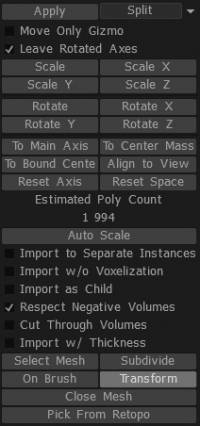
Setări de Import
Import în instanțe separate: creează un nou strat VoxTree.
Import fără voxelizare: creează rețeaua ca o suprafață poligonală, mai degrabă decât voxeli.
Import ca copil: dacă un strat VoxTree este selectat în prezent și această opțiune este activată, atunci rețeaua va fi creată într-un nou strat VoxTree ca copil pentru stratul selectat.
Respectați volumele negative: dacă obiectul importat are un element/obiect secundar și are „_negative” în nume, această opțiune va permite scăderea acestui volum din scenă și crearea elementului/obiectului principal cu orice operație booleană pe care decideți să utilizați .
Cut Through Volumes: Decupează stratul VoxTree selectat și toate straturile copil.
Import cu grosime: dacă plasa pe care încercați să o import este o plasă poligonală cu o singură față sau are găuri sau, în general, doriți să import ceva cu pereți, utilizați această opțiune pentru a îngroșa suprafața.
Selectați rețea: Aceasta vă permite să răsfoiți o rețea stocată pe computer sau pe altă unitate.
Subdivize: Subdivizează rețeaua care urmează să fie importată, oferindu-i mai multă rezoluție inițială înainte de import.
Închidere plasă: închide orice găuri din plasă la import.
Alegeți din Retopo: Dacă aveți o rețea de retopologie în Camera Retopo , atunci puteți utiliza rețeaua pentru a fuziona cu voxel-uri. Rețineți că vor fi utilizate toate rețelele vizibile din panoul Grupuri Retopo . Dacă nu doriți să se întâmple acest lucru, ascundeți mai întâi ochiurile pe care nu doriți să le utilizați.
Shift (X, Y & Z): Mută rețeaua care urmează să fie importată de-a lungul axei selectate.
Tipuri primitive
Arsenalul 3DCoat de Primitive obișnuite și neobișnuite se dovedește a fi cel mai puternic și flexibil set disponibil. Fiecare poate fi modificat, în cadrul spațiului de lucru Primitive, folosind elemente unice de interfață Transformare, Plasare și Distorsiune.
Să ne uităm la aceste moduri:
1. Primitive comune
2. Primitive cu formă liberă
3. Îmbinarea și poziționarea „Pe creion”.
Ca și în cazul tuturor aplicațiilor de modelare, folosirea Primitives formează baza pentru multe și variate forme de pornire. Multe modele mecanice pot fi compuse aproape în întregime dintr-o combinație pozitivă și negativă de forme primitive de bază. Editați | ×
Primitive comune
Când alegeți din oricare dintre soiurile primitive, vi se prezintă o reprezentare temporară a acelei primitive, completată cu „Gizmo” sau „Widget” unic pentru manipularea și plasarea acestui primitiv în scenă cu orientarea, distorsiunea, scara și scara dorite. poziţie.
Puteți ajusta vizual toți acești parametri sau, dacă preferați, utilizați câmpurile de introducere numerică furnizate în Panoul Primitive.
Dacă doriți să utilizați un alt punct din spațiu pentru a vă baza valoarea Primitive Transform, alegeți opțiunea „Mutați numai gizmo” – și apoi repoziționați acel Gizmo.
În orice moment, puteți „Resetați” orice axă sau poziție a formei dvs. primitive.
Primitive cu formă liberă
Derivată din Primitive Standard, această varietate vă permite să definiți și să utilizați un cadru de distorsiune compus din rânduri și coloane de puncte și margini mobile care determină natura distorsiunii pe care doriți să o impuneți primitivului dvs.

Este posibil să începem cu o formă primitivă foarte simplă și să o modificați substanțial folosind rețeaua cu formă liberă (sau cadru de distorsiune), făcând practice forme extrem de complexe.
- Adăugați primitivele personalizate folosind opțiunea „Mai multe primitive”.
- Adăugarea fișierelor .obj într-un folder standard vă oferă acces la Primitive personalizate.
Este important să rețineți că panoul Primitives este singura metodă limitată de adăugare și scădere a formelor generice din sculptura dvs. Voxel . Pentru și mai multă comoditate și flexibilitate, alegeți să utilizați „Panoul de îmbinare” și funcțiile acestuia pentru a adăuga interactiv forme de bază și personalizate noi scenei dvs. sau ca forme booleene pentru a interacționa cu formularele existente.
De asemenea, „Panoul de modele” oferă o interfață vizuală și o facilitate de stocare pentru modelele, formele, greebles și nurnies cele mai des folosite personalizate.
Câțiva dintre parametrii noilor primitivi cu formă liberă sunt următorii:
Transformați ca întreg: vă oferă posibilitatea de a traduce, roti și scala folosind instrumentul de transformare implicit.
Simetrie locală: Activează simetria locală a Primitivului cu formă liberă, care vă oferă mai multă libertate creativă și control.
Diverse
ResetPrim: Vă permite să resetați orice modificări pe care le-ați făcut obiectului.
EditPoints: Permite valori numerice pentru fiecare punct vizibil al cuștii cu zăbrele. Raza interioară/exterioară și grosimea sunt aplicate numai unor primitive cu formă liberă, cum ar fi discul cu formă liberă și tubul cu formă liberă; ele permit raza secțiunii interioare sau a secțiunii exterioare a tubului și grosimea unora dintre primitivele cu valori cheiabile. Lista derulantă are, de asemenea, câteva opțiuni suplimentare, de obicei fișiere OBJ diferite cu colivi diferite pentru forme similare, cum ar fi discuri cu formă liberă. Când țineți apăsat „Ctrl”, puteți restricționa mișcarea selecției de-a lungul normalului.
Editați | ×
Fuzionarea pe stilou
Una dintre cele mai fluide și spontane moduri de a adăuga aproape orice formă, model, greeble sau nurnie predefinit la sculptura dvs. existentă este să utilizați „Panoul de îmbinare” sau, pentru elementele utilizate mai frecvent, „Panoul de model”.
Doar alegeți opțiunea „On Brush” pentru a accesa acest set puternic de funcții.
Când este aleasă această opțiune, puteți asambla un compozit din orice număr de forme, din mers – schimbând interactiv poziția formei, scara, rotația și „penetrarea” sau „levitația” pe, în sau deasupra suprafeței. a altui obiect sau formă.
Fiecare formă adăugată în acest fel poate fi combinată pozitiv sau scăzută negativ din orice formă existentă.
Gesturile mouse-ului ajustează scara, poziția și adâncimea de penetrare a obiectului „Imbinat”.
- Folosiți „Butonul din dreapta al mouse-ului” și trageți la stânga sau la dreapta pentru a scala obiectul îmbinat.
- Folosiți „Butonul din dreapta al mouse-ului” și trageți în sus sau în jos pentru a ajusta penetrarea suprafeței obiectului Îmbinat.
Schimbați poziția acestui obiect, respectând orientarea „Normale” a obiectului care se adaugă pur și simplu deplasând cursorul mouse-ului unde doriți și glisând previzualizarea acestuia de-a lungul suprafeței obiectului existent.
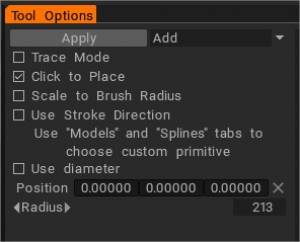
Dacă doriți să utilizați un alt punct din spațiu pentru a vă baza valoarea de transformare primitivă, alegeți opțiunea „Mutați numai Gizmo” și apoi repoziționați acel gadget. În orice moment, puteți reseta orice axă sau poziție a formei dvs. primitive.
Operatori booleeni
După cum am menționat mai sus, puteți import cu acest instrument utilizând operații booleene. Aceste operațiuni booleene vă permit să creați rapid forme foarte complexe cu forme de bază și sunt deosebit de bune pentru sculptarea suprafețelor dure. Acești operatori booleeni sunt:
- Adăugați: adaugă rețeaua pe care o utilizați cu instrumentul Import la stratul VoxTree curent, combinându-le într-o singură sculptură.
- Scădere: Scăde rețeaua pe care o utilizați cu instrumentul Import din stratul VoxTree curent, eliminând piesa menționată din sculptura curentă.
- Intersect: păstrează zona din interiorul rețelei de instrumente Primitive a unui strat VoxTree selectat și elimină tot ce se află în afara rețelei de instrumente Primitive.
- Împărțire: Separă sau împarte zona din rețeaua instrumentelor Primitive de stratul VoxTree selectat în prezent și creează un nou strat în VoxTree pentru elementul împărțit.
Opțiunile instrumentului de transformare
Move Only Gizmo: Când este pornit, vă permite să mutați gizmo-ul fără a transforma plasa, astfel încât să îl puteți poziționa într-un alt loc din scenă.
Lăsați axele rotite: când este pornit, vă permite să rotiți axele după ce le rotiți. În caz contrar, dacă aceasta este dezactivată, dispozitivul se va reseta înapoi în spațiul mondial pentru toate axele de rotație.
Scala (și Scala X, Y sau Z): Vă permite să scalați prin introducerea numerică a valorilor.
Rotire (și Rotire X, Y sau Z): Vă permite să rotiți prin introducerea numerică a valorilor.
La axa principală: aliniază dispozitivul la axa geometrică pe baza formei generale a obiectului.
To Center Mass: Mută centrul gizmo-ului în centrul stratului VoxTree curent sau încă urmează să fie aplicat primitiv.
La Centrul delimitat: Mută dispozitivul în centrul casetei de delimitare al stratului VoxTree curent sau încă urmează să fie aplicat primitiv.
Aliniere la vizualizare: Aliniază axa dispozitivului la vizualizarea camerei.
Resetează axa: Resetează axa gizmo.
Reset Space: Reduce la zero coordonatele locale ale stratului VoxTree selectat în prezent sau care urmează să fie aplicat primitiv și orientează axele gizmo la coordonatele globale.
Editați | ×
Kitbashing
Să aruncăm o privire mai detaliată asupra acestei caracteristici. (Mulțumim utilizatorilor noștri Tinker și Daniel Yarmak pentru descrieri). Greebles sau Nurnies pot fi create în orice aplicație de modelare 3D, de obicei cu extruzii arbitrare.
Această metodă a fost denumită „kit-bashing”.
Pentru ca modelele tale să pară mai interesante, probabil că ai dori să-ți creezi propriile modele unice în acest scop.
Detaliile cu suprafețe înclinate arată mai bine decât suprafețele care sunt toate paralele. Pentru o plasare mai ușoară a detaliilor pe un model, creați un contur pentru detaliu, un obiect cu numele „_negative”, care scade automat din model și lasă un slot pentru detaliu.
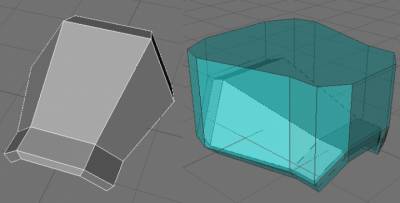
Activarea „Respectarea volumului negativ” în panoul de parametri Merge este importantă pentru a permite excluderea conturului. Deoarece lățimea „volumului negativ” este mai mare decât lățimea detaliului, obținem un efect interesant. Există o articulație generată automat între corp și obiect.
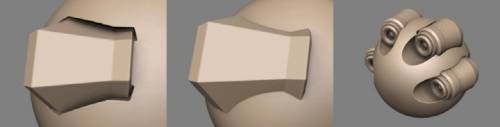
Detaliul arată de parcă stă exact la locul lui, iar corpul arată ca și cum ar avea o fantă specială pentru detaliu. Astfel de articulații arată bine cu ocluzie ambientală. Mai sus este un exemplu despre cum ar arăta fără acest efect. Pare nu atât de interesant și, de asemenea, există o problemă care a fost cauzată de diferite curburi ale corpului și detaliu – detaliul arată căzut (nu s-ar întâmpla cu volumul negativ). Volumul negativ nu ar trebui să aibă forma exactă a corpului. Îi puteți schimba forma pentru a obține diferite efecte. Este timpul să detaliezi obiectul.
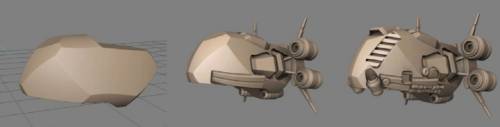
Încărcați Greebles folosind instrumentul „Import”. Utilizați modul „On pen” și tastele „9” și „0” pentru a roti peria.
Biblioteca Primitive de la Tinker
Tutoriale
Noi opțiuni pentru instrumentul Primitive: Plasare rapidă și moduri booleene : Acest videoclip demonstrează câteva opțiuni noi în instrumentul Primitive din 3DCoat. Și anume, capacitatea de a plasa, scala și alinia rapid orientarea unui primitiv pe un alt obiect din scenă. De asemenea, acoperă câteva opțiuni booleene (Adăugați, Scădeți, Intersectați, Împărțiți).
Opțiuni noi de instrumente Primitives: Modificator de strunguri : Acest videoclip demonstrează utilizarea noului Modificator de strunguri, o componentă a Instrumentului Primitives. Alte tehnici sunt arătate pentru a crea obiecte similare cu ceea ce poate produce spuma de dragul comparației.
Instrumentul Primitive: Opțiunea filet
Adăugări la Instrumentul Primitive : Acest videoclip demonstrează unele dintre noile completări la instrumentul Primitive din 3DCoat 4.5, inclusiv un nou Text Primitive care poate „Click to Place” și se potrivește cu forma altui obiect.
Kitbashing
Kitbashing cu instrumentul Primitives : Acest videoclip demonstrează capacitatea de a lua orice model din Kitbashing Toolset și de a-l folosi imediat ca Freeform Primitive. Efectuarea unei lucrări foarte rapide de scalare și modelare a unui obiect din mers.
Instrumente Kitbashing : Acest videoclip demonstrează Instrumentele Kitbashing în 3D Coat, care permit stocarea sau recuperarea rapidă și eficientă a conținutului Voxel Layer sau a fișierelor în format OBJ standard. 3DCoat creează imagini în miniatură pentru fiecare și le afișează într-un palet de andocare pentru un acces ușor.