 Română
Adăugați mai multe imagini într-un dosar nou.
– Dacă am un set de imagini ca cea din poză? Există vreo modalitate de a le configura într-o structură de foldere pe care 3DCoat o poate import? Sunt doar imagini Albedo pentru pictura prin proiecție.
Pe Smart Material Panel, selectați Create New Folder, apoi apăsați pictograma cu 3 puncte.
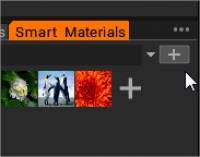
Selectați opțiunea: adăugați un folder existent.
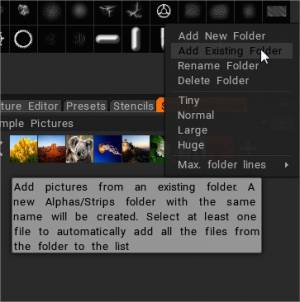
Navigați în conținutul folderului și selectați doar prima imagine. Apăsați deschide.
Adăugați folderul de materiale existente.
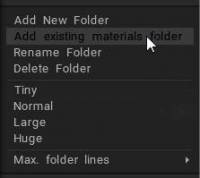
Adăugați materialele inteligente dintr-un folder existent. Va fi creat un nou folder Materiale cu același nume. Selectați cel puțin un fișier pentru a adăuga automat toate fișierele din folder în listă.
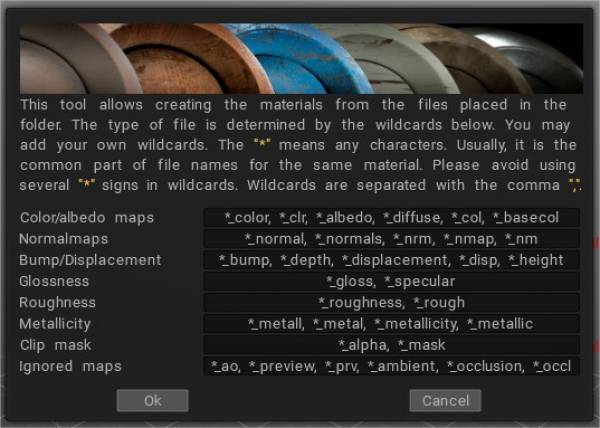
Aceasta este lista completă de aliasuri (la sfârșitul numelui fișierului) utilizate pentru a recunoaște utilizarea texturii:
Cucui:
_DEPTH, _BUMP, _DEEP, _DISPL, _DISP, _DISPLACEMENT, _D
Harta normala:
_NMAP, _NM, _NORMAL, _NORMALMAP, _NORM, _NORMALS, _N
Culoare:
_CULOARE, _CLR, _DIFFUSE, _ALBEDO, _CL, _RGB, _DIF, _C
Luciu:
_SPEC, _LULUCIUNE, _LULUCIUNE, _LULUCIUNE, _LULUCIUNE, _LULUCIUNE
Rugozitate:
_RUGHEZ, _RUGHEZ, _R
Masca clip:
_MASK, _MSK, _MS, _CLIP, _ALPHA
Metalitate:
_MET, _METAL, _METAL, _METALICITATE, _METALICITATE, _METAL, _METAL, _MT, _ME, _METL
Ignorat:
_PREVIEW, _PREV, _TMB, _THUMBNAIL, _PRV, _AO, _OCCLUSION
Oricare dintre . – ~ poate fi folosit în locul semnului _.
Dacă orice hartă este denumită cu un spațiu în nume, textura este atribuită ca material inteligent nou.