 Türkçe
  English
 Українська
 Español
 Deutsch
 Français
 日本語
日本語 Русский
 한국어
한국어 Polski
 中文 (中国)
 Português
 Italiano
 Suomi
Suomi Svenska
 中文 (台灣)
 Dansk
Dansk Slovenčina
 Nederlands
 Magyar
 ไทย
ไทย हिन्दी
 Ελληνικά
 Tiếng Việt
 Lietuviškai
 Latviešu valoda
 Eesti
Eesti Čeština
 Română
 Norsk Bokmål
Keskin Kenarlar : Kenarları keskin olarak işaretleyin. Normaller bu kenarlar boyunca bölünecektir.
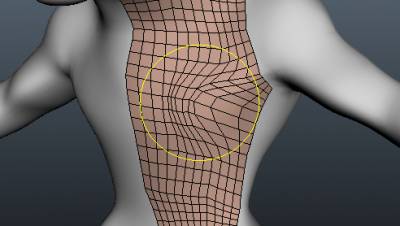
Brush : Bu araç, yumuşak bir seçime benzer şekilde çalışır. Fırça imlecinin merkezine en yakın tepe noktaları, dış kenarlardakilerden daha fazla hareket eder. Köşe boşluklarını yumuşatmak için SHIFT’i kullanın.
 Yumuşatırken Sınırları Koru: Bu seçenek etkinleştirildiğinde, ağ yumuşatılırken sınırlar korunacaktır. Düzleştirmek için SHIFT'e basın.
 Tüm Gruplar Aracılığıyla: Görünen Tüm Gruplar Aracılığıyla Çalıştırma.
Brush boyutuna göre belirlenen “yumuşak seçime” dayalı olarak bir dizi köşeyi “Ayarlamak” için kullanılabilir. Bu aracı kullanırken “Shift” tuşunu basılı tutmak, fırçalanmış çokgenlerin “rahatlamasına” veya yumuşatılmasına neden olur.
Çokgenleri Sil : Fare imlecini vurgulanana kadar bir çokgenin üzerine getirin ve silmek için “Sol Tıklayın”. Bağlı çokgen kümelerini silmek için CTRL’yi kullanın. Ayrıca bakınız.
Kenarları Sil: Fare imlecini vurgulanana kadar bir kenarın üzerinde gezdirin ve silmek için “Sol Tıklayın”. Kenar döngülerini hızlıca seçmek için CTRL’yi kullanın.
Daralt: Fare imlecini vurgulanana kadar bir kenarın üzerinde gezdirin ve kenarla birleştirilen iki köşenin tek bir tepe noktası haline gelmesi için “Sol Tıklayın”. Daraltmak için kenarda LMB KULLANIN. Kenar halkalarını daraltmak için CTRL+LMB’yi kullanın.
Bölünmüş Halkalar: Bir kenar sırasını vurgulayarak ve “Sol Tıklama” ile yeni kenar halkaları ve bitişik kenarlar oluşturun.
Taşı: Bu, “Brush Komut Paneli”nde hangisini etkinleştirdiğinize bağlı olarak köşeleri, kenarları, kenar halkalarını veya yüzleri taşımak için genel bir “İnce Ayar” aracıdır.
Panelde “Otomatik” öğesinin seçilmesi, herhangi bir topolojik öğeyi anında taşımanıza olanak tanır.
Slayt Kenarları: İstenen kenarı vurgulayarak ve “Sol Fare” düğmesini basılı tutarak sürükleyerek herhangi bir kenar sırası arasındaki boşluğu ayarlayın. Kenarları kaydırmak için LMB’yi kullanın. CTRL+LMB, kenar döngülerini kaydırır.
Ölçü: Puan eklemek için tıklayın. Çizgileri yatay, dikey veya çapraz olarak hizalamak için SHIFT’i kullanın. Ölçü kılavuzu oluşturmayı durdurmak için ESC’ye basın. Yeni bir tıklama yeni bir rehber başlatacak. Çizgileri ayırmak veya noktaları sürüklemek için çizgilere ve noktalara tıklayın. Ölçü kılavuzları, diğer araçlarda görsel işaretleyiciler veya yakalama kılavuzları olarak kullanılabilir.
Noktayı silmek için çift tıklayın. Yakalanan noktayı silmek için yakındaki noktaları birlikte hareket ettirin. Örneğin mevcut bir noktadan veya çizgiden yeni bir çizgiye başlamanız gerektiğinde, mevcut noktalara veya çizgilere yapışmayı önlemek için CTRL’yi kullanın.
Öğreticiler
Retopo Workspace Pt.5 (Geometriyi Düzenle) : Bu Hızlı Başlangıç öğreticisi, 3DCoat’ın Retopo Çalışma Alanındaki Araç Panelinin GEOMETRİSİ DÜZENLE bölümündeki araçları kapsar.