 Türkçe
  English
 Українська
 Español
 Deutsch
 Français
 日本語
日本語 Русский
 한국어
한국어 Polski
 中文 (中国)
 Português
 Italiano
 Suomi
Suomi Svenska
 中文 (台灣)
 Dansk
Dansk Slovenčina
 Nederlands
 Magyar
 ไทย
ไทย हिन्दी
 Ελληνικά
 Tiếng Việt
 Lietuviškai
 Latviešu valoda
 Eesti
Eesti Čeština
 Română
 Norsk Bokmål
Dönüştür
Dönüştür : Bu araç, seçtiğiniz Katmanı döndürmenize, ölçeklendirmenize ve çevirmenize olanak tanır. Gizmo tutamaçlarından birini tutarak, tıkladığınız eksene sınırlayabilirsiniz.
– Transform gizmo, tuşları (QWER) veya açılır listeyi kullanarak ayırma (gerekirse) ölçekleme, döndürme ve çevirme olanağına sahiptir.
– Gizmos, yakalama kolaylığı için bir miktar “görünmez kalınlığa” sahiptir.
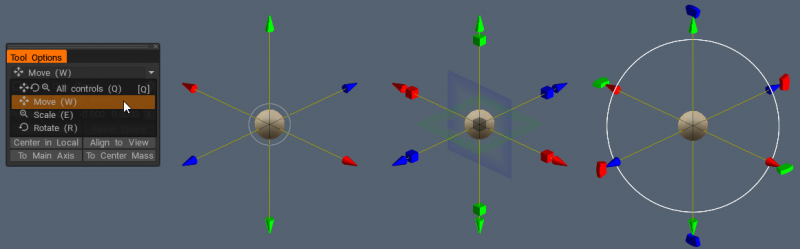
Kesin parametreleri girerek bir nesneyi gizmo ile manuel olarak da dönüştürebilirsiniz. Bunun için fare işaretçisini manipülatör öğelerinden birinin üzerine getirin. Sarı renkte vurgulandığında, kaydırıcı LMB basılıyken hareket ettirilebilir.

Ctrl ve LMB’ye basarsanız (basılı tutarsanız), nesneyi 45 derecelik artışlarla döndürebilirsiniz.
Parametreleri tam olarak değiştirmeniz gerekirse, işaretçiyi manipülatör öğesine getirin, LMB tıklaması ile tutun ve LMB’yi basılı tutarken klavyedeki Boşluk çubuğuna basın. Yeni açılan pencerede parametreleri girin.

Ayrıca bakınız
VoxTree Katman Nesnelerini Ayrı Ayrı Dönüştürün
Dönüştürme Aracı İyileştirmeleri
Gizmo Güncellemelerini Dönüştürün .
Büyük dış daireyi kullanarak ekran tabanlı bir döndürme de gerçekleştirebilirsiniz. Bu araç için seçenekler şunlardır:
- Yalnızca gizmoyu taşı: Bu, yalnızca gizmoda ayarlamalar yapmanızı sağlar. Bu, gizmoyu başka bir konuma yerleştirmeniz gerektiğinde yardımcı olur.
- Döndürülmüş ekseni bırak: Bu, bir nesneyi önceki dönüşlerini korurken birden çok kez döndürdüğünüzde harikadır.
- Konum ve Eksenler (1,2 ve 3): Bu parametreler, konumu ve dönüş koordinatlarını manuel olarak girmenizi sağlar.
- Ölçek (X, Y ve Z): Bu parametreler, skaler modülasyonlarda manuel olarak tuşlamanıza izin verir.
- Ekseni/boşluğu sıfırla: Bu iki işlev, bir nesnenin eksenini veya yerel alanını sıfırlamanıza izin verir.
– Dönüştürmek için gezinme kurallarını kullanın: N tuşuna basarak, nesneleri dönüştürmek için fare gezintisini kullanabilirsiniz.

QWER’ı AÇIN/KAPATIN
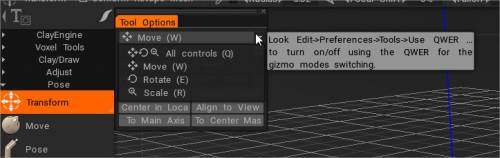
* Nesne Gizmo ve Gizmo Daha Az Dönüşüm : Anton Tenitsky tarafından.
Örnekleyici
Voksel nesnelerinizin kopyalarını oluşturmak için hafızadan tasarruf sağlayan bir yöntem.
Örnekler, kopyalardan çok daha az bellek tüketir. Bir örneği “Klonlayabilir” (Sağ Tıklama menüsü) ve yeni nesneleri örnek olarak “Birleştirebilirsiniz”. Negatif hacimler de örnekler olabilir.
Bu araç, örnekler oluşturmaya yardımcı olacaktır. Örnekler, mevcut nesnelere yapılan referanslardır, bu nedenle neredeyse sıfır bellek kaplarlar. Ayrı bir ciltte birden çok kez kullanılabilen bir öğeniz varsa, onu bir örnek olarak kullanabilirsiniz. Örneğin, tuğla veya bazı mekanik detaylar olabilir. Sol ve sağ kollar gibi aynalanmış örnekler oluşturabilirsiniz.
Taşınmak
Taşı : Bu araç, voksel cephaneliğindeki en güçlü ve çok yönlü araçlardan biridir. Büyük veya küçük herhangi bir şekli “ayarlamak”la kalmaz, aynı zamanda bir “Ekstrüzyon/Girme” aracı olarak da işlev görebilir.
Yüzeyi ekran görünümüne göre imleç alanı içinde hareket ettirmek için “LMB” ile sürükleyin. Yüzeyi normal boyunca hareket ettirmek için “Ctrl” tuşunu basılı tutun. “Taşı” aracı ayrıca Brush Alphas ile etkileşerek çeşitli efektler sağlar.
ThroughAllVolumes (TransPose & Move Tool Changes) : Bu video, Pose & Move araçlarında yapılan değişiklikleri kapsar.
– Seçenek: Retopo Mesh’i Şekillendirmeye Uygun Hale Getirin
- Retopo Mesh’i Şekillendirmeye Uygunlaştırın : Bu video, 3DCoat’ın Sculpt çalışma alanındaki ” Retopo Mesh’i Uyumlulaştır” özelliğinde yapılan ve kullanıcının Pose, Move ile büyük ölçekli düzenlemeler yaparken (Sculpt Workspace’te) Retopo Mesh’i görmesini sağlayan bir güncellemeyi gösterir. veya Dönüştürme aracı.
Ayrıca Şekillendirme fırçalarıyla düzenlemeler yaptıktan sonra Retopo ağını uyumlu hale getirmek için bazı ek ipuçları da içerir.
Hemen vokselleştir : Hareket biter bitmez yüzey hemen vokselleştirilir. Birden fazla hareket yapmak ve herhangi bir voksel aracına geçer geçmez vokselleştirme yapmak istiyorsanız bu onay kutusunu kapatın.
Topolojik hareket: Sadece merkez kısımlara bağlı hareket edin. Delikleri kapatmak ve fırçanın altındaki her şeyi değil, taşımak istediğiniz şeyi hareket ettirmek için kullanın. Dudaklar, gözler ve parmaklar gibi yakın detayları şekillendirmek için çok yardımcı bir fırçadır.
Poz
3DC 2023, Şekil Verme çalışma alanındaki Poz aracı için Esnek Seçim özelliğini ekledi.
Poz : Bu araç, bir seçimin dönüşünü, ölçeğini ve çevirisini hızla değiştirmek için harikadır. Seçimi birkaç şekilde belirleyebilirsiniz. Bir çizgi, halka veya küre kullanabilir ve hatta Brush veya bir nesne ile boyayabilirsiniz. Seçim alanını yumuşak bir şekilde artırmak için “Kalemle seç”i kullanırken Pistole modunu kontrol edin.
Bir seçim yapıldıktan sonra, özel bir poz gizmo görünecektir.
Normal Gizmo kapatıldığında aracın üç durumu vardır: Döndür, Ölçekle ve Çevir.
Gizmo’nun tabanındaki uzun kırmızı dikdörtgen çubuğa tıklayarak modlar arasında geçiş yapabilirsiniz. Gizmo’nun her durumda, Araç Seçenekleri Panelinde bir dizi parametresi vardır.
Son olarak, 3DCoat tüm araçlarda olduğu gibi, poz aracı simetrinin yanı sıra sürükle dikdörtgen, kement vb.
Şimdi bazı Transpoze Modu parametrelerine bir göz atalım:
- Dondur/Poz görünürlüğü: Pozun opaklığı veya seçimi dondur.
- Poz Eylemi:
- Gizmo tarafından taşıyın.
- Normal Ekstrüzyon.
- Çizgi: Bu mod, poz aracı gizmo ile kullanmak için çizgi tabanlı bir degrade çizmenizi sağlar. İlk LMB tıklamanızla başlar ve LMB’nin serbest bırakılmasıyla sona erer.
- Halka: Bu, halka tabanlı bir gradyan seçer. İlk LMB tıklamanızla başlar ve LMB’nin serbest bırakılmasıyla sona erer.
- Küre: Bu, küresel bir gradyan seçer. İlk LMB tıklamanızla başlar ve LMB’nin serbest bırakılmasıyla sona erer.
– Açıya Yapış: Açıya Yapış seçimine ihtiyacınız varsa etkinleştirin.
- Boya Seçimi: Kalem moduyla seçim yapmak, seçiminizi doğrudan fırçalamanızı sağlar. Kalem boyutu, seçim alanını doğrudan etkiler. Ayrıca, seçtiğiniz alanı “Shift + LMB” tuşlarına basarak da düzleştirebilirsiniz. Bu, seçili küçük ayrıntılara ihtiyacınız varsa, işleri hızlı bir şekilde seçmenin harika bir yoludur.
Not: “Boya Seçimi” modu çok kullanışlıdır. Pose aracıyla “E” Panelinde sürükle dikdörtgen, kement vb. gibi hemen hemen her seçim yöntemini kullanabilirsiniz. Ayrıca CTRL tuşunu basılı tutarken normal aracı kullanarak seçiminizi çıkarabilirsiniz.
- Pistole modu: Pistole modunu etkinleştirin. Keskin kenarlı bir seçim yapmak yerine alanları da sorunsuz bir şekilde seçebilirsiniz. Seçiminizin kenarlarında düzenli deformasyonlar sağlar.
- Nesne Seç: Şekillendirme Ağacınızda birden çok nesne varsa bu mod kullanışlı olabilir. Tüm hacmi seçiminiz olarak yerleştirecek olan Pose aracını kullanarak deforme etmek istediğiniz nesneye tıklamanız yeterlidir.
- Seçimi Temizle:
- Seçimi Ters Çevir: Poz seçimini ters çevir.
- Seçimi Kaydet: Poz seçimini dosyaya kaydedin. Bunu yüzey modunda kullanmanız önerilir. Ağ yapısı vokselleşme nedeniyle değişirse önceki mağaza seçimini uygulayamazsınız.
- Seçimi Yükle: Dosyadan poz seçimi yükleyin. Kafes yapısı değiştirilirse seçimi geri yükleyemezsiniz, bu nedenle mümkün olduğunda yüzey modunda kullanın.
- Pürüzsüz Seçim: Pürüzsüz Poz Seçimi.
- Seçimi Katmanda Sakla: Poz Seçimini Katman Olarak Sakla.
- Katmandan seçimi seçin: Seçimi Tıklayarak Geri Çağırın.
– Serbest Biçim Kullan: Bu özellik, bir kafesin seçilen Poz alanını deforme etmesine olanak tanır. Poz seçimini dönüştürmek için birkaç kafes şekli arasından seçim yapın.
– Transform’u Gizmo’ya uygulayın.
- Normal Gizmo: Satır tabanlı bir gizmo yerine normal bir gizmo kullanın.
- Gizmo’yu Gizle:
- Geçiş Alanını Ayarla: Seçilmemiş ve tamamen seçilmiş alanları birleştiren alanı ayarlayın. Bükülmenin daha doğru ve doğal olmasını sağlar.
- Yalnızca Gizmo’yu Taşı: Gizmo’yu hareket ettirin ancak nesneyi dönüştürmeyin.
- Döndürülmüş Eksenleri Bırakın: Döndükten sonra eksenler son durumunda kalacaktır. Aksi takdirde, X, Y ve Z yönüne dönerler.
- Pivot Seç: Yüzeyden pivot noktasını seçmek için tıklayın.
- Yalnızca Konum Seç: Kalemin normal konumundan konumu ve Y eksenini ve kalemin yönünden X ve Z ekseni konumunu seçin.
- Normal ve Konum Seçin: Kalemin normal konumundan konumu ve Y eksenini, kalemin yönünden X ve Z eksenini seçin.
- Yönü ve Konumu Görüntüle: Seçim noktasından gizmo konumunu seçin, ileri yönden Y eksenini, X – sağ, Z – üst.
- Ekseni Sıfırla.
- Boşluğu Sıfırla: Nesnenin yerel alanını sıfırlayın, böylece tüm eksenler boyunca eşit şekilde ölçeklenir ve yerel eksen yönleri global X, Y ve Z’ye yönlendirilir.
- Yerel Alanda Merkez: Gizmo’yu yerel alanda ortalayın. “Döndürülmüş gizmodan çık” seçeneğini işaretlerseniz, eksen yerel eksen boyunca yönlendirilecektir.
- Ana Eksene: Gizmo eksenini nesnenin ana geometrik ekseni boyunca yönlendirin.
- Kütleyi Merkezlemek İçin: Gizmoyu kütle merkezine taşıyın.
- Bağlı Merkeze: Gizmoyu bağlı kutunun merkezine taşıyın.
- Görünüme Hizala:
- Gizmo’ya Dönüştürmek için Uygula: Gizmo’nun tamamına dönüştürmek için uygulayın.
TransPose Tool Poly Groups : Bu video, 3DCoat 4.9’daki Pose Tool’a eklenen birkaç yeni özelliği gösterir. Biri, hassas doğrusal seçimler için açı yakalamadır. Diğeri, Pose aracında yerleşik olan Poly Group işlevidir.
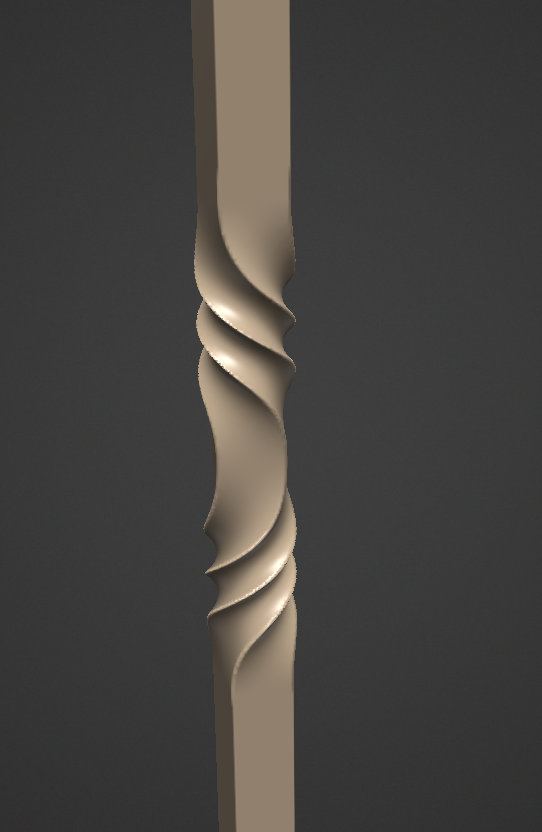
Bu tür kıvrımlar nasıl yapılır

Philnolan3d: Farklı tasarımlar elde etmek için Pose aracıyla oynayabilirsiniz. Bunu Zil seçim moduyla hızlıca yaptım. Seçimimi ortaya yakın uzunluk boyunca sürükleyip ardından uzunluğa bakarak gizmoyu döndürdüm.
Bükülmek
Nesneyi, geçerli Katmanı gizmo’nun tabanı etrafında bükecek veya saracak olan eksen etrafında bükün.

Şekillendirme odasına yeni bir Büküm aracı eklendi .
Araç Seçenekleri:
- Dönen eksenleri önizleyin: Önemli çünkü o eksen olmadan orada ne olduğunu kimse anlamıyor.
- Anında Önizleme: Çözgü eylemini hemen önizleyin.
- Bükülme yarıçapı:
- Gizmo, deformasyon merkezidir: Gizmo ekseni, deformasyonun merkezi eksenidir.
- Maksimum bükülme açısı: Nesnenin maksimum bükülme açısı.
- Bükme yöntemi: Her iki ucu bükün, Bir tarafı bükün ve diğer tarafı bükün.
- Pozisyon: XYZ ekseninde öteleme. Konumu Global Space 0,0,0 olarak yeniden başlatmak için X’e basın.
- Döndür: Ekran Alanında Daha Fazla döndürebilir veya XYZ ekseninde seçerek döndürebilirsiniz.
- Ekseni Sıfırla: Gizmo rotasyonunu Yerel Yerde yeniden başlatın.
- Görünüme hizala: Geçerli görüntüleme alanı görünümüne hizalayın.
- Uygula: tüm dönüşümleri uygula.
Büküm
Bir bükülme veya doğrusal dizide, nesne mevcut Katmanı kutbu etrafında döndürür.
Araç Seçenekleri:
- Segment Sayısı: Bir daire veya segment boyunca yerleştirilecek segmentler. Artırır/Azaltır.
- Döndürme açısı: Geçerli nesneyi gizmo etrafında döndürür.
- Adım Ölçeği: Adımlar arasındaki mesafe.
- Örtüşme: Her bir spiral arasındaki boşluğu aynı anda artırarak/azaltarak, her segmenti birbirleriyle buluştukları yerde incelir.
- Pozisyon: XYZ ekseninde öteleme. Konumu Global Space 0,0,0 olarak yeniden başlatmak için X’e basın.
- Döndür: Ekran Alanında Daha Fazla döndürebilir veya XYZ ekseninde seçerek döndürebilirsiniz.
- Ekseni Sıfırla: Gizmo rotasyonunu Yerel Yerde yeniden başlatın.
- Görünüme hizala: Geçerli görüntüleme alanı görünümüne hizalayın.
- Uygula: tüm dönüşümleri uygula.
çözgü
Çözgü : Voxtree seçili olan nesne Katmanını bükmenize ve bükmenize olanak tanır.

Araç Seçenekleri:
- Segment Sayısı: Bir daire veya segment boyunca yerleştirilecek segmentler. Segment sayısını artırır/azaltır.
- Başlangıç/Son Açı: Segmentin başlangıç açısı.
- İleri Adım: Bir “dönen merdiven” görünümü oluşturun: nesneyi yukarı doğru sarmal hale getirecektir.
- Adım Ölçeği: Adımlar arasındaki mesafe.
- Örtüşme: Segmentler arasında ek çakışma. Bu, buluştukları her segmenti daraltır. Etki, nesneye bağlı olarak değişecektir.
- Pozisyon: XYZ ekseninde öteleme. Konumu Global Space 0,0,0 olarak yeniden başlatmak için X’e basın.
- Döndür: Ekran Alanında Daha Fazla döndürebilir veya XYZ ekseninde seçerek döndürebilirsiniz.
- Ekseni Sıfırla: Gizmo rotasyonunu Yerel Yerde yeniden başlatın.
- Görünüme hizala: Geçerli görüntüleme alanı görünümüne hizalayın.
- Uygula: tüm dönüşümleri uygula.
eksenel
Eksenel : Bazı uygulamalar buna “Radyal Simetri” adını verir. Herhangi bir Voxel Katmanı, merkezi bir eksenden sayı ve açı olarak çoğaltılabilir ve döndürülebilir. Toplam kopya sayısını belirlemek için “Eksenel sayım”ı kullanın. İsterseniz bu kopyaları ayrı örnekler olarak birleştirebilirsiniz. Eksenel aracı, Şekillendirme ağacındaki etkin katmanı eksenel simetriyle klonlamanıza olanak tanır.
Dizi Sayısı sekmesinde kopya sayısını ayarlayabilirsiniz. Gizmo, diğer tüm gizmoslar gibi çalışır, bu yüzden ona yabancı olmamalısınız. Bununla yapabileceğiniz benzer şeyler hakkında fikir edinmek için çeviri işleyicisini hareket ettirin.
Bu tür kıvrımlar nasıl yapılır?

eksenel takım
Kabarık: Yukarıdaki görseldeki gibi birden çok parçadan oluşan burulmuş nesneler için aşağıdaki yöntemi kullanmayı deneyebilirsiniz…
Önce nesnenin bir parçasını oluşturun ve onu sahnenin merkezinden öteleyin, ardından Eksenel aracına gidin (araçlar panelinin Dönüştür bölümünde) ve istediğiniz ek parça sayısını ve konumunu ve yönünü ayarlayın. kopyaların oluşturulacağı eksen, Örnek seçeneğini etkinleştirmeyi unutmayın…

Eksenel aracını uyguladıktan sonra, orijinal nesne üzerinde çalışmayı kolaylaştırmak için yeni oluşturulan katmanları gölgelendirmeyi yararlı bulabilirsiniz; bunu ALT+ana nesne katmanındaki hayalet simgeye sol tıklayarak yapabilirsiniz.

Bunu yaptıktan sonra, nesneler arasına gerekli boşluğu eklemek için Taşı aracını (araçlar panelinin Dönüştür bölümünde de bulunur) kullanabilirsiniz. Diğer tüm nesneler üzerinde çalıştığınız nesnenin örnekleri olduğundan, yaptığınız herhangi bir değişiklik nesnenin tüm kopyalarını etkiler.

Son olarak, nesnelere istenen miktarda büküm eklemek için Büküm aracını (yine araçlar panelinin Dönüştür bölümünde bulunur) kullanın…

bu noktada, buna benzer bir sonuç elde etmelisiniz …
