• Eesti
  • 3DCoat dokumentatsioon
  • Chapters
    • 3DCoat tutvustus
    • Alustamine
    • Liides ja navigeerimine
    • Brush komponendid
    • Tööruumid Toad
    • Scripting ja Core API
    • Küsimused/Vastused
    • licensing
    • Koolitusõpetused
  • Pilgway
  • Products
    • 3DCoat
    • 3DCoatTextura
    • 3DCoatPrint
    • PBRLibrary
  • Blog Posts
  • Store
  • Eesti Eesti
    • English English
    • Українська Українська
    • Español Español
    • Deutsch Deutsch
    • Français Français
    • 日本語 日本語
    • Русский Русский
    • 한국어 한국어
    • Polski Polski
    • 中文 (中国) 中文 (中国)
    • Português Português
    • Italiano Italiano
    • Suomi Suomi
    • Svenska Svenska
    • 中文 (台灣) 中文 (台灣)
    • Dansk Dansk
    • Slovenčina Slovenčina
    • Türkçe Türkçe
    • Nederlands Nederlands
    • Magyar Magyar
    • ไทย ไทย
    • हिन्दी हिन्दी
    • Ελληνικά Ελληνικά
    • Tiếng Việt Tiếng Việt
    • Lietuviškai Lietuviškai
    • Latviešu valoda Latviešu valoda
    • Čeština Čeština
    • Română Română
    • Norsk Bokmål Norsk Bokmål
  • Creating 3D Character Using 3DCoat
  • 3DCoat dokumentatsioon
  • Chapters
    • 3DCoat tutvustus
    • Alustamine
    • Liides ja navigeerimine
    • Brush komponendid
    • Tööruumid Toad
    • Scripting ja Core API
    • Küsimused/Vastused
    • licensing
    • Koolitusõpetused
  • Pilgway
  • Products
    • 3DCoat
    • 3DCoatTextura
    • 3DCoatPrint
    • PBRLibrary
  • Blog Posts
  • Store
  • Eesti Eesti
    • English English
    • Українська Українська
    • Español Español
    • Deutsch Deutsch
    • Français Français
    • 日本語 日本語
    • Русский Русский
    • 한국어 한국어
    • Polski Polski
    • 中文 (中国) 中文 (中国)
    • Português Português
    • Italiano Italiano
    • Suomi Suomi
    • Svenska Svenska
    • 中文 (台灣) 中文 (台灣)
    • Dansk Dansk
    • Slovenčina Slovenčina
    • Türkçe Türkçe
    • Nederlands Nederlands
    • Magyar Magyar
    • ไทย ไทย
    • हिन्दी हिन्दी
    • Ελληνικά Ελληνικά
    • Tiếng Việt Tiếng Việt
    • Lietuviškai Lietuviškai
    • Latviešu valoda Latviešu valoda
    • Čeština Čeština
    • Română Română
    • Norsk Bokmål Norsk Bokmål
  • Creating 3D Character Using 3DCoat
Expand All Collapse All
  • 3DCoat tutvustus
  • Alustamine
    • System requirements
    • Why 3DCoat is Unique?
    • 3DCoat aktiveerimine
    • Käivitusviga
      • Startup error Mac
    • Color management
    • Upgrading permanent license
    • Linux Setup
      • Linux initial setup per-user installation
      • Linux initial setup for system
      • Tablet setup
      • To GTK3 from GTK2
    • Kaustade struktuur
      • Custom documents folder
    • "Resolutsiooni" erinevad vormid
    • Tablet on Window
    • Import ja Export
    • Applinks 3DCoat
      • Blender rakenduse link
        • Blender with the Applink in Linux
      • Blender 4.2/3/4/5 applink
      • Max Applink
      • Houdini applink
      • Lightwave uplink
  • Navigation
    • Dialoogi avamine (kiirmenüü)
    • Navigeerimispaneel
    • Kaamera ja navigeerimine
      • Customize Navigation as Blender
    • Viewport Navigation Gizmo
    • Left tool panel
    •  Activity Bar
    • Navigeerimine 3DConnexion seadmete abil
      • How to compile Spacenavd on non Ubuntu distro
    • Stylus doesn’t work in sculpting
    • Kiirklahvid
  • Liides ja navigeerimine
    • Menüü Fail
    • Redigeeri menüü
      • Calculate Curvature
      • Calculate Occlusion
      • Light Baking Tool
      • Eelistused
    • Kuva menüü
    • Sümmeetria
    • Textures
    • Calculate
    • Kihtide menüü
    • Menüü külmutamine
    • Hide
    • Bake
    • Kurvid 2022
      • Kurvide menüü
      • Curves Properties RMB
      • Täida võrkkihiga
      • Scale of imported curves
    • Windowsi menüü
      • Vahelehtedega Windowsi hüpikaknapaneelid
      • Liugurid
    • Scripts
    • Addons
    • Capture
    • Abi menüü
    • Kohandamine
    • Muutke või looge uus tuba
  • Brush komponendid
    • Brush ülemine riba
    • Harjad üldkasutatav
      • Looge pintsleid ja kleebiseid
      • Alfa valmistamine praegusest skulptuurist
      • Looge 3D-objektist Brush
      • Create brushes based on Curves
      • Load photoshop .abr brushes
    • Insuldid
      • Curves hüpikmenüü
    • Brush valikud
    • Tingimuste piiraja
    • Ribade paneel
    • Šabloonide paneel
    • Nutikad materjalid
      • Lisage uusi pilte või materjale
      • Kinnitage Smart materjal kihile
      • Import Quixel Material
    • Brush eelseadistuste loomine
  • Tööruumid Toad
    • Painting
      • Tekstuuri Painting ja režiimid
        • Per-Pixel Painting
        • Painting (mikrotipp)
        • Ptex Painting
        • Painting (polüvärvimine)
      • Painting tuppa importimine
        • Initial CC subdivision
        • UV Set smoothing
        • Sharp (hard) edge
        • Lukusta normaalsed
        • Laadige pärast mudeli muudatusi uus UV paigutus
        • DAZ Genesis models into 3DCoat
      • Painting tööruumi menüüd
        • Edit menu
        • Tekstuuride menüü
          • Tekstuuriga Baking tööriistad
        • Peida
        • Bake Paint menüü
        • Värvivalija
      • Ülemine riba Painting jaoks
      • Kihtide paneel
        • Segamispaneel
        • Layer and Clipping Masks
      • Painting tööriistad
      • Läbipaistmatus – läbipaistvus
      • Kohandage tööruumi
        • Tweak Toolset
        • Eksportimine Tweak Roomist
      • Maski/materjali eelvaate paneel
      • Eksport Painting
    • UV tööruum
      • UV ülemine riba
      • UV Vasak tööriistapaneel
      • UV eelvaate paneel
      • UV töövoo näide
      • Importimine UV -ruumi
      • Eksportimine UV ruumist
    • Retopoloogia
      • Importimine Retopo ruumi
      • Retopo võrgumenüü ja küpsetusmenüü
        • Virtuaalne peegelrežiim
      • Bake menu
        • Treat Poly Groups as Paint Objects
        • Baking guide
      • Ülemine riba
        • Valige geomeetria
      • Vasakpoolne tööriistapaneel retopoloogiaruumis
        • Üldine eesmärk ja funktsioon
        • Lisage geomeetria
          • Löökide tööriist retopoloogias
        • Retopo Tweak Tools
        • UV tööriistad
        • Retopoloogia ruumi käsud
      • AUTORETOPO
        • Autopo guide
      • Polügrupid
    • Skulptuur
      • Sculpt Layer
      • Skulptuuripuu
      • Brush valikud
      • Top Bar
      • Brush mootor
      • Geomeetria alammenüü
      • Kujundage "Paremklõpsu" menüü
      • Varjutajad
      • Voxel režiim
        • Puhas Voxel
        • Tihedus ja eraldusvõime
        • Savi mootor
        • Voxel tööriistad
        • Pinnatööriistad vokslitel
        • Voxel Adjustment Tools
        • Volumetriline Painting
        • Voxel Objects Tools
      • Pinnarežiim
        • Pinnapealsed tööriistad
        • Pinna kohandatud tööriistad
        • Pinna reguleerimise tööriistad
        • Painting
        • Pinnaobjektide tööriistad
        • Mitmetasandiline eraldusvõime
          • Multires tools
          • Multires adjust
          • Multires commands
      • Skulptuurid kõverad
        • Spline kõverad
        • Splines model creation
      • Vektori nihe
      • Pinna teisendamise tööriistad
        • Voxel teisendustööriistad
        • Instancer
        • Move
        • Pose
        • Fit
        • Reproject
        • Surface Array
      • Voxel primitiivid ja Import
      • Live Booleanid
      • Sculpti ruumi käsud
      • Import skulptuuriruumi
      • Eksportimine skulptuuriruumist
    • Renderda
      • Comparison of different roughness values
      • Renderduspaneeli funktsioonid
      • Plaadimängija
      • Valgustuse võltsing – mitte PBR–
    • Factures
      • Töövoog
    • Lihtsaim
    • Modelleerimine
      • Mesh Menu
      • Vasakpoolne tööriistapaneel modelleerimisruumis
        • Lisage geomeetria
          • Valitud
        • Näpistada
        • Smart Hybrid
        • UV
          • Käsklused
        • Kogu võrk
      • Loft pinna näide Fluffy poolt
      • Blokeerimine Poeboi poolt
      • Import Zbrush Polygroups for UV mapping
    • Kitbash – kiire 3D-mudelite loomine
      • Create kitbash
      • Left tool panel Kitbash
    • 3DPrint
    • Photogrammetry
      • How to install Reality Capture
      • Reality Capture doesn’t show up ?
    • Võrk NURBS-i ruumi külge
    • Nodes
      • Skulptuuride varjutajad Nodes Library
  • Scripting ja Core API
    • Scripting
    • Core API
    • Pythoni API
  • Tasuta 3DCoatPrint

Factures

1187 views 0

Written by Carlos
September 19, 2022

Reaalajas graafikas on tavaline kasutada suurte pindalade kujutamiseks plaatide tekstuure. Vasakul on aga kordamine märgatav.

Kuuskantplaatide kasutamine võimaldab peita korduse, kuid nõuab lahendust külgnevate kuuskantplaatide vaheliste õmbluste peitmiseks.

See on see, mida oleme faktiseerinud juba aastaid. Mitte kuusnurk, vaid ebakorrapärasem figuur paremaks plaatide tapmiseks. (Andrew)
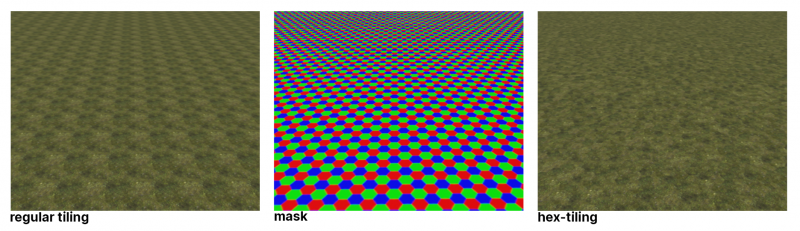
Factures töötamine (tipude tekstureerimine)

Factures on lihtne ja võimas viis praktiliselt piiramatul tasemel pinna detailide saavutamiseks.
See on tööstuse esimene viis tekstuuri rakendamiseks ilma tegeliku UV määranguta. See toimib sarnaselt tipuvärvimisega; värvid aga tekstuuriga, mitte ainult värviga.

Factures toetatakse ainult pinnarežiimis skulptuuriga.

Peamine reegel on see, et igale tipule saab määrata tekstuuri ja värvi. Iga kihi igal tipul on ainult ÜKS tekstuur. Seega, kui värvite praegusel kihil tekstuuriga mõne muu tekstuuri peale, siis tekstuur asendatakse, mitte segatakse.

Factures töötamine, Industry Tuts

Kuid igale tipule saate rakendada palju tekstuure, kasutades mitut läbipaistmatusega kihti. Kui naabertippudel on erinevad tekstuurid, segunevad tekstuurid tippude vahel ja õmblust ei teki.

Pöörake tähelepanu tööriistale Roads: see värvib tekstuuriribasid, nagu teede ehitamine.

Kui soovite kasutada ripploendit Tingimused, kasutage esmalt õõnsuse või oklusioonikihtide loomiseks või värskendamiseks menüüd Arvuta.
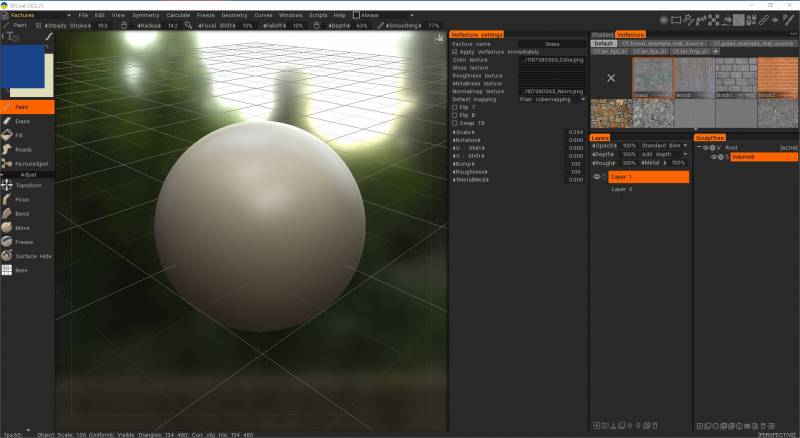

Factures on 3DCoat omamoodi suured lihavõttemunad. See on väga võimas viis ülidetailsete objektide valmistamiseks. Näiteks teil on maastik ja soovite seda katta muru, kivi, liiva jne tekstuuridega.

Muidugi on UV-kiirgusega võrgu otsevärvimine seal halb mõte; vaja on tohutuid tekstuure. Plaaditud tekstuuri panemine on samuti halb mõte; plaatimine on hästi nähtav ja ka serv erinevate tekstuuride vahel on nähtav. Factures on selleks hea lahendus.

See on tipupõhine tekstureerimine. UV koordinaat määratakse tipule ja tekstuurid on samuti määratud tipu kohta; kui erinevatel tippudel on erinevad tekstuurid, segatakse need omavahel ja õmblusi ei teki.

Kuid on mitmeid probleeme:

1) Export. Mootor/3D-pakett peaks toetama tipupõhist värvi-/alfakanalit, et kasutada Coatist eksporditud FBX-i. Tavaliselt tuleb eksporditud tulemuste õigeks kasutamiseks seadistada sõlmed.

2) Natuke veel pooleli. Pole häid tekstuure ega vaiketekstuuriteeki. Varjutajaid pole kaasas. Kaasan varjutajad järgmisesse ehitusse.

https://3dcoat.com/forum/applications/core/interface/file/attachment.php?id=20391

Factures õpetus

Lisage fakt, valige see. Värviruumis → värvi pintsliga. Kasutage faktuuriomaduste jaoks RMB-d.

Quixeli materjale saate import ka Factures tiputekstuuridena.


Vasak tööriistapaneel
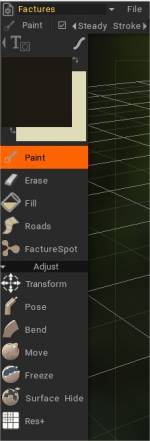
Värv: värvige võrgule VerTexture .
Kustuta: Kustutage VerTexture.
Täida: täitke VerTexture.
Teed: RoadsTool.
FactureSpot: Ctc_Nick hint = Tavalise Brush režiimis Spot Toolis klõpsake lihtsalt üks kord; vastasel juhul “määrid” tekstuuri. Määrake Stroke asemel tempel või templi lohistamine.

Sa saad ka:
Tehke uus kiht. Joonistage Paint Tooliga, Lasso režiim.
Seejärel aktiveerige jaotises Vertexture Settings (Rakenda VerTexture Interactiveley) ja muutke positsioneerimiseks Scale, Rotation, U ja V Shift.

Kohandage

Teisendus: teisendage objekt tervikuna. Teisendamiseks klõpsake objektil.
Poseerimine: poseerige objekt osalise objektivaliku abil.
Painutage: painutage objekti ümber telje.
Teisalda: pindala liigutamine. Vajutage ja lohistage LMB-d, et liigutada pinda kursoris ekraanivaate suhtes. Kasutage pinna liigutamiseks piki tavalist klahvi CTRL. Erinevad alfad annavad erinevaid tulemusi.
Külmutamine: külmutage pinna osad. Kasutage külmunud osade eemaldamiseks klahvikombinatsiooni CTRL+D ja külmutamise ümberpööramiseks klahvikombinatsiooni CTRL+SHIFT+I.
Pinna peitmine: valitud VoxTree objekti osade peitmiseks Brush või kasutage Stroke . Peituse kuvamiseks valige see valik geomeetriamenüüst.
Res+: suurendage praeguse objekti eraldusvõimet.

Vertex materjali seaded

Paremas ülanurgas näete noolt, mille vajutamisel kuvatakse uute kaustade loomise valikud, et luua erinevaid uusi kategooriaid Vertextures for Factures.
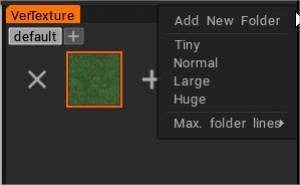
Saate luua uusi kaustu ja määrata Vertexturesi ikoonide visualiseerimise suuruse.

Vertteksti materjalide teegi paneel

Igale loodud VerTexture vastavaid sätteid saab vaadata ja muuta Vertexture Settings aknas.
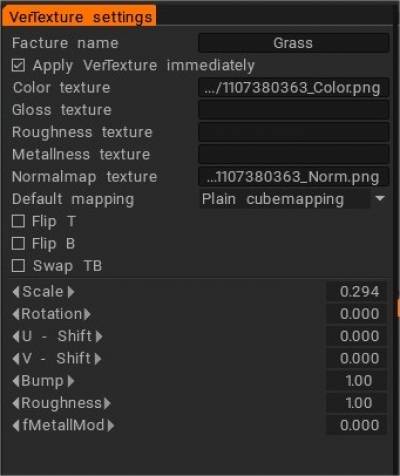
  • Rakenda VerTexture kohe: Rakenda VerTexture atribuutide muudatused kogu aktiivsele kihile
  • Värvi tekstuur
  • Läikiv tekstuur
  • Karedus tekstuur:
  • Metalliline tekstuur:
  • Tavaline kaardi tekstuur:

Vaikimisi mapping
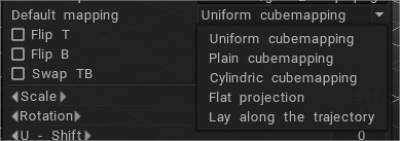
  • Ühtne kuubiku mapping: ühtlane kuubiku mapping võimaldab tüki pöörlemise randomiseerimise tõttu plaatimist kõrvaldada. Pange tähele, et tekstuurid peaksid olema mürarikkad ja suhteliselt ühtlased.
  • Tavaline kuubiku mapping: tavaline kuubiku mapping ilma randomiseerimiseta.
  • Silindrilise kuubi mapping: kuubiku mapping ülemise külje madala prioriteediga.
  • Lame projektsioon:
  • Liikuge mööda trajektoori:

Pööra T: Pööra T-vektorit normaalkaardi jaoks.
Pööra B: Pööra B vektorit normaalkaardi jaoks.
Vahetage TB: vahetage T & B vektorid normal map vastu.
Kaal
Pöörlemine
U – vahetus
V – vahetus
Muhk
Karedus
fMetallMod

Was this helpful?

Yes  No
Related Articles
  • Surface Array
  • Top Bar
  • Curves Properties RMB
  • Left tool panel Kitbash
  • Create kitbash
  • Color management
Previously
Valgustuse võltsing – mitte PBR–
Up Next
Töövoog
AI:
Hi! How can I help you?
Attention: This is a beta version of AI chat. Some answers may be wrong. See full version of AI chat