• Eesti
  • 3DCoat dokumentatsioon
  • Chapters
    • 3DCoat tutvustus
    • Alustamine
    • Liides ja navigeerimine
    • Brush komponendid
    • Tööruumid Toad
    • Scripting ja Core API
    • Küsimused/Vastused
    • licensing
    • Koolitusõpetused
  • Pilgway
  • Products
    • 3DCoat
    • 3DCoatTextura
    • 3DCoatPrint
    • PBRLibrary
  • Blog Posts
  • Store
  • Eesti Eesti
    • English English
    • Українська Українська
    • Español Español
    • Deutsch Deutsch
    • Français Français
    • 日本語 日本語
    • Русский Русский
    • 한국어 한국어
    • Polski Polski
    • 中文 (中国) 中文 (中国)
    • Português Português
    • Italiano Italiano
    • Suomi Suomi
    • Svenska Svenska
    • 中文 (台灣) 中文 (台灣)
    • Dansk Dansk
    • Slovenčina Slovenčina
    • Türkçe Türkçe
    • Nederlands Nederlands
    • Magyar Magyar
    • ไทย ไทย
    • हिन्दी हिन्दी
    • Ελληνικά Ελληνικά
    • Tiếng Việt Tiếng Việt
    • Lietuviškai Lietuviškai
    • Latviešu valoda Latviešu valoda
    • Čeština Čeština
    • Română Română
    • Norsk Bokmål Norsk Bokmål
  • Creating 3D Character Using 3DCoat
  • 3DCoat dokumentatsioon
  • Chapters
    • 3DCoat tutvustus
    • Alustamine
    • Liides ja navigeerimine
    • Brush komponendid
    • Tööruumid Toad
    • Scripting ja Core API
    • Küsimused/Vastused
    • licensing
    • Koolitusõpetused
  • Pilgway
  • Products
    • 3DCoat
    • 3DCoatTextura
    • 3DCoatPrint
    • PBRLibrary
  • Blog Posts
  • Store
  • Eesti Eesti
    • English English
    • Українська Українська
    • Español Español
    • Deutsch Deutsch
    • Français Français
    • 日本語 日本語
    • Русский Русский
    • 한국어 한국어
    • Polski Polski
    • 中文 (中国) 中文 (中国)
    • Português Português
    • Italiano Italiano
    • Suomi Suomi
    • Svenska Svenska
    • 中文 (台灣) 中文 (台灣)
    • Dansk Dansk
    • Slovenčina Slovenčina
    • Türkçe Türkçe
    • Nederlands Nederlands
    • Magyar Magyar
    • ไทย ไทย
    • हिन्दी हिन्दी
    • Ελληνικά Ελληνικά
    • Tiếng Việt Tiếng Việt
    • Lietuviškai Lietuviškai
    • Latviešu valoda Latviešu valoda
    • Čeština Čeština
    • Română Română
    • Norsk Bokmål Norsk Bokmål
  • Creating 3D Character Using 3DCoat
Expand All Collapse All
  • 3DCoat tutvustus
  • Alustamine
    • System requirements
    • Why 3DCoat is Unique?
    • 3DCoat aktiveerimine
    • Käivitusviga
      • Startup error Mac
    • Color management
    • Upgrading permanent license
    • Linux Setup
      • Linux initial setup per-user installation
      • Linux initial setup for system
      • Tablet setup
      • To GTK3 from GTK2
    • Kaustade struktuur
      • Custom documents folder
    • "Resolutsiooni" erinevad vormid
    • Tablet on Window
    • Import ja Export
    • Applinks 3DCoat
      • Blender rakenduse link
        • Blender with the Applink in Linux
      • Blender 4.2/3/4/5 applink
      • Max Applink
      • Houdini applink
      • Lightwave uplink
  • Navigation
    • Dialoogi avamine (kiirmenüü)
    • Navigeerimispaneel
    • Kaamera ja navigeerimine
      • Customize Navigation as Blender
    • Viewport Navigation Gizmo
    • Left tool panel
    •  Activity Bar
    • Navigeerimine 3DConnexion seadmete abil
      • How to compile Spacenavd on non Ubuntu distro
    • Stylus doesn’t work in sculpting
    • Kiirklahvid
  • Liides ja navigeerimine
    • Menüü Fail
    • Redigeeri menüü
      • Calculate Curvature
      • Calculate Occlusion
      • Light Baking Tool
      • Eelistused
    • Kuva menüü
    • Sümmeetria
    • Textures
    • Calculate
    • Kihtide menüü
    • Menüü külmutamine
    • Hide
    • Bake
    • Kurvid 2022
      • Kurvide menüü
      • Curves Properties RMB
      • Täida võrkkihiga
      • Scale of imported curves
    • Windowsi menüü
      • Vahelehtedega Windowsi hüpikaknapaneelid
      • Liugurid
    • Scripts
    • Addons
    • Capture
    • Abi menüü
    • Kohandamine
    • Muutke või looge uus tuba
  • Brush komponendid
    • Brush ülemine riba
    • Harjad üldkasutatav
      • Looge pintsleid ja kleebiseid
      • Alfa valmistamine praegusest skulptuurist
      • Looge 3D-objektist Brush
      • Create brushes based on Curves
      • Load photoshop .abr brushes
    • Insuldid
      • Curves hüpikmenüü
    • Brush valikud
    • Tingimuste piiraja
    • Ribade paneel
    • Šabloonide paneel
    • Nutikad materjalid
      • Lisage uusi pilte või materjale
      • Kinnitage Smart materjal kihile
      • Import Quixel Material
    • Brush eelseadistuste loomine
  • Tööruumid Toad
    • Painting
      • Tekstuuri Painting ja režiimid
        • Per-Pixel Painting
        • Painting (mikrotipp)
        • Ptex Painting
        • Painting (polüvärvimine)
      • Painting tuppa importimine
        • Initial CC subdivision
        • UV Set smoothing
        • Sharp (hard) edge
        • Lukusta normaalsed
        • Laadige pärast mudeli muudatusi uus UV paigutus
        • DAZ Genesis models into 3DCoat
      • Painting tööruumi menüüd
        • Edit menu
        • Tekstuuride menüü
          • Tekstuuriga Baking tööriistad
        • Peida
        • Bake Paint menüü
        • Värvivalija
      • Ülemine riba Painting jaoks
      • Kihtide paneel
        • Segamispaneel
        • Layer and Clipping Masks
      • Painting tööriistad
      • Läbipaistmatus – läbipaistvus
      • Kohandage tööruumi
        • Tweak Toolset
        • Eksportimine Tweak Roomist
      • Maski/materjali eelvaate paneel
      • Eksport Painting
    • UV tööruum
      • UV ülemine riba
      • UV Vasak tööriistapaneel
      • UV eelvaate paneel
      • UV töövoo näide
      • Importimine UV -ruumi
      • Eksportimine UV ruumist
    • Retopoloogia
      • Importimine Retopo ruumi
      • Retopo võrgumenüü ja küpsetusmenüü
        • Virtuaalne peegelrežiim
      • Bake menu
        • Treat Poly Groups as Paint Objects
        • Baking guide
      • Ülemine riba
        • Valige geomeetria
      • Vasakpoolne tööriistapaneel retopoloogiaruumis
        • Üldine eesmärk ja funktsioon
        • Lisage geomeetria
          • Löökide tööriist retopoloogias
        • Retopo Tweak Tools
        • UV tööriistad
        • Retopoloogia ruumi käsud
      • AUTORETOPO
        • Autopo guide
      • Polügrupid
    • Skulptuur
      • Sculpt Layer
      • Skulptuuripuu
      • Brush valikud
      • Top Bar
      • Brush mootor
      • Geomeetria alammenüü
      • Kujundage "Paremklõpsu" menüü
      • Varjutajad
      • Voxel režiim
        • Puhas Voxel
        • Tihedus ja eraldusvõime
        • Savi mootor
        • Voxel tööriistad
        • Pinnatööriistad vokslitel
        • Voxel Adjustment Tools
        • Volumetriline Painting
        • Voxel Objects Tools
      • Pinnarežiim
        • Pinnapealsed tööriistad
        • Pinna kohandatud tööriistad
        • Pinna reguleerimise tööriistad
        • Painting
        • Pinnaobjektide tööriistad
        • Mitmetasandiline eraldusvõime
          • Multires tools
          • Multires adjust
          • Multires commands
      • Skulptuurid kõverad
        • Spline kõverad
        • Splines model creation
      • Vektori nihe
      • Pinna teisendamise tööriistad
        • Voxel teisendustööriistad
        • Instancer
        • Move
        • Pose
        • Fit
        • Reproject
        • Surface Array
      • Voxel primitiivid ja Import
      • Live Booleanid
      • Sculpti ruumi käsud
      • Import skulptuuriruumi
      • Eksportimine skulptuuriruumist
    • Renderda
      • Comparison of different roughness values
      • Renderduspaneeli funktsioonid
      • Plaadimängija
      • Valgustuse võltsing – mitte PBR–
    • Factures
      • Töövoog
    • Lihtsaim
    • Modelleerimine
      • Mesh Menu
      • Vasakpoolne tööriistapaneel modelleerimisruumis
        • Lisage geomeetria
          • Valitud
        • Näpistada
        • Smart Hybrid
        • UV
          • Käsklused
        • Kogu võrk
      • Loft pinna näide Fluffy poolt
      • Blokeerimine Poeboi poolt
      • Import Zbrush Polygroups for UV mapping
    • Kitbash – kiire 3D-mudelite loomine
      • Create kitbash
      • Left tool panel Kitbash
    • 3DPrint
    • Photogrammetry
      • How to install Reality Capture
      • Reality Capture doesn’t show up ?
    • Võrk NURBS-i ruumi külge
    • Nodes
      • Skulptuuride varjutajad Nodes Library
  • Scripting ja Core API
    • Scripting
    • Core API
    • Pythoni API
  • Tasuta 3DCoatPrint

Brush valikud

1056 views 0

Written by Carlos
October 13, 2022

Need valikud on samad, mis värviruumis ja pakuvad teile igakülgset kontrolli oma Brush käitumise üle.
Paneeli ülaosas on Brush alfa kujundi eelvaade, millele järgneb rida käitumise juhtelemente.

Brush pööramine: see määrab alfa esialgse orientatsiooni joone alguses.
Nullsurve raadius: tahvelarvuti pliiatsi kasutamisel näitab see arv vaikeraadiust pintslitõmbe alguses.
Sügavusmodulaator: iga kasutatava harja vaikesügavus.
Pöörlemisamplituud: määrab harja täiendava pööramise amplituudi.
Raadiuse variatsioon: määrab harja raadiuse juhusliku kõikumise protsendi.
Sügavuse variatsioon: määrab juhusliku harja sügavuse protsendi.
Läbipaistmatuse värin: määrab harja läbipaistmatuse sätte juhuslikkuse.
Värin: pintsli käitumise üldine juhuslikkus.
Värvivärin: määrab pintsli tooni juhuslikkuse, kui seda kasutatakse värvi värvimisel.
Heleduse värin: muudab heledust juhuslikult kogu joone jooksul.
Küllastusvärin: muudab põhivärvi küllastust juhuslikult kogu joone jooksul.
Iga joone värvi muutmine: kasutage seda valikut maaliefektide (nt karusnahk või juuksed) loomiseks, kui peate ühe joone maalimisel muutma tooni/küllastust/heledust või kui soovite, et igal joonel oleks veidi erinev toon/küllastus/heledus – nagu määrab vastav säte “Jitter”.
Juhuslik ümberpööramine (x, y): see pöörab valitud pintsli maalimise ajal juhuslikult üle selle x- või y-telje.
Värvimine tupsudega: loob värvi- või skulptuurid, mis tekivad teatud vahekaugustel – nagu on määratud juhtnupuga „Spacing”.
Pöörake mööda tõmmet: pintsli alfakujude kasutamisel soovite joondada nagu pintsli harjased – nii et need muudaksid pintsli suunda muutes suunda; kasutage seda valikut kogu joone vältel.
Jäta kustutuskumm vahele: keelab pintsli kustutuskihi.
Range alfa: kasutage seda sätet, et nii skulptuuri- kui ka maalipintslid järgiksid rangelt pintsli alfa määratletud kuju.
Lamendatud tõmme: kasutage seda pintslikomplekti Photoshop pintslite jäljendamiseks, et tõmme kattuks kärbitud alfa-kujuga.
Fade on edge: kõik jooned, mis on maalitud selle valikuga, on sujuvama servaüleminekuga.
Kasutage vahekaugust: kui seda kasutatakse koos valikuga „Värvi tupsudega”, määrab protsendiliuguri „Vahe” reguleerimine, kui lähedale või kaugele värviribasid kantakse.

Uus vormitud harja mootor.

See uus harjamootor võimaldab teil muuta skulptuuritööriistade juhtnuppe. Seal on lai valik pintsleid, millest igaühel on ainulaadne omadus.

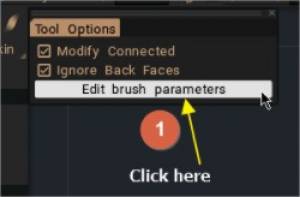
Tööriista valikute avamiseks peate klõpsama nuppu Redigeeri pintsli parameetreid.
Sellel pildil on uus Brush tööriista valikute paneel
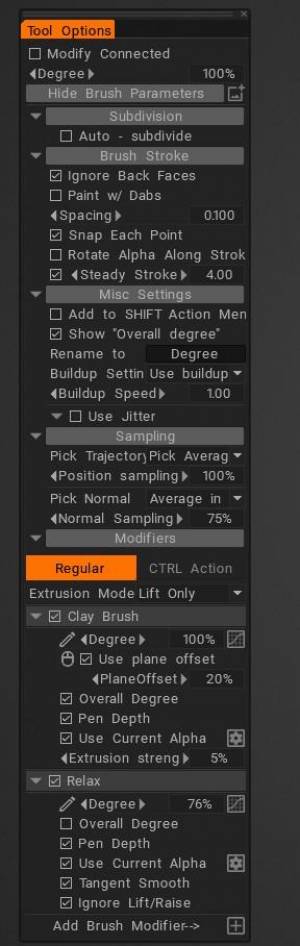
Alajaotus

Seda suvandit ei toetata, kui on lubatud Muuda ühendatud. Tühjendage märkeruut „Muuda ühendatud”

Brush

Muud sätted

Proovide võtmine

Modifikaatorid

Alfad: Alfa reguleerib pintsli kuju. Alfa on halltoonides intensiivsuse kaart.
Valikumeetodeid on kaks: kasutage alfateegis juba olemasolevat või looge kõvera redaktori abil protseduuriliselt uued.
Alfade teegile juurdepääsemiseks lülitage sisse “Kasuta praegust alfat” (T kiirklahv).
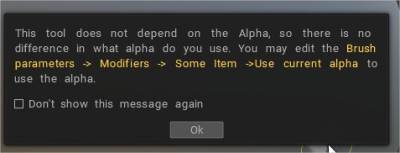

Uute protseduuriliste alfade kasutamiseks lülitage see välja.
Põhimõtteliselt uus Brush kogumismehhanism:

– Nüüd toimivad kogunevad ja mittekuhjuvad harjad samamoodi; erinevus algab siis, kui sa silitad sama kohta mitu korda.
– mitteehitus saavutab mingi kõrguse piiri; buildup kasvab lõpmatult (kuid aeglaselt), kui modifikaator seda lubab.
– Vokslivärvi rakendatakse paljudele tööriistadele – laigud, piigid, madu, lihased, primitiivid jne.
– Nüüd saate skulptuuri teha ja värvida üheaegselt kõigi Voxel Brush Engine’il põhinevate pintslitega.

Savimootoriharjad Anton Tenitsky näitab selles videos, kuidas uued harjad töötavad.

Tööriista valikud
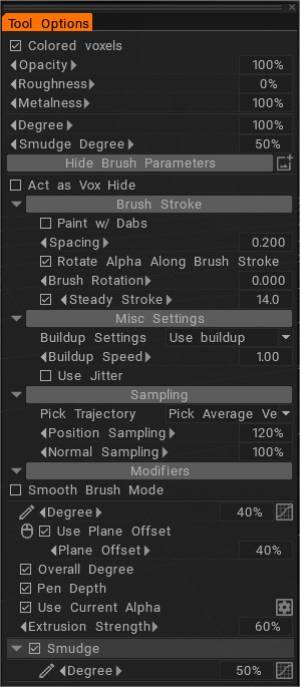
– Nüüd saate skulptuuri teha ja värvida üheaegselt kõigi Voxel Brush Engine’il põhinevate pintslitega.
– Vox peidusharjana võib kasutada mis tahes Voxel Brush Engine harja; lihtsalt lubage pintslil väga nähtav valik.
– Brush
– Muud sätted: Põhimõtteliselt uus Clay Engine’i kogumismehhanism. Nüüd toimivad kogunevad ja mittekoosnevad harjad samamoodi; erinevus algab siis, kui sa silitad sama kohta mitu korda. Mitte-ehitamine saavutab teatud kõrguse piiri; buildup kasvab lõpmatult (kuid aeglaselt), kui modifikaator seda lubab.
– Proovide võtmine
– Modifikaatorid
– plekk
– Näputäis
– Pöörake
– Külgmine nihe


Savi tööriistad

Savi: vokslipintslite põhipintsel. Kopeerige, andke õige nimi ja kohandage seda.
Märg savi: see sarnaneb päris saviga. See koosneb saviefektist ja vähesest plekist.
Vox Smart Pinch: Vox Smart Pinch töötab sarnaselt Smart Pinch’iga pinnarežiimis, kus see tuvastab pinna nurgad, et rakendada ekstrusiooni sissepoole või väljapoole + pigistamine automaatselt.
Vox Pinch: see suvand tõmbab pinna kursori radiaalsele keskpunktile lähemale.
Tavaline savi
VoxFlatten: see režiim tasandab kursori all oleva pinna, tõstes või langetades punkte ühisele tasapinnale.
Kärbi sileda äärise
Pehme savi
Paks kiht
Saviefekt ilma pideva juurdekasvuta (ilma kogunemiseta). Ekstruuder: voksli pinna väljapressimine.
Vox Buildup: Pinna pidev kogunemine harja liikumise ajal.


Kuidas skulptuur töötab?

kohev:

Ilma täpsema ettekujutuseta sellest, milliseid pintsleid te kasutate ja millist tulemust soovite saavutada, on pisut raske teada, kust alustada (kuidas kasutada pintsleid/alfasid 3D Coat puhul, on üsna lai teema ja ilmselt läheb aega, et läbi saada).

Tööriistad, nagu Grow paneelil Voxel Tools , sisaldavad silumist automaatselt ja annavad väga sujuvaid, orgaanilisi tulemusi ilma, et peaksite sätteid muutma, kuid kui töötate Clay Engine’i paneeli tööriistadega, on siin paar seadet, võib aidata…

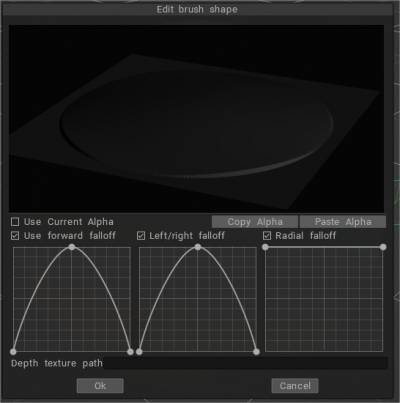
Kui kasutate näiteks tööriista Base Clay , näete tööriista suvandeid, märkeruutu Kasuta praegust alfat ja selle kõrval hammasrattaikooni. Kui suvand Kasuta praegust alfat on keelatud, saate kasutada hammasrattaikooni, et avada Brush kuju muutmise valikute aken, kus saate muuta praeguse tööriista pintsli kuju. Kui suvand Kasuta praegust alfat on lubatud, saate paneelilt Pintslid valida mis tahes pintsli/alfa. Samuti saate servade segamist muuta, muutes Falloff väärtust. Siin on ekraanipilt erinevate sätete ja sellest tulenevate pintslitõmmetega…
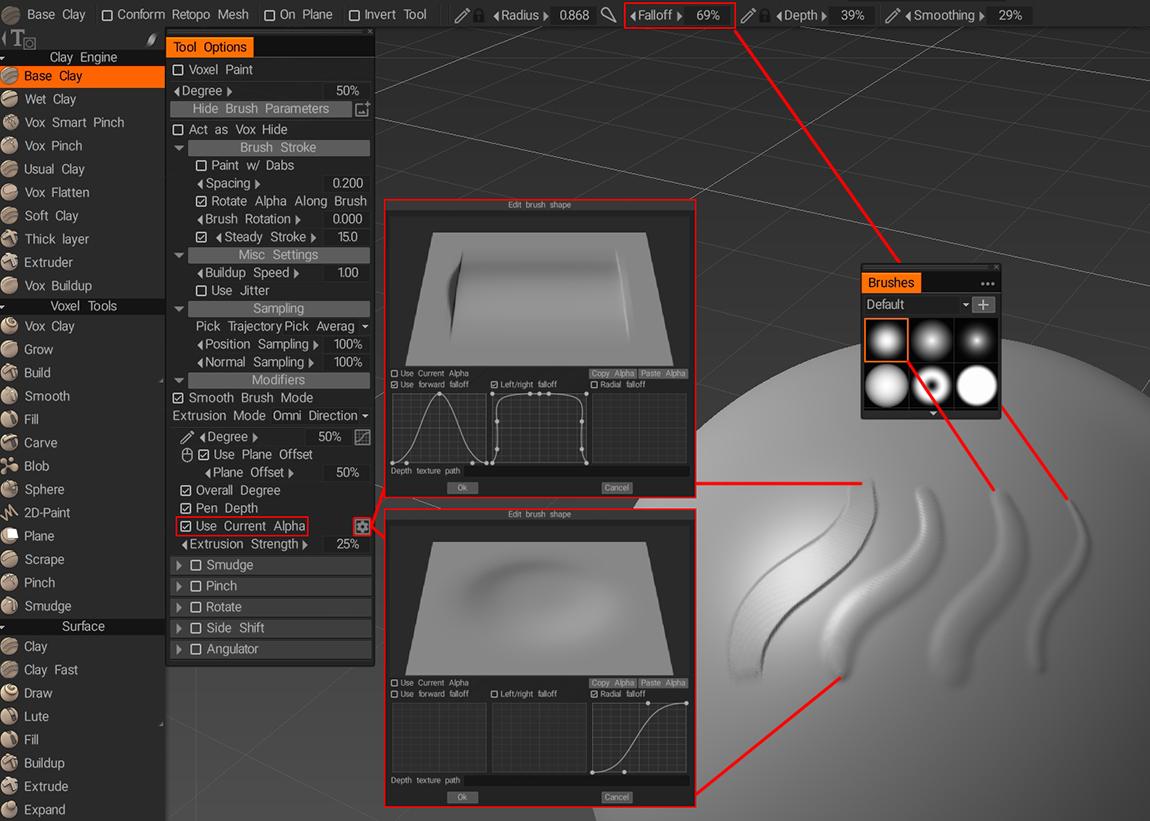
image.thumb.jpeg.584935832e5a1cefe2d3db1558cdd9c4.jpeg
Alus savi

Tags:Sculpt Brush option

Was this helpful?

Yes  No
Related Articles
  • Surface Array
  • Top Bar
  • Curves Properties RMB
  • Left tool panel Kitbash
  • Create kitbash
  • Color management
Previously
Skulptuuripuu
Up Next
Top Bar
AI:
Hi! How can I help you?
Attention: This is a beta version of AI chat. Some answers may be wrong. See full version of AI chat