 Eesti
Eesti  English
 Українська
 Español
 Deutsch
 Français
 日本語
日本語 Русский
 한국어
한국어 Polski
 中文 (中国)
 Português
 Italiano
 Suomi
Suomi Svenska
 中文 (台灣)
 Dansk
Dansk Slovenčina
 Türkçe
 Nederlands
 Magyar
 ไทย
ไทย हिन्दी
 Ελληνικά
 Tiếng Việt
 Lietuviškai
 Latviešu valoda
 Čeština
 Română
 Norsk Bokmål
Saate kihte pukseerida, et teha paljusid toiminguid, näiteks teisaldada kiht prügikasti, uuesti luua, lohistades kihid + märgini või lihtsalt kihtide järjestamine nende korraldamiseks. Käime selle ülevalt alla.
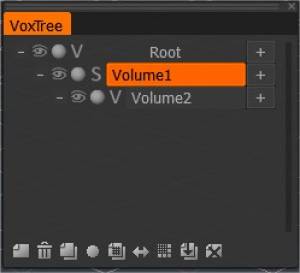
Juur: see on teie põhifail või stseen. Te ei saa seda muuta.
– (Ahenda alamkihte): mis tahes kihi kõrval olev miinus võimaldab teil ahendada kõik alamkihid, mis sellel võivad olla.
Nähtavus: klõpsates “silmamunal”, saate kihi nähtavuse sisse või välja lülitada.
Kummitusrežiim: lülitage kummitusrežiim sisse/välja ja helitugevus muutub pooleldi läbipaistvaks ja seda ei saa valida. See on ka redigeerimiseks kaitstud.
V ja S: need ikoonid lülituvad helitugevuse režiimi ja pinnarežiimi vahel.
+ (Lisa kiht): mis tahes kihi kõrval olev pluss lisab uue kihi, mis on seotud kihiga, mille kõrval ikoonil klõpsasite. Kui lisate juurtele kihi, pole sellel vanemat.
Kihi nimi: iga kiht on kujutatud horisontaalse ribaga. Ribal topeltklõpsuga saate nime muuta.
Kihi eraldusvõime: märkate, et kui olete muutnud kihi eraldusvõimet, ilmub enne kihi nime ilmumist seda tähistav arv, näiteks [2x], [4x] jne.
– Soovimatu tegevuse vältimiseks klõpsake nuppu Alanda/taasta.
Ikoonid allosas
Nüüd ikoonid VoxTree allservas vasakult:
Tühi märkus: loob uue kihi, mille vanem on juur.
Prügikast: see kustutab teie praegu valitud kihi.
2 tühja märkust: see dubleerib teie praegu valitud kihi.
Pall: muutke praegu valitud kihi varjundi atribuute.
2 tühja sedelit ruudustikuga: dubleerib hetkel valitud kihi eraldusvõime ja teisendussätted. Midagi muud ei dubleerita. See on suurepärane funktsioon, kui soovite kasutada teist kihti samade sätetega, kuid mitte vokslitega.
Kahepoolsed nooled: see ikoon on sümmeetria kopeerimise tööriista jaoks. Kui olete vorminud mahuobjekti ühele küljele, saate selle ikooni abil kopeerida kõik selle objekti teisele küljele. See töötab mis tahes teljel, kui sümmeetria on piki eelistatud telge sisse lülitatud.
Ruudustik: see ikoon suurendab eraldusvõimet.
Märkus allanoolega: see ikoon dubleerib teie valitud kihi ja vähendab selle eraldusvõimet (2 korda).
See on mugav, kui teil on liiga kõrge eraldusvõimega objektikiht ja peate selle redigeerimiseks maha võtma.
Olge ettevaatlik, et kui seda teete, kaotate üksikasjad.
X-märkus: see puhastab VoxTree’is valitud objektikihi kõigist vokslitest. See toimib nagu käskude jaotise vasakpoolsel tööriistaribal olev tööriist “Tühjenda”.
Õpetused
Kihtide valiku täiustused : see video hõlmab mõningaid peidetud pärleid, mis on seotud kihi/objekti kiire valikuga vaateaknas, kihi eraldamise (nähtavuse) ja sellele järgneva peidetud mahtude taastamisega.
SculptTree kihi üksikute osade redigeerimine : see video pakub kiiret näpunäidet SculptTree kihi üksikute osade töötlemiseks (tööruumis Sculpt) või nende eraldamiseks eraldi alamkihtideks.
Vox Tree Layer Multi-Select : see video demonstreerib mitme valiku kasutamist VoxTree kihtide puhul, mis võimaldab nüüd rohkem funktsioone, sealhulgas kihtide kustutamist ja globaalse ruumi valikuid.
Multi-Select VoxTree Layers : see video demonstreerib mitme valiku kasutamist VoxTree kihtide puhul, mis võimaldab nüüd rohkem funktsioone, sealhulgas kihtide kustutamist ja globaalse ruumi valikuid.