 Magyar
  English
 Українська
 Español
 Deutsch
 Français
 日本語
日本語 Русский
 한국어
한국어 Polski
 中文 (中国)
 Português
 Italiano
 Suomi
Suomi Svenska
 中文 (台灣)
 Dansk
Dansk Slovenčina
 Türkçe
 Nederlands
 ไทย
ไทย हिन्दी
 Ελληνικά
 Tiếng Việt
 Lietuviškai
 Latviešu valoda
 Eesti
Eesti Čeština
 Română
 Norsk Bokmål
Mint minden modellező és szobrászat esetében, a primitívek sok és változatos kiindulási alakzat alapját képezik. Szinte minden modell összeállítható, szinte teljes egészében alapvető primitív alakzatok pozitív és negatív kombinációjából. Mindegyik módosítható variációs transzformációs eszközök, elhelyezés, pózolás és szobrászat segítségével.
– Adja hozzá egyéni primitívjeit a mesh-fájlok (.obj, .lwo, .fbx stb.) importálásával, hozzáadva a Modellek és/vagy Splines panelekhez. E két panel és funkcióik segítségével interaktív módon adhat hozzá új alapvető és egyéni alakzatokat a jelenethez különféle logikai műveletekkel, hogy interakcióba lépjen a meglévő űrlapokkal.

– A Primitívek eszköz használatakor két különböző átalakítási mód között válthat az Átalakítás/rács váltás funkcióval a Primitívek eszköz Eszközbeállítások paneljén. Az Import eszköznek két használható módja is van, a szabványos Transform és az „On Brush”. Nézzük most ezeket a módokat.
Beállítások Import
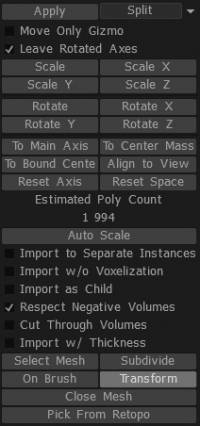
Import különálló példányokba: Új VoxTree réteget hoz létre.
Import voxelezés nélkül: A hálót sokszögű felületként hozza létre, nem pedig voxelként.
Import gyermekként: Ha jelenleg egy VoxTree réteg van kiválasztva, és ez az opció be van kapcsolva, akkor a háló egy új VoxTree rétegben jön létre a kiválasztott réteg gyermekeként.
Negatív kötetek tiszteletben tartása: Ha az importált objektum másodlagos hálóelemet/objektumot tartalmaz, és a nevében a „_negative” szerepel, ez az opció lehetővé teszi ennek a kötetnek a kivonását a jelenetből, és az elsődleges hálóelem/objektum létrehozását bármilyen logikai művelettel. .
Kötetek átvágása: átvágja a kiválasztott VoxTree réteget és az összes alárendelt réteget.
Import vastagsággal: Ha az import kívánt háló egyoldalas sokszögű háló vagy lyukakkal rendelkezik, vagy általában falakat szeretne import , használja ezt a lehetőséget a felület vastagításához.
Háló kiválasztása: Ez lehetővé teszi a számítógépén vagy egy másik meghajtón tárolt hálók közötti böngészést.
Felosztás: Felosztja az importálandó hálót, így nagyobb kezdeti felbontást biztosít az importálás előtt.
Háló bezárása: Importáláskor bezárja a hálón lévő lyukakat.
Pick from Retopo: Ha van retopológia háló a Retopo szobában, akkor a háló segítségével összevonhatja a voxeleket. Ne feledje, hogy a Retopo Groups panel összes látható hálója felhasználásra kerül. Ha nem szeretné, hogy ez megtörténjen, először rejtse el azokat a hálókat, amelyeket nem szeretne használni.
Eltolás (X, Y és Z): Eltolja az importálandó hálót a kiválasztott tengely mentén.
Primitív típusok
A 3DCoat szokásos és szokatlan primitívek arzenálja a legerősebb és legrugalmasabb készletnek bizonyul. Mindegyik módosítható a Primitív munkaterületen belül, egyedi átalakítási, elhelyezési és torzítási felületelemekkel.
Nézzük ezeket a módokat:
1. Közös primitívek
2. Szabad formájú primitívek
3. Egyesítés és pozicionálás „tollan”.
Mint minden modellező alkalmazásnál, a Primitívek használata sok és változatos kiindulási alakzat alapját képezi. Sok mechanikai modell szinte teljes egészében összeállítható alapvető primitív alakzatok pozitív és negatív kombinációjából. Szerkesztés
Közös primitívek
Ha bármelyik Primitív fajtából választ, megjelenik az adott Primitív ideiglenes ábrázolása, kiegészítve az egyedi „Gizmo”-val vagy „widgettel”, amelyek segítségével manipulálhatja és a jelenetbe helyezheti ezt a primitívet a kívánt tájolással, torzítással, léptékkel és pozíció.
Ezeket a paramétereket vizuálisan beállíthatja, vagy ha úgy tetszik, használja a Primitívek panelen található numerikus beviteli mezőket.
Ha egy másik térbeli pontot szeretne használni a primitív transzformáció értékének alapozásához, válassza a „Csak gizmo mozgatása” lehetőséget, majd helyezze át a Gizmot.
Bármikor „visszaállíthatja” a primitív alakzat bármely tengelyét vagy pozícióját.
Szabad formájú primitívek
A szabványos primitívekből származtatva ez a változat lehetővé teszi egy torzítási keret meghatározását és használatát, amely mozgatható pontok és élek soraiból és oszlopaiból áll, amelyek meghatározzák a primitíven alkalmazni kívánt torzítás természetét.

Lehetséges, hogy egy nagyon egyszerű primitív alakzattal kezdjük, és a szabad formájú rács (vagy torzító keret) segítségével lényegesen módosítsuk, így rendkívül összetett formákat teszünk praktikussá.
- Adja hozzá egyéni primitívjeit a „További primitívek” opcióval.
- Ha hozzáadja az .obj fájlokat egy szabványos mappához, hozzáférést biztosít az egyéni primitívekhez.
Fontos megjegyezni, hogy a Primitívek panel az egyetlen korlátozott módszer általános alakzatok hozzáadására és kivonására a Voxel szoborból. A még nagyobb kényelem és rugalmasság érdekében válassza az „Összevonó panel” és annak funkciói használatát, amellyel interaktív módon új alapvető és egyéni alakzatokat adhat hozzá a jelenethez, vagy logikai alakzatokként a meglévő űrlapokkal való interakcióhoz.
Ezenkívül a „Modellek panel” vizuális felületet és tárolási lehetőséget biztosít a leggyakrabban használt egyedi modellek, formák, virágok és dajkák számára.
Az új szabad formájú primitívek néhány paramétere a következő:
Átalakítás egésze: Lehetővé teszi a fordítást, elforgatást és méretezést az alapértelmezett átalakítási eszköz használatával.
Helyi szimmetria: Lehetővé teszi a szabad formájú primitív helyi szimmetriáját, amely nagyobb kreatív szabadságot és irányítást biztosít.
Egyéb
ResetPrim: Lehetővé teszi az objektumon végzett minden módosítás visszaállítását.
EditPoints: Lehetővé teszi a numerikus értékeket a rácsketrec minden látható pontjához. A belső/külső sugár és vastagság csak néhány szabad formájú primitívre vonatkozik, mint például a szabad formájú lemezre és a szabad formájú csőre; lehetővé teszik a cső belső szakaszának vagy külső szakaszának sugarát és néhány primitív vastagságát kulcsfontosságú értékekkel. A legördülő listában van még néhány lehetőség, általában különböző OBJ-fájlok különböző ketrecekkel a hasonló alakzatokhoz, például a szabad formájú lemezekhez. Ha lenyomva tartja a „Ctrl” billentyűt, korlátozhatja a kijelölés mozgását a normál mentén.
Szerkesztés
Egyesítés a tollan
Az egyik legfolyékonyabb és legspontánabb módja annak, hogy szinte bármilyen előre definiált formát, modellt, greeble-t vagy nővért adjunk meglévő szobrához, az „Összevonó panel” vagy a gyakrabban használt elemek esetében a „Modell Panel” használata.
Csak válassza az „On Brush” opciót, hogy hozzáférjen ehhez a hatékony funkciókészlethez.
Ha ezt az opciót választja, tetszőleges számú alakzatból összeállíthat egy kompozitot, menet közben – interaktív módon változtatva az alakzat helyzetét, léptékét, elforgatását és „behatolását” vagy „levitációját” a felületen, a felületen vagy a felett. egy másik tárgy vagy alakzat.
Minden ilyen módon hozzáadott alakzat pozitívan kombinálható vagy negatívan kivonható bármely létező alakzatból.
Az egérmozdulatok beállítják az „összevont” objektum léptékét, helyzetét és behatolási mélységét.
- Használja a „Jobb egérgombot”, és húzza balra vagy jobbra az egyesített objektum méretezéséhez.
- Használja a „Jobb egérgombot”, és húzza felfelé vagy lefelé az egyesített objektum felületi behatolását.
Módosítsa ennek az objektumnak a pozícióját a hozzáadandó objektum „Normál” tájolásának figyelembevételével, egyszerűen mozgassa az egérkurzort a kívánt helyre, és csúsztassa el az előnézetét a meglévő objektum felületén.
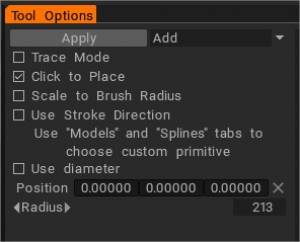
Ha egy másik térbeli pontot szeretne használni a primitív átalakítási érték alapjául, válassza a „Csak Gizmo mozgatása” lehetőséget, majd helyezze át a gizmot. Bármikor visszaállíthatja primitív alakjának bármely tengelyét vagy pozícióját.
Logikai operátorok
Ahogy fentebb említettük, ezzel az eszközzel logikai műveletekkel import . Ezek a logikai műveletek lehetővé teszik nagyon összetett alakzatok gyors létrehozását alapvető alakzatokkal, és különösen jók kemény felületek szobrászatánál. Ezek a logikai operátorok a következők:
- Hozzáadás: Az Import eszközzel használt hálót hozzáadja az aktuális VoxTree réteghez, és egyetlen szoborban egyesíti őket.
- Kivonás: Kivonja az Import eszközzel használt hálót az aktuális VoxTree rétegből, eltávolítva az említett darabot az aktuális szoborból.
- Metszés: Megőrzi a kiválasztott VoxTree réteg Primitív eszközök hálóján belüli területet, és eltávolít mindent a Primitív eszközök hálón kívülről.
- Felosztás: Elválasztja vagy felosztja a Primitív eszközök hálón belüli területet az aktuálisan kiválasztott VoxTree rétegtől, és új réteget hoz létre a VoxTree-ben a felosztott elem számára.
Az átalakítási eszköz beállításai
Move Only Gizmo: Ha be van kapcsolva, akkor a háló átalakítása nélkül mozgathatja a gizmot, így a jelenet másik helyére helyezheti.
Elforgatott tengelyek elhagyása: Ha be van kapcsolva, lehetővé teszi a tengelyek elforgatását az elforgatás után. Ellenkező esetben, ha ez ki van kapcsolva, a gizmo visszaáll a világtérbe az összes forgástengelyre.
Skála (és Scale X, Y vagy Z): Lehetővé teszi a skálázást az értékek numerikus beírásával.
Forgatás (és Forgatás X, Y vagy Z): Lehetővé teszi az elforgatást az értékek numerikus beírásával.
Főtengelyhez: A gizmot a geometriai tengelyhez igazítja az objektum általános alakja alapján.
Tömeg középpontba helyezése: A gizmo középpontját az aktuális VoxTree réteg közepére helyezi, vagy primitíven még alkalmazni kell.
Kötött középpontba: A gizmot az aktuális VoxTree-réteg határolódobozának közepére helyezi, vagy primitíven még alkalmazni kell.
Align to View: A gizmo tengelyét a kameranézethez igazítja.
Tengely visszaállítása: Visszaállítja a gizmo tengelyét.
Tér alaphelyzetbe állítása: nullázza az aktuálisan kiválasztott VoxTree réteg helyi koordinátáit vagy primitíven még alkalmazni kell, és a gizmo tengelyeit globális koordinátákhoz igazítja.
Szerkesztés
Kitbashing
Nézzük meg részletesebben ezt a funkciót. (Köszönjük Tinker és Daniel Yarmak felhasználóinknak a leírást). Greebles vagy Nurnies bármilyen 3D modellező alkalmazásban létrehozható, általában tetszőleges extrudálással.
Ezt a módszert „kit-bashing”-nek nevezték.
Annak érdekében, hogy modelljei érdekesebbnek tűnjenek, valószínűleg saját egyedi modelleket szeretne létrehozni erre a célra.
A ferde felületű részletek jobban néznek ki, mint a párhuzamosak. A részletek modellen való könnyebb elhelyezése érdekében hozzon létre egy kontúrt a részlethez, egy „_negative” nevű objektumot, amely automatikusan levonja a modellt, és helyet hagy a részlet számára.
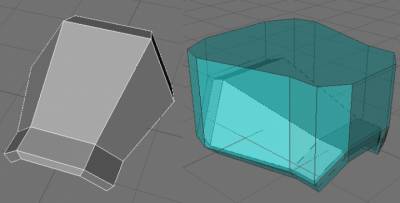
A „Negatív térfogat tiszteletben tartása” bekapcsolása a Paraméterek egyesítése panelen fontos a kontúrok kizárásához. Mivel a „negatív térfogat” szélessége nagyobb, mint a részlet szélessége, érdekes hatást kapunk. A test és az objektum között automatikusan létrejövő kötés van.
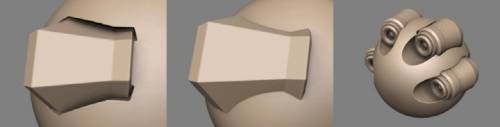
A részlet úgy néz ki, mintha a helyén állna, a karosszéria pedig úgy néz ki, mintha külön nyílása lenne a részlet számára. Az ilyen ízületek jól néznek ki környezeti elzáródással. Fent látható egy példa arra, hogyan nézne ki e hatás nélkül. Nem tűnik olyan érdekesnek, és van egy probléma, amit a test eltérő görbületei és a részletek okoztak – a részlet lefelé csúszik (negatív hangerővel nem történne meg). A negatív térfogatnak nem szabad pontosan megegyeznie a test alakjával. Megváltoztathatja a formáját, hogy különféle hatásokat érjen el. Ideje részletezni a tárgyat.
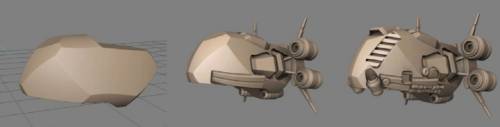
Töltse be a Greebles-t az „Import” eszközzel. Használja az „On toll” módot és a „9” és „0” gombokat az ecset elforgatásához.
Primitives Library a Tinkertől
Oktatóanyagok
Új Primitives eszközbeállítások: Gyorselhelyezés és logikai módok : Ez a videó a 3DCoat Primitives eszközének néhány új beállítását mutatja be. Nevezetesen az a képesség, hogy egy primitívet gyorsan elhelyezhet, méretezhet és igazíthat egy másik objektumhoz a jelenetben. Néhány logikai beállítást is tartalmaz (összeadás, kivonás, metszés, felosztás).
Új primitív eszközopciók: Esztergamódosító : Ez a videó az új Esztergamódosító használatát mutatja be, amely a Primitives Tool egyik összetevője. Az összehasonlítás kedvéért más technikák is bemutatják, hogy a habhoz hasonló objektumokat hozzanak létre.
Primitives Tool: Fillet Option
A Primitives eszköz kiegészítései : Ez a videó bemutatja a 3DCoat 4.5 Primitives eszközének néhány új kiegészítését, beleértve az új Szövegprimitívet, amely „Kattintással elhelyezheti” és alkalmazkodik egy másik objektum alakjához.
Kitbashing
Kitbashing a Primitives eszközzel : Ez a videó azt mutatja be, hogy a Kitbashing eszközkészletből bármilyen modellt le lehet venni, és azonnal szabad formájú primitívként használni. Egy objektum menet közbeni méretezése és formázása nagyon gyors elvégzése.
Kitbashing Tools : Ez a videó bemutatja a Kitbashing eszközöket 3D Coat, amelyek lehetővé teszik a Voxel Layer tartalmak vagy szabványos OBJ formátumú fájlok gyors és hatékony tárolását vagy visszakeresését. A 3DCoat mindegyikhez miniatűr képeket hoz létre, és egy dokkoló raklapon jeleníti meg a könnyű hozzáférés érdekében.