 Magyar
A 2023.25-ös verzióban eltávolították a modellező szobából a fenti „Mesh to NURBS” eszközt.
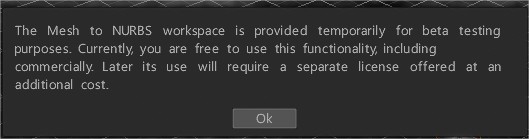
A “Mesh to NURBS” eszköz már csak a Mesh to NURBS szobában található.
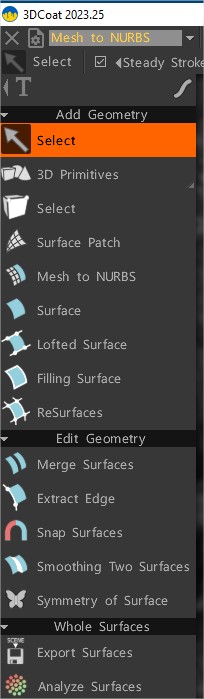
Geometria hozzáadása
Kiválasztás: Objektum vagy Pont/Élek kiválasztása.
3D-primitívek és 2D-primitívek: adjon hozzá 2D-s vagy 3D-s primitíveket a jelenethez az alap blokkoláshoz.
Kiválasztás: Ebben a módban egyedi csúcsokat, éleket és lapokat választhat ki. Használja a CTRL-t az elemek eltávolításához a kijelölésből.
Válasszon ki egy elemet az LMB-vel, majd mozgassa (csúsztassa) azokat RMB-vel. „Arc” módban használja az INSERT-t az arcok felosztásához, a DEL-t pedig a törléshez. Archurok kiválasztása: tartsa lenyomva a Shift billentyűt, és kattintson duplán a második lapra.
‘Edge’ módban használja az INSERT-t az élek felosztásához, a BKSP-t az élek összecsukásához, a DEL-t az élek eltávolításához, az L-t az élhurkok kiválasztásához és az R-t az élgyűrűk kiválasztásához, a SHIFT-et az élgyűrűk kiválasztásához/kiemeléséhez.
Indítsa el a Gizmot az egér jobb gombjával, miközben lenyomva tartja a Shift billentyűt.
Felületi folt: A kiválasztott görbék határozzák meg a háló határát és geometriáját. A rács lépésfrekvenciája szabályozott U Spanse.
Háló NURBS-be: Konvertálja a hálót NURBS-felületté a Catmull-Clark algoritmus segítségével, majd az IGES-fájlba export .
Válasszon két felületet az egységesítéshez. Nyomja meg az Esc (vagy az egér jobb gombját) az új kijelölés elindításához. . Lehetőség van felületek egyesítésére is az export előtt.
Az IGES- export a tesztidőszak után speciális licencre lesz szükség, mivel ez alapvetően ipari jellemző .
Felület: A felület néhány paraméterét szerkesztheti.
Emelt felület: Magas felület létrehozásához válasszon ki egynél több görbét.
Kitöltési felület: Kitöltési felület létrehozásához válasszon egy, kettő, három vagy négy határgörbét.
ReSurfaces: Az eszköz egy kicsit olyan, mint a Smart Retopo. 1. Rajzoljon vonalakat a Sculpt hálóra, és nyomja meg az ENTER (Alkalmaz) billentyűt a padlásfelület létrehozásához. A spline-t kivonhatja az élből az élek közelében lévő dbl kattintással. 2. Egyszerű felületcsíkot rajzolhat a Strip módban. 3. Meg kell húzni a felület határát.
Geometria szerkesztése
Felületek egyesítése: Felületek egyesítéséhez válasszon két felületet.
Extract Edge: Az él kihúzásához válassza az Élet.
Felületek rögzítése: A kiválasztott felületek a Sculpt Meshhez illeszkednek.
Két felület simítása: Két kiválasztott felület sima találkozása.
Felület szimmetriája: Válasszon egy felületet a szimmetria létrehozásához.
Felületek Export
Teljes felület: Export a látható felületeket IGES fájlba.
Felületek elemzése: A felület hálótól való eltérésének szabályozása.