日本語
日本語 
レイヤー 0 で消去するか、レイヤーで消去してレイヤー 0 を非表示にするだけで、透明度をペイントできます。exportと、透明度マップはエクスポートされたカラー テクスチャのアルファになります。
Layer0 を非表示にすると、いずれかのレイヤーでペイントしたすべての色が透明度マップとみなされます。
不透明度を RBGA カラーのアルファ値と考えてください。不透明度の変化を得るには (半透明のマテリアルの追加など)、アルファ値でペイントするだけで済みます。次に、レイヤー 0 を非表示にすると、レイヤー カラーのアルファ値で半透明または完全透明が表示されます。
または、レイヤーの不透明度を設定することもできます。たとえば、レイヤー 1 の不透明度値を 0.3 に設定し、「レイヤー 0」を非表示にすると、レイヤーの 0.3 アルファ カラーが表示されるはずです。 (半透明)
3DC コートが「レイヤー 0」を表示し続ける理由は、ユーザーがメッシュに色を付ける (レイヤー 0 を上書きする) ことを容易にするためです。 (レイヤー 0 はアルファを 1.0 (透明なし) に保ち、カラーパーフェクトは 0.5 0.5 0.5 RGB にします)。レイヤ 0 がない場合は、マップをimportか、別のレイヤで実際にサーフェスにペイントするまで、サーフェスが表示されない可能性があります。塗装が難しくなります。
アルファ値を使用してペイントまたはスマート マテリアルを追加した後、レイヤー 0 を非表示にして、カラー (拡散/アルベド) マップを RGBA (png、tiff など) としてexport。その後、エクスポートされたカラーマップはアルファ値を保持します。または、「白黒不透明度」マップを RBG カラーマップでexportオプションを選択することもできます。
使用するレンダリング アプリケーションに応じて、カラーのアルファ値を使用するか、不透明度マップ(白黒)としてexport。
レイヤー 1 の不透明度を 0.5 などに変更しても透明にならない場合は、その上にペイントする別の最上位レイヤーがある可能性があります。または、「カラーブレンド」方法を変更することもできます(レイヤーパネルで、カラーが下のレイヤーとどのようにブレンドされるかを選択できます。デフォルトは標準ブレンドです)。
また、ステンシル フリーズ マスクを使用して不透明度 (アルファ) で色を追加したり、マスクを追加してスマート マテリアルを使用したりすることもできます。
ビューレンダリングのみの問題の場合は、ビューメニューで「背面カリングをオフ」と「アルファ順序の修正」を設定するだけです。このような:
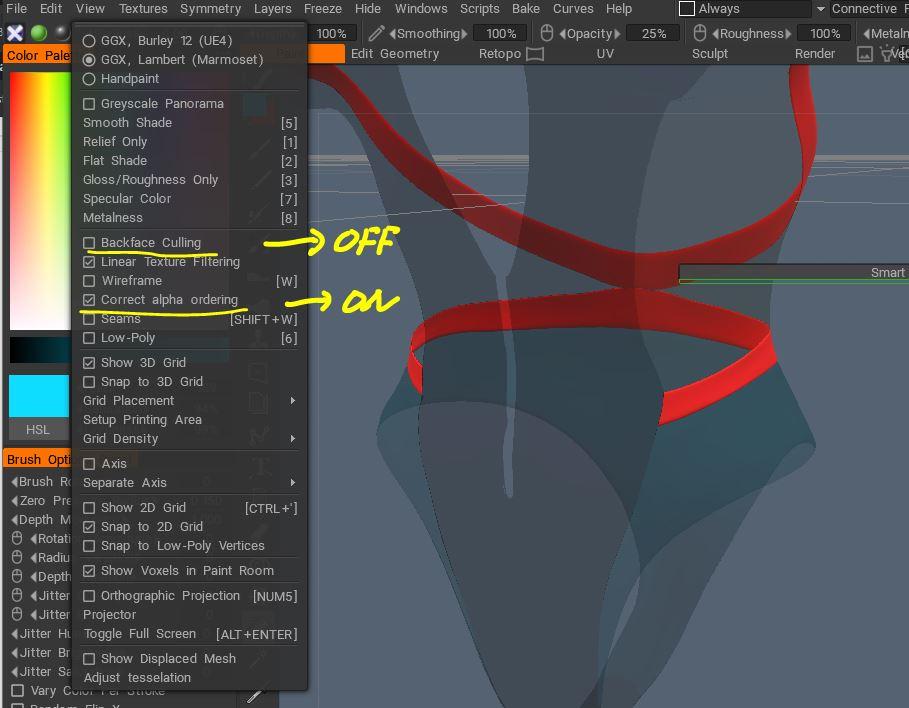
「レイヤー透明度をロック」や「レイヤーでマスク…」などの興味深いレイヤー属性に加えて、レイヤーメニューの「ペイントピクセルをフリーズ」や「透明ピクセルをフリーズ」などのアクションも忘れないでください(ブラシの透明度を微調整することもできます) )。
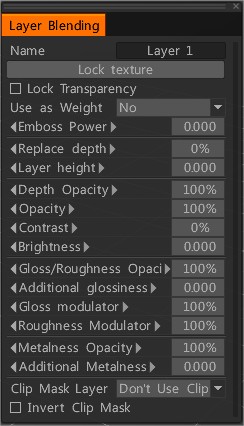
例: 最初にレイヤー 0 を「消去」し、いくつかの草のストローク (草のマテリアル、または単なるシルエット) を描画し、次に「レイヤーの透明度をロック」します。これで、(同じレイヤー内の) 他のすべてのスペック/カラー ストロークは、事前にのみ影響します。 -ペイントされた草。
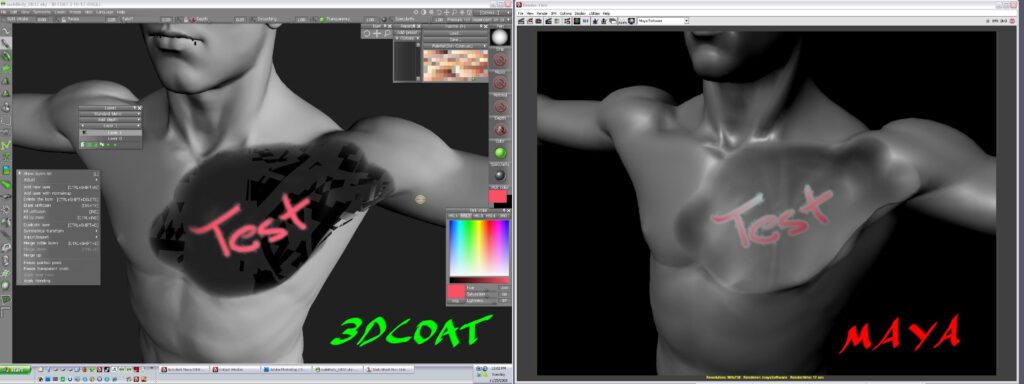
さらに、このレイヤーを後続のレイヤーのマスクとして使用することもできます。このようにして、「草レイヤー」が他のすべての透明レイヤーになります。 「ペイント ピクセルをフリーズ」または「透明ピクセルをフリーズ」で遊ぶことを忘れないでください (PSD としてexportことを忘れないでください。Photoshop またはMayaでアルファを抽出するには、PSD ファイル属性を「アルファとして使用」に設定するだけです) 「透明」に)
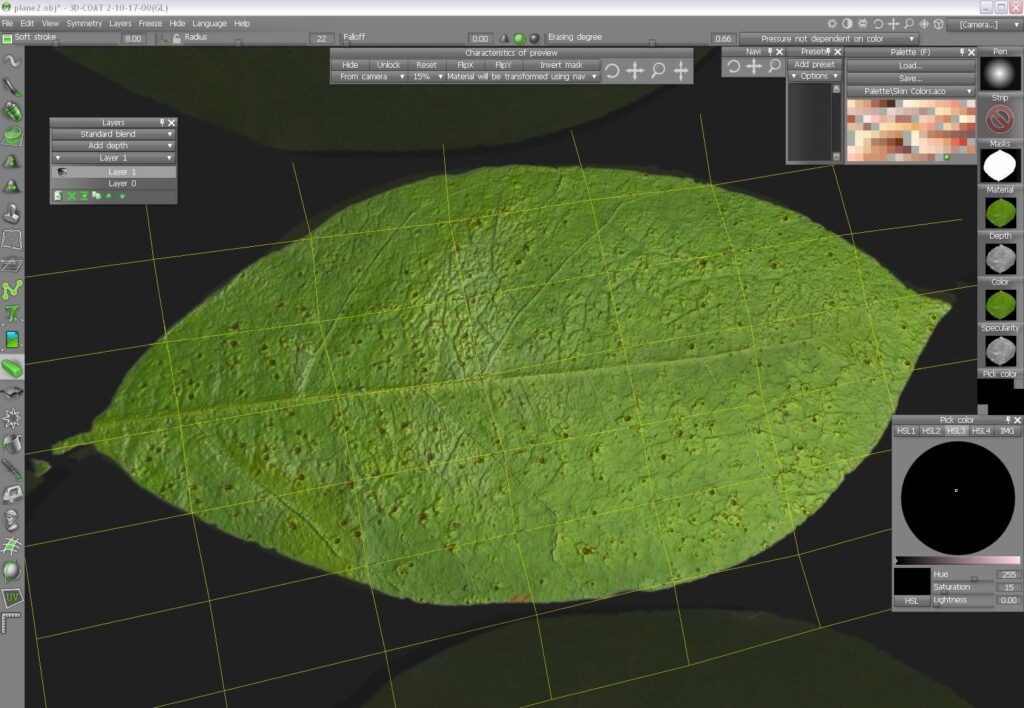
葉は 1 ストロークのみでペイントされました (MASK テクスチャとマテリアル: 高さ、色、粗さがあることに注意してください)