 日本語
日本語  English
 Українська
 Español
 Deutsch
 Français
 Русский
 한국어
한국어 Polski
 中文 (中国)
 Português
 Italiano
 Suomi
Suomi Svenska
 中文 (台灣)
 Dansk
Dansk Slovenčina
 Türkçe
 Nederlands
 Magyar
 ไทย
ไทย हिन्दी
 Ελληνικά
 Tiếng Việt
 Lietuviškai
 Latviešu valoda
 Eesti
Eesti Čeština
 Română
 Norsk Bokmål
Factures ルームから.fbxとしてベイクせずに、テクスチャ スカルプト メッシュをexportできます。しかし、材料には微調整が必要です。
Modeling Room で開始し、「 retopo to sculpt mesh」を使用しました。また、低ポリカウントも見栄えがします。
Factures Room からのexportで、[Export先] または [エクスポート – シーンのエクスポート] を.fbxとして押し、[間引きしない] をクリックします。
ヒント: マテリアルをフィードするディスプレイスメント マップがあると見栄えがします!
タイル張りのテクスチャのおかげで、他の方法では不可能な、細部までこだわった大きな風景/オブジェクトを作成できます。
それはどのように機能しますか?
(ここではBlenderを使用していますが、他のソフトウェアでもほぼ同じように動作するはずです。)
3Dcoat は、ペイント時に下にあるメッシュの複製ポリゴンを生成します。これは、編集モードのマテリアル スロットによってBlenderで選択できます。これを使用して、3d ビューでレイヤーを移動できます。例として、雪のメッシュを地面より少し高く移動します。 (下の写真のように)
FBX メッシュには頂点の「属性」があり、テクスチャの色と透明度を制御するために使用できます。 「頂点アルファ値」は、テクスチャを一緒にフェードするために使用されます。
Attribute Node — Blender Manualによって派生したこの頂点データは、マテリアルで使用できます。
Blenderでは、「属性」ノード (ノードの追加で検索) をプラグインし、色とアルファを乗算できます。
VertexPaint の「イーズ アルファ」と「アルファを追加」を使用して修復します。属性ノードをマテリアル出力に一時的に直接接続すると便利です。
接続を選択 (ctrl+L)、選択を反転 (Ctrl+I)、および非表示 (h/Alt-h) を使用して、ポリゴン レイヤーを分離することもできます。
たくさんの素材を使うと少し面倒なので、簡単に始めてください。しかし、私は今、私が事実をどのように使用できるかを理解しています。テクスチャを再収集し、属性を自動的に接続する Python スクリプトに取り組んでいます。
3DCoatでは、頂点テクスチャを作成すると、拡散チャネルには他のPBRファイルの適切なフォルダーの場所が既に含まれているため、3d アプリで他のテクスチャ スロットを見つけて再読み込みするのが簡単になります。
粗さ/金属性/カスタム チャネルの属性チャネルをさらに増やすことができれば素晴らしいことです。
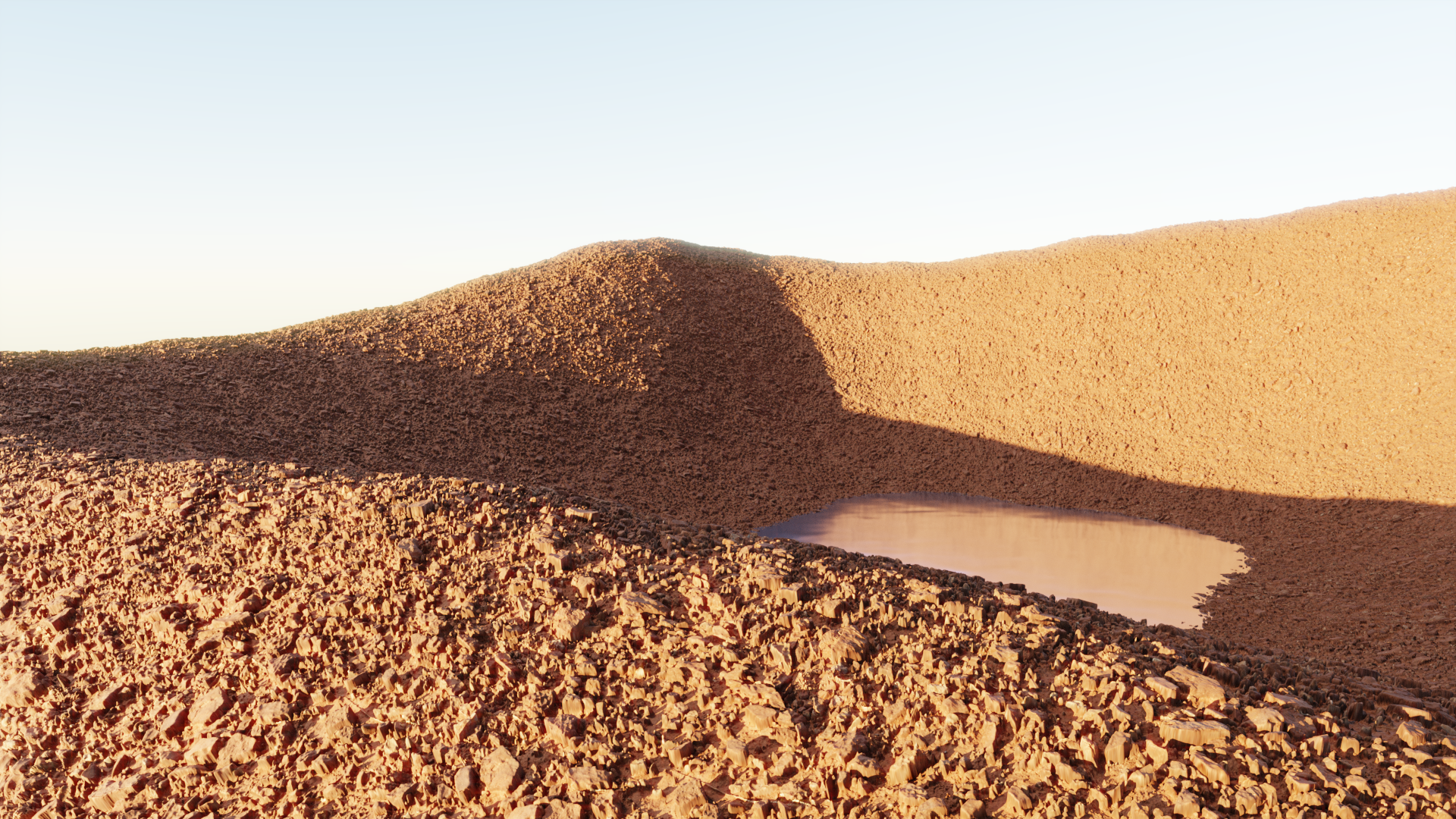
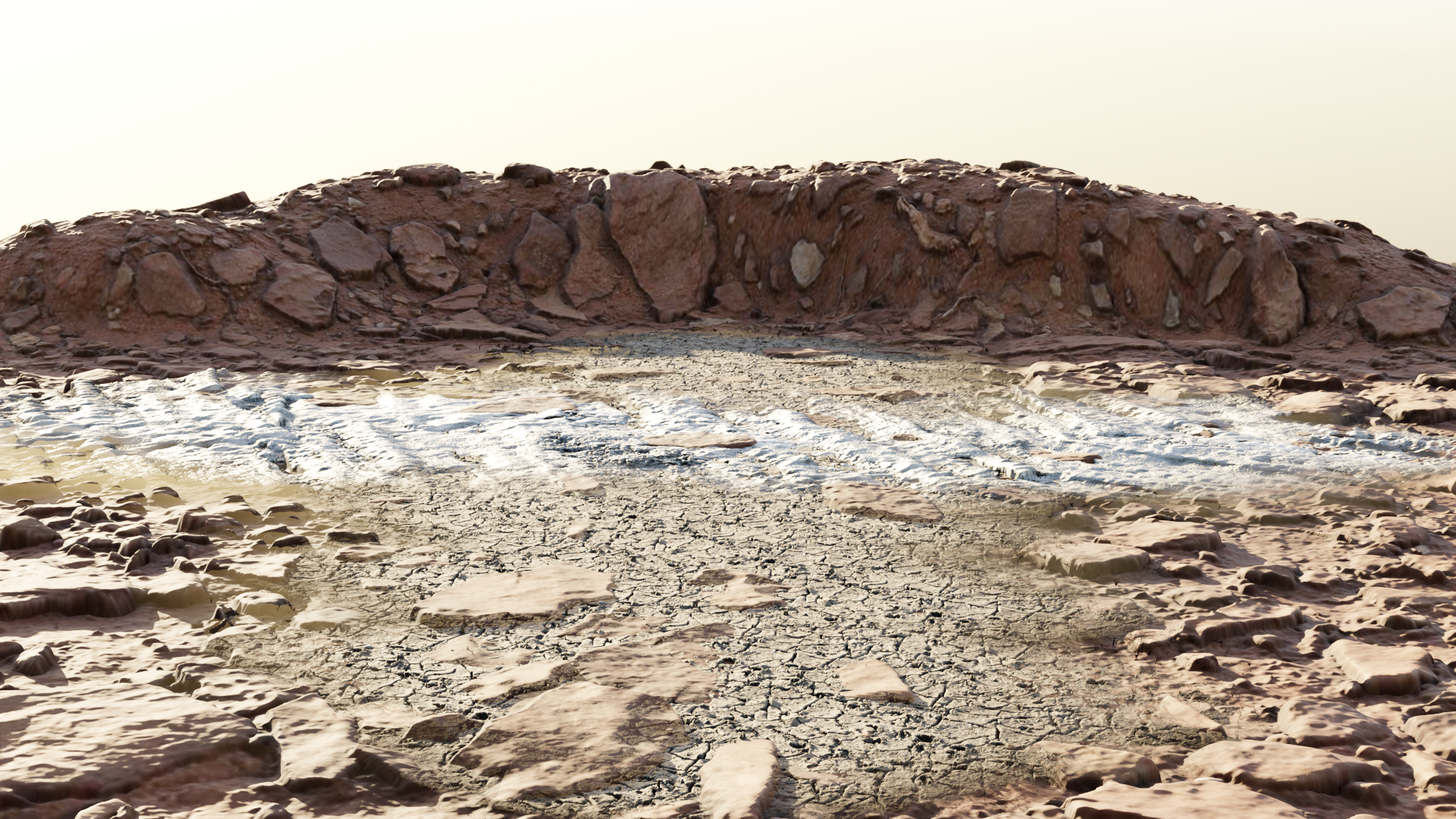
@Andrew Shpaginからのこのビデオも、転送を簡単に示しています。