 日本語
日本語  English
 Українська
 Español
 Deutsch
 Français
 Русский
 한국어
한국어 Polski
 中文 (中国)
 Português
 Italiano
 Suomi
Suomi Svenska
 中文 (台灣)
 Dansk
Dansk Slovenčina
 Türkçe
 Nederlands
 Magyar
 ไทย
ไทย हिन्दी
 Ελληνικά
 Tiếng Việt
 Lietuviškai
 Latviešu valoda
 Eesti
Eesti Čeština
 Română
 Norsk Bokmål
従来のローポリ モデリング ツールセットを備えた新しいモデリング ルームが2021+ シリーズに追加されました。
Retopo室とモデリング室は、作業内容も道具も違います。
– Retopoルームは、スカルプト メッシュに基づいてロー ポリ メッシュを作成するように設計されています。
– モデリング ルームは後で作成され、スカルプト メッシュを使用せずにロー ポリ メッシュをモデリングすることを目的としていました。
新しいパラダイムの導入:ベース フォームの高速ローポリ モデリングから開始し、サブディビジョンを使用してスカルプト メッシュを作成し、スカルプト ルームで詳細を追加します。
モデリング ワークスペースは、すでに多くのポリモデリング ツールを備えていたRetopoワークスペースの拡張に過ぎないため、必要に応じて、ユーザーは3DCoat内でかなりの量のモデリングを行うことができます。
新しいモデリング ワークスペースはそこから構築されたものであり、これは始まりにすぎません。ブール値は、リリース後のある時点で対処される可能性があります。
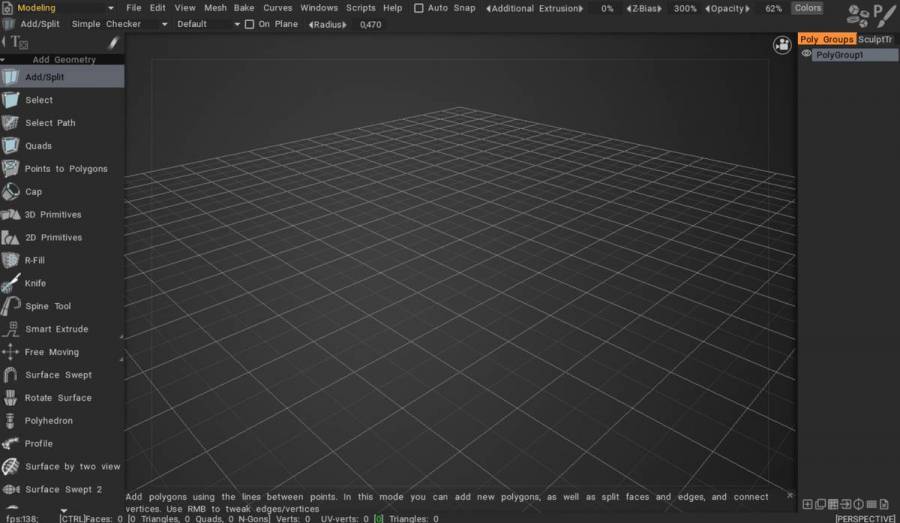
このビデオでは、同じく表示されているローポリ ケージのライブ分割バージョンを見ることができます。
– どのようにそのモードを有効にしますか?
– ユソン: このオプションは、モデリング ルームとRetopoルームで有効にすることができます。
Meshメニュー上部のSculpt Meshにチェックを入れることで使用できます。
作業中にスカルプト メッシュに切り替えたい場合は、[スカルプト メッシュのリンクを解除] をクリックします。
ビデオのようにポリゴン モデルを透過的に表示したい場合 (スカルプト メッシュのみを表示したい場合)、上部の不透明度の値を下げます。
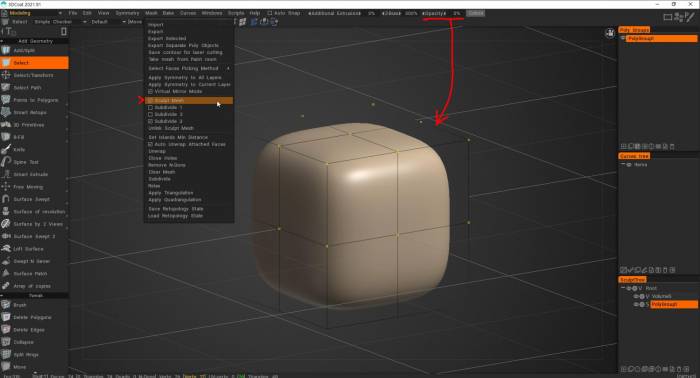
「スカルプト メッシュのリンク解除」と呼ばれる理由 |ふわふわ
明確にするために、Unlink Sculpt Mesh は、低ポリゴン モデルをモデリング/retopoルームからスカルプト ルームに移動する 1 つの (非常に便利な) 方法です。また、モデリング ルームで作成したモデルはすべてretopoルームにも同時に存在するため、 [Import] > [Retopoから選択]を使用することもできます。
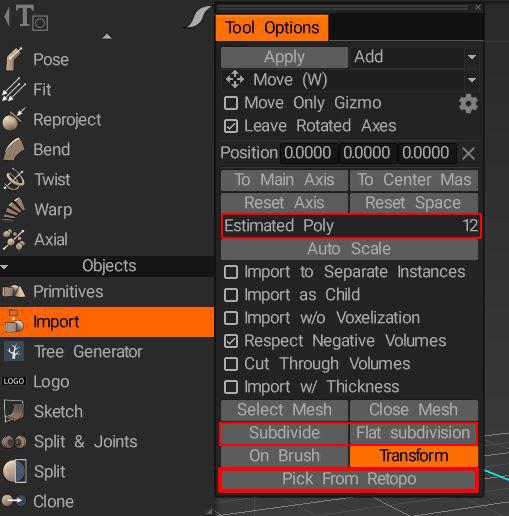
サブディバイドおよびフラット サブディビジョン オプションを使用して、import前にメッシュの解像度を上げることができます。推定ポリゴンにより、オブジェクトの解像度が (サーフェス モードまたはボクセル モードで) どの程度の密度になるかを知ることができます。
Voxelとサーフェス モードの違いに関する限り、基本的に、Voxelモードで作業している場合、ボクセルは「ボリューム ピクセル」であるため、ジオメトリをまったく操作しておらず、表示されているオブジェクトは単なるボクセルを操作するときのボクセルの幾何学的近似。3D シェイプを作成するためにオン/オフするボクセルの巨大な 3D マトリックスのようなものです。したがって、ボクセル レイヤーの解像度が高いほど、そのシェイプはより洗練されたものになりますが、結果としてより多くのその形状を正確に近似するために必要なポリゴン。逆に、サーフェス モードでは頂点とポリゴンを操作します。多くのサーフェス モード ブラシで利用可能な自動サブディバイド オプションを使用すると、オブジェクト全体の解像度を上げることなく、オブジェクトの一部に細かいディテールを追加できます。
ボクセルはシェイプをブロックするのに非常に便利で、オーガニック モデリングとボクセルを使用したブーリアンの実行は、ジオメトリでの作業と比較して完璧ですが、シャープなエッジや細かいディテールを保持するには、数百万ポリゴンに相当するかなり高い解像度が必要です。オブジェクトごと。私は可能な限りボクセル モードにとどまるようにし (おそらく少し長すぎる場合もあります)、細かいディテールを追加したり、エッジやコーナーをシャープにしたりしたい場合にのみ、サーフェス モードに切り替えます。細かいディテールとハード エッジは、Surface モードが優れているところです。
3DCoatを使用してゼロから船のモデルを作成する方法。タイムラプス。
Live Smooth によるローポリ モデリング
完全な 3D モデリング パイプライン
ポリゴン モデリングの概要
ポリゴン モデリングと新しいBrushエンジンを使用した高速スカルプティング パイプライン。
高速スカルプティング パイプライン: ポリゴン モデリング
ポリ メッシュからサブディビジョンを使用してスカルプト メッシュを作成する:
ポリ メッシュからスカルプト メッシュを作成する
このビデオでは、ポリゴン モデリングとPBRテクスチャリング:参照ベースのポリゴン モデリングを含む、 3DCoat 2021 の完全なモデリング パイプラインを紹介します。
このビデオは、 3DCoat 2021 のいくつかの新しいモデリング ツールの簡単なデモンストレーションから始まります。そのうちのいくつかは曲線ベースです。
モデリング ツール デモ シリーズ
このビデオでは、インポートされた .iges 曲線を使用して、モデリング ルームで 2 つの新しいツールを使用する方法を示します (.iges 曲線のexport/import用の追加モジュールは、 3DCoat 2021 リリース後に利用可能になります)。 Surface by Two Views & Surface Loft。 .IGES カーブの使用。
質問:ライブ サブディビジョンを試して、対称を有効にして押し出した後、サブディバイド結果に対称が存在しません。どうして?

回答: Modeling Room で Symmetry を使用すると、ビューポートでは対称に動作しているように見えますが、実際には作成される前の状態です。
メッシュ仮想ミラー モードのため、ポリグループから対称コピーを実行する必要があります。