 日本語
日本語  English
 Українська
 Español
 Deutsch
 Français
 Русский
 한국어
한국어 Polski
 中文 (中国)
 Português
 Italiano
 Suomi
Suomi Svenska
 中文 (台灣)
 Dansk
Dansk Slovenčina
 Türkçe
 Nederlands
 Magyar
 ไทย
ไทย हिन्दी
 Ελληνικά
 Tiếng Việt
 Lietuviškai
 Latviešu valoda
 Eesti
Eesti Čeština
 Română
 Norsk Bokmål
UV mapping用のメッシュをインポートした場合、またはUVマップを変更または編集する必要がある場合、 UVルームには、 UVマップを変更するためのツールがすべて揃っています。メッシュのUVマップは、モデルの服の生地を切り取る型紙のようなものです。まともな衣服と同様に、多くの小さな部分からパターンを作成せず、できるだけ大きく保つようにしてください. UVルームは、バランスの取れたUVマップを作成するために必要な正確なツールを提供します。
紙のサンプルのように、各衣服は他の衣服から分離され、残りの部分を収納できるように経済的に設計されています。 UVルームのツールと機能は、主にすべてのパターン ピースの配置、サイズ変更、位置合わせのために設計されています。パターンの継ぎ目の配置については考えを変えることができるので、 UV mappingを扱うRetopoルームのすべてのツールもUVルームにあります。また、サンプル パーツの伸縮を防ぐためのツールや、すべてのパーツがUVマップ全体のスペースに詰め込まれる方法もあります。
モデルにはさまざまな用途があるため、さまざまなマップが必要になる可能性があります。 3DCoatを使用すると、プロジェクトごとに必要な数の異なるUVマップを作成および変更できます。
マップを完成させ、ペイント ルームにモデルを配置したら、テクスチャUVエディタを使用して、3D ビューポート自体でペイントするのが難しい精度を必要とする詳細やラベルを配置できます。テクスチャUVエディタを使用して、ペイント ルームで利用可能なすべてのツールを使用して、正確な詳細を直接UVマップにペイントして配置します。
3DCoat は、 1 つのメッシュで複数のUVマップ (uDims) の作成と編集もサポートしていますが、 UVマップ レイアウト間でポリゴンを共有できないことに注意してください。
トポロジを完成させ、モデルのテクスチャリングを開始する準備ができたら (メッシュをペイント ルームに「Baking」することによって)、「UVルーム」は、「UVマップ」自体を変更するためのツールの完全な武器庫で利用可能になります。
UVワークスペースはペイント オブジェクトで動作します。
RetopoオブジェクトをUVマップする場合は、 Retopoワークスペースから実行できます。
Retopoオブジェクトには、ペイント オブジェクトにBaking前にUVマップが必要です。とはいえ、両方の部屋のUVツールはまったく同じであり、このページにはすべてのUVアンラッピング情報が含まれていることに注意してください。
UVワークスペースは、「バランスの取れた」 UVマップを作成するための正確なツールを提供します。モデルのUVマップは、モデルの衣服 (テクスチャ) の生地を切り取るために使用される型紙のようなものです。
まともな衣服と同様に、多数の小さなピースからパターンを作成することは避けようとしますが、良い衣服は、すべての構成要素をできるだけ大きく、実用的なサイズに近づけようとします.
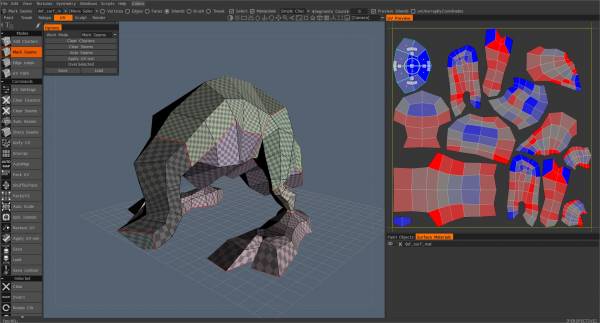
型紙のように、「衣服」の各パーツは他のパーツから分離され、残りのすべてのスペースを確保するために経済的にレイアウトされます。 UVルームのツールと機能は、主にすべての「パターン」ピースの配置、サイズ変更、方向を処理するように設計されています。
「パターン」シームの配置に関して考えが変わる可能性があるため、 UV Mappingを処理するRetopoワークスペースにある多くのツールがUVワークスペースにもあります。
「パターン」ピースの「引き延ばし」と、すべてのピースがマップ全体のスペースに「詰め込まれる」のを防ぐのに役立つツールも存在します。
1 つのモデルにはさまざまな用途があり、さまざまな角度から表示される可能性があるため、完成した作品でのそれぞれの固有の目的に応じて、さまざまなマップが必要になる場合があります。
3DCoat を使用すると、任意のプロジェクトで必要な数のUVマップを作成および変更できます。
マップを完成させてモデルを Paint Room に配置したら、 Texture UV Editor を使用して、3D ビューポートでペイントするのが困難な精度を必要とする詳細やラベルを配置できます。
オブジェクト (ペイントまたはRetopo) をアンラップするには、最初にUVシームが必要です。 UVシームをマークして持つことにより、 3DCoat はメッシュをカットする場所を認識し、3D および 2D 手段 (3DCoat の Paint Room、 Photoshopなど) を介してテクスチャを適用するためにメッシュを平らに配置します。
テクスチャUVエディタを使用して、ペイント ルームで利用可能なすべてのツールを利用して、正確な詳細をUVマップ上に直接ペイントして配置します。
UVワークスペースとペイント ワークスペースを行き来することで、Seam と Island のすべての調整を行い、選択した外部アプリケーションにexport最適なテクスチャ マップのセットを取得できます。
UVワークスペースは、 Retopoワークスペースで使用できるツールの複製および拡張であり、モデルがペイント ワークスペースに「ベイク」されると、 UVマップを操作できるようになります。 UVワークスペースで生成するものは、サードパーティ アプリケーションへのexportに使用する永続的なマップを表します。
Retopo& UVルーム
多くの 3D スペシャリストは、 UVマップや新しいトポロジの作成など、非常に特殊な作業を行うのに役立つ3DCoatの部分のみを使用しています。 3DCoat のUVワークスペースは、既存のモデルとマップのあらゆるタイプのUV変更を実行するための非常に強力な特定のツールのセットを提供します。
3DCoatでは、 Retopo Room とUV Room は密接に結びついており、最終的なUVマップを生成するために一緒に使用されることがほとんどです。
既存のUVマップを変更する場合、モデル トポロジに小さな変更を加えることが望ましい場合があります。これらの調整は、最初にRetopo Room で行われます。次に、変更されたメッシュをアンラップし、新しいマップをUV Room に移動して、最終的な島の配置とパッキングを行います。
UV Mappingプロセスではいつでも、新しい継ぎ目を配置して新しいマップを作成できます。これは、 Retopo Room で作成されたレイアウトとは異なります。
アンラップする前に、使用するアンラップ アルゴリズムを指定できます。古い LSCM アンラップと新しい ABF++ アンラップがあります。新しい継ぎ目をマークすると、 3DCoat は新しいクラスターをリアルタイムでアンラップし、アンラップされたクラスターのプレビューをすぐに表示するので、すべてのパーツの歪みの程度を確認できます。この便利な機能があると、継ぎ目やクラスターの位置を忘れることがありません。
チュートリアル
UV Mappingの基本:このチュートリアルでは、 UV mappingとも呼ばれるテクスチャ アンラップの基本、つまり 2D テクスチャ イメージを 3D オブジェクトにラップするプロセスについて説明します。
UVsのスワップ方法:このビデオでは、 3DCoatでテクスチャ ペインティング作業を行った後にモデルのUVs を変更する簡単な方法を 1 つ紹介しています。ペナルティはありません。
対称を使用した作業 (Retopo/ UVs) :このビデオは、対称を使用した作業の紹介の続きで、RetopoルームとUVsに焦点を当てています)。