 Lietuviškai
  English
 Українська
 Español
 Deutsch
 Français
 日本語
日本語 Русский
 한국어
한국어 Polski
 中文 (中国)
 Português
 Italiano
 Suomi
Suomi Svenska
 中文 (台灣)
 Dansk
Dansk Slovenčina
 Türkçe
 Nederlands
 Magyar
 ไทย
ไทย हिन्दी
 Ελληνικά
 Tiếng Việt
 Latviešu valoda
 Eesti
Eesti Čeština
 Română
 Norsk Bokmål
Pridėta galimybė susikurti savo kambarį
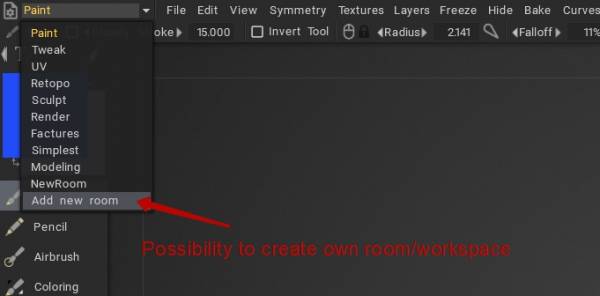
Pasirinkite įrankių rinkinio pagrindą kambaryje.
Išmokite 3DCoat – kaip susikurti individualų kambarį ir kai kurias parinktis: kaip sukurti savo individualų kambarį čia, Rygaard Creations 3DCoat .
Pridėkite Smart Retopo įrankį prie modeliavimo darbo srities
Redaguoti kambarį
Šiame pavyzdyje prie esamo meniu pridedame naują komandą.
Norėdami sužinoti bet kurią scenarijaus komandą, vienu metu paspauskite RMB ir MMB ant bet kurios komandos. Atliekant tai, komandos scenarijaus informacija nukopijuojama į mainų sritį ir gali būti įklijuota į užrašų knygelę, kad ją sužinotumėte.
Pavyzdžiui, norėtume įtraukti vertikalaus gradiento pasirinkimą į „Paint Room“ peržiūros meniu, kuris šiuo metu yra > Viršutinė dešinė fotoaparato piktograma → Fonas → Vertikalus gradientas.
– Išėję į skirtuką „Paint Room“, matome veržliarakčio piktogramą „Redaguoti dabartinius kambario nustatymus“ .
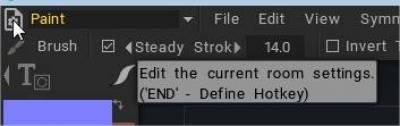
– Paspauskite su LMB, kad būtų rodomas redagavimo meniu skydelis
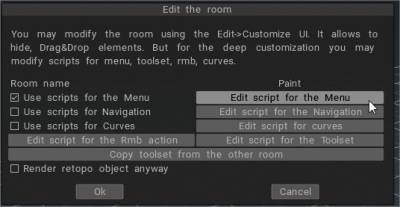
Kad pakeitimai* būtų aktyvūs po seansų, meniu Naudoti scenarijų turi būti aktyvus
* visi asmeniniai pakeitimai saugomi C:UsersusernameDocuments3DCoat-2022UserPrefsRoomsCustomRoomsPaint
– Paspauskite Redaguoti… iššokantys užrašų knygelės langai leidžia mums redaguoti: menu.cpp
norėtume pridėti: Norėdami peržiūrėti meniu, naudokite vertikalų gradientą (pridedu jį žemiau Pilkos spalvos panorama, pakeiskite jį į savo vietos pasirinkimą)
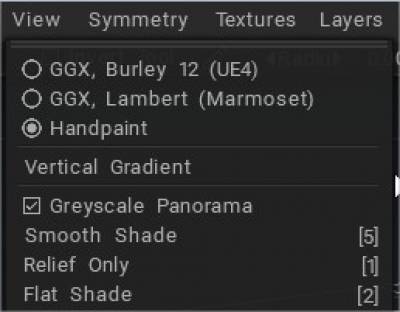
– Norėdami sužinoti komandą, vienu metu paspauskite RMB ir MMB
Pilkų tonų panoramos komanda yra:
 // cmd pagrįstas scenarijus:
 cmd ("$ pilkos spalvos šviesa");
 // UI – pagrįstas scenarijus, reikia kur nors anksčiau apibrėžti kintamąjį: UI ui;
 ui ("$ pilkos spalvos šviesa");
– Taigi, meniu scenarijuje aš jo ieškojau ir radau šią skiltį:
 void CreateViewMenu() {
 start_main_menu("PERŽIŪRA");
 menu_item("ShadingOptions");///ShadingOptions
 meniu_separator();
 menu_item("GreyscaleLight");///Pilkos spalvos panorama
– Dabar vienu metu paspauskite RMB ir MMB > viršutiniame dešiniajame fotoaparato piktogramoje → Fonas → Vertikalus gradientas, kad sužinotumėte komandų scenarijaus eilutę
 // cmd pagrįstas scenarijus:
 cmd("$GradientBackground");
 // UI – pagrįstas scenarijus, reikia kur nors anksčiau apibrėžti kintamąjį: UI ui;
 ui("$GradientBackground");
– Aš pridėjau tą eilutę prie Meniu peržiūros scenarijaus
 void CreateViewMenu() {
 start_main_menu("PERŽIŪRA");
 menu_item("ShadingOptions");///ShadingOptions
 meniu_separator();
 menu_item("GreyscaleLight");///Pilkos spalvos panorama
 menu_item("GradientBackground");///Išvalyti fono vaizdą
 menu_item("VIEW_SHADED");///Smooth Shade
 meniu_hotkey("5", 0, 0, 0);///5
 menu_item("VIEW_RELIEF_ONLY");///Tik pagalba
 meniu_hotkey("1", 0, 0, 0);///1
– Paspauskite OK, kad uždarytumėte kambario redagavimo skydelį
– tai viskas. Mėgaukitės redaguodami savo meniu.
Išplėstinis tinkinimas naudojant dešiniojo mygtuko scenarijų
Rygaardas: Šioje vaizdo įrašų serijoje pradėsite išplėstinį dešiniojo pelės mygtuko tinkinimo procesą naudodami RMB scenarijų. Todėl mes galėsime tiksliai pritaikyti dešiniuoju pelės mygtuku spustelėjusį veiksmų meniu „3Coat“.