 Lietuviškai
  English
 Українська
 Español
 Deutsch
 Français
 日本語
日本語 Русский
 한국어
한국어 Polski
 中文 (中国)
 Português
 Italiano
 Suomi
Suomi Svenska
 中文 (台灣)
 Dansk
Dansk Slovenčina
 Türkçe
 Nederlands
 Magyar
 ไทย
ไทย हिन्दी
 Ελληνικά
 Tiếng Việt
 Latviešu valoda
 Eesti
Eesti Čeština
 Română
 Norsk Bokmål
Žinoma, bet koks geras įrankis turi daugiau naudos, nei atrodo iš pirmo žvilgsnio. Retopologijos įrankiai nėra išimtis. Meniu Mesh and Bake rasite viršutinėje Retopo darbo srities įrankių juostoje. Žemiau pateikiamos visos šio meniu funkcijos.
„Retopo Mesh“ meniu
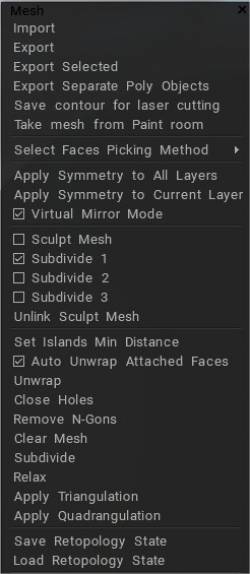
Import: Import išorinį tinklelį, kad galėtumėte tęsti topologijos kūrimą, pradėtą kitoje 3D modeliavimo programoje.
Export: eksportuoja retopo tinklelį, kad būtų galima tęsti darbą išorinėje 3D programoje.
Export pasirinktus: eksportuoja tik pasirinktus retopo tinklelio paviršius.
Export atskirtus poli (Retopo) objektus: kiekviena Retopo grupė eksportuojama kaip atskiras failas. Kiekvieno sugeneruoto failo pavadinime bus nurodytas grupės pavadinimas.
Išsaugokite kontūrą pjovimui lazeriu: Eksportuoja prijungtą UV salos kraštą, kad būtų lengviau pjauti lazeriu arba CNC.
Paimkite tinklelį iš dažų kambario: perkelkite tinklelį iš dažų kambario į Retopo kambarį. Tokiu atveju objektai bus spalvoti; spalva bus naudojama kepant ir įsiliejant į sceną.
Redaguoti scenos mastelį: redaguokite scenos mastelį, nustatytą, kai importavote tinklelį į Sculpt kambarį ir paspaudėte „Taip“.
Pasirinkti veidų pasirinkimo metodą: parenkami veidai pagal šias parinktis: Trikampiai, Keturkampiai, N-kampai ir Žvaigždės bei Patobulinti keturkampę topologiją.
Taikyti simetriją visiems sluoksniams: visos simetriškos operacijos tampa nuolatinėmis visoms Retopo grupėms, leidžiančios jas „iškepti“ į dažų kambarį ir „išvynioti“ UV kambaryje.
Taikyti simetriją dabartiniam sluoksniui: tik pasirinktą Retopo grupę padaro visam laikui simetrišką sujungimui ir išpakavimui.
Virtualaus veidrodžio režimas: ši parinktis taikoma tik tada, kai įjungta simetrija. Šiuo režimu turėtumėte sukurti topologiją tik vienoje simetrijos pusėje. Priešinga pusė bus rodoma kaip veidrodyje, nekuriant daugiakampių. Jums reikia dirbti tik vienoje tinklelio pusėje.
Virtual mirror should work for you, whether you have deleted half of your model or not. Even though things might not look perfectly symmetrical in the editing process, using "Apply symmetry..." from the "Retopo" menu should rectify that and produce perfectly mirrored geometry.
Baigę galite „Taikyti simetriją“, kad simetriška topologija būtų nuolatinė. Jei šis režimas išjungtas, daugiakampiai bus automatiškai sukurti abiejose simetrijos pusėse.
Pastaba: kad jis veiktų visada, turite pasirinkti sluoksnį ir spustelėti mygtuką „Pasirinkti visus šio sluoksnio veidus“. Tokiu būdu „taikyti simetriją“ visada veikia puikiai.
Darbas su simetrija (Retopo/ UVs) : šis vaizdo įrašas tęsia darbo su simetrija įvadą, daugiausia dėmesio skiriant Retopo kambariui ir UVs).
Skulptūrinis tinklelis:
Suskirstyti į 1, 2, 3:
Atsieti Sculpt Mesh
Nustatyti salų mažesnį atstumą: nustatyti salų mažesnį atstumą.
Automatiškai išvynioti pritvirtintus veidus: pažymėkite šią parinktį, kad automatiškai sukurtumėte UVs . Automatiškai išvyniokite veidus, kurie buvo sukurti šalia jau išpakuotų salų. Išvyniojimas bus atliekamas kiekvieną kartą pakeitus naują įrankį.
Išvyniokite: pridėkite visas salas UV žemėlapyje. Tai ta pati komanda, kurią rasite įrankių skydelio skiltyje „UV įrankiai“.
Uždarykite skyles: vertinga parinktis, kuria bandoma ištaisyti importuotų Retopo tinklelių skyles – ypač tankius nuskaitytus tinklus.
Pašalinti N-Gons: Pašalinti N-Gons
Išvalyti tinklelį: išvalo visą tinklelį iš pasirinktos Retopo grupės.
Padalyti: Padalina visą tinklelį, naudojant vieną iteraciją, iš dabartinės Retopo grupės.
Catmull-Clark padalinys retopo kambaryje. Dvi komandos yra „Pasirinkta suskirstyti“ ir „Suskaidyti visą grupę“.
Atpalaiduoti: atpalaiduoja Retopo tinklelį, kad būtų lengviau prisitvirtinti prie atskaitos paviršiaus – šiuo metu pasirinktai Retopo grupei.
Taikyti trianguliaciją: trianguliuoti visą matomą retopo tinklelį.
Taikyti keturkampį: keturkampiu padarykite visą matomą retopo tinklelį.
Išsaugoti retopologijos būseną: išsaugokite retopologijos būseną atskirame faile.
Įkelti retopologijos būseną: atkurkite retopologijos būseną iš atskiro failo.
Kepti
Turėtumėte suprasti gerą objektų organizavimą programoje 3DCoat (taip galvokite apie Max & Maya).
– objektas yra tik daugiakampių rinkinys; jis nepriklauso nuo UV rinkinių.
– medžiagos taip pat yra daugiakampių rinkiniai. Paprastai UV rinkinį sudaro kelios medžiagos.
– UV rinkiniai atitinka tekstūras. Paprastai jie ant objektų egzistuoja nepriklausomai.
– sluoksniai egzistuoja per visus objektus ir UV rinkinius.
Taigi, jei sujungiate objektus dažų kambaryje iš retopo kambario, sukuriamas vienas objektas, medžiagos, atitinkančios poligrupes, ir UV rinkiniai, atitinkantys UV rinkinius retopo kambaryje. Kiekvienas sujungimas retopo →paint sukuria šį rinkinį. Taigi objektai ir UV rinkiniai gali būti susiję, bet tai nėra 1:1 atitikimas.
Jei padarysite keletą paprastų retopo gabalėlių ir bake, gausite vieną objektą, vieną medžiagą ir vieną UV rinkinį. Geriau, jei bent UV rinkiniai turės unikalius pavadinimus. Jei bake objektus iš meniu Failas, taip pat bus sukurti papildomi objektai, medžiagos ir UV rinkiniai.
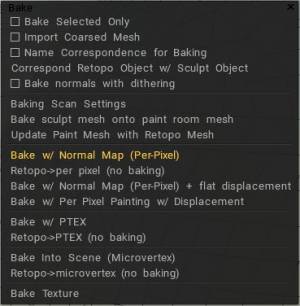
Kepti tik pasirinktus: dažymo kambaryje kepkite tik tuos veidus, kurie šiuo metu yra pasirinkti.
Import grubų tinklelį: dažymo kambaryje iškepkite tinklelį, kuriame yra nurodytas skaičius daugiakampių.
Kepimui naudokite pavadinimų atitikmenį: užtikrina, kad į dažų kambarį būtų kepamos tik Retopo grupės, turinčios tokį patį pavadinimą kaip ir jų Voxel Layer atitikmenys. Šią parinktį galite naudoti norėdami supaprastinti „Sculpt Object“ Baking , jei „Retopo “ objektų pavadinimai atitinka „Sculpt Object“ pavadinimus. Jei pažymėsite parinktį, kiekvienas „Retopo“ objektas bus iškeptas naudojant tik to paties pavadinimo „Sculpt“ objektą ir jo antraštes.
Atitikti „Retopo“ objektą su „Sculpt“ objektu: ši funkcija padės rasti „Retopo“ objektus, turinčius atitinkamus „Sculpt“ objektus. Jei yra atitinkamų objektų panašiais pavadinimais, „Retopo“ objektas bake tik detales iš „Sculpt“ objekto tuo pačiu pavadinimu.
Kepkite įprastus patiekalus su maišymu:
Greita pradžia: „Retopo Baking“ : šiame vaizdo įraše demonstruojamas „Retopo Baking“ įrankių rinkinys.
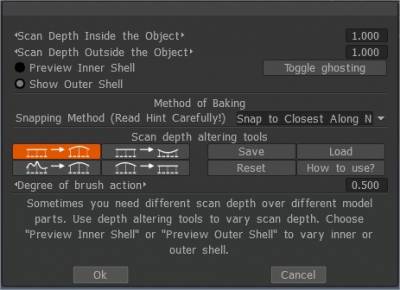
Baking nuskaitymo nustatymai
Import objektą, skirtą Painting Per Pixel
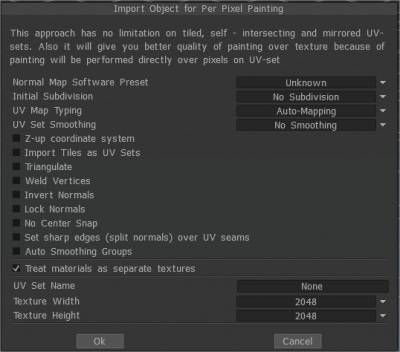
Įprastos žemėlapio programinės įrangos iš anksto nustatytas:
Pradinis padalijimas: nustatykite pradinį objekto padalijimą, kad vaizdas būtų sklandesnis (jei reikia).
UV-mapping tipas: pasilikite originalų UV arba pasirinkite Automatinis atvaizdavimas.
UV rinkinio išlyginimas: ši parinktis veikia tik tuo atveju, jei import modelį suskirstote į dalis.
Z-up koordinačių sistema Z-up pagrįsta koordinačių sistema suderinama su Rhino, 3DS-Max ir kitomis programomis su Z ašimi aukštyn.
Import plyteles kaip UV rinkinius . Import atskiras UV plyteles kaip atskirus UV rinkinius.
Trikampiuoti: Trianguliuokite tinklelį, kad išvengtumėte UV trikdžių.
Suvirinimo viršūnės Suvirinkite atskiras viršūnes, esančias tame pačiame erdvės taške.
Apverskite normalius
Užrakinti normalius dydžius Neperskaičiuokite normalių; naudoti normalius tiesiogiai iš objekto failo. Jei padalysite tinklelį, ši parinktis bus nepaisoma.
Nefiksuoti poskyrio viršūnių prie paviršiaus: ši parinktis padeda išvengti padalinto tinklelio prilipimo prie didelio tankio tinklelio paviršiaus. Dėl to „Layer0“ tinklelis tampa labai lygus. Tokiu atveju visi poslinkiai (įprasti žemėlapiai) bus dedami ant aukštesnių sluoksnių. Ši parinktis labai naudinga, jei export žemo poliaus tinklo ir displacement map.
No Center Snap 3D-Coat pagal numatytuosius nustatymus bando perkelti surištą modelio langelį į scenos pradžią. Pažymėkite šį langelį, jei norite import modelį tokį, koks jis yra, be jokio centravimo.
Ant UV siūlių uždėkite aštrius kraštus (suskaidytus normalius).
Automatinės išlyginimo grupės: ši parinktis leidžia automatiškai sukurti išlyginimo grupes. Parinktyje „Maksimalus kampas“ nurodant reikšmę, atsakingą už maksimalų kampą tarp veidų, kai kraštas tampa aštrus, būtina suaktyvinti parinktį Automatinis išlyginimo grupės. Norėdami naudoti šią parinktį, įjunkite automatinio išlyginimo grupes.
Apdoroti poligrupes kaip dažų objektus: šiuo režimu kiekviena objekto medžiaga bus traktuojama kaip atskiras UV rinkinys (atskira tekstūra), neatsižvelgiant į pradinius UV rinkinius. Jei panaikinsite žymėjimą „Apdoroti poligrupes kaip dažų objektus, dažų objektai arba daugiasluoksnės grupės sluoksniai bus konvertuojami į paviršiaus medžiagas. Tik dabar turėsite vieną dažų objektą, bet su keliomis paviršiaus medžiagomis. Pervardykite „Paint“ objektą kaip visų „Poly Groups“ sluoksnių derinio pavadinimą.
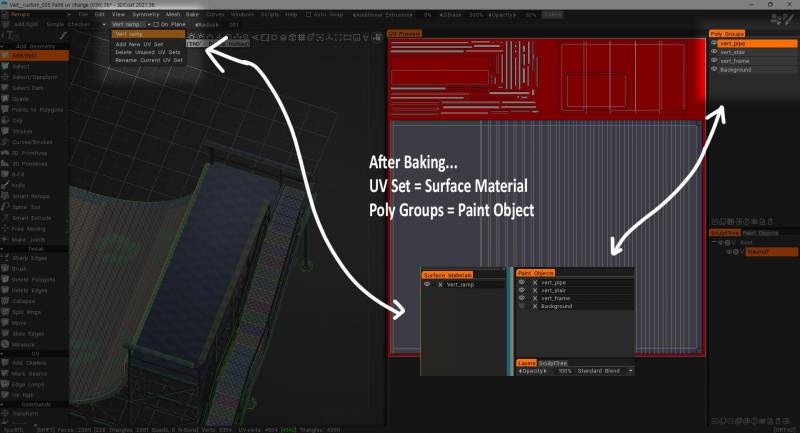
UV rinkinio pavadinimas: įveskite UV rinkinio pavadinimą.
Tekstūros plotis: nustatykite tekstūros plotį.
Tekstūros aukštis: nustatykite tekstūros aukštį.
• Pastaba: jei vaizdo plokštėje yra mažiau nei 2 GB VRAM, turėtumėte vengti didesnių nei 2000 x 2000 tekstūrų.
Baking parinktys
Iškepti skulptūrinį tinklelį ant dažymo kambario tinklelio: ši komanda bake objekto „Sculpt room“ pakeitimus į „Paint Room“ objektą ir atnaujins dažų sluoksnius. Ankstesni dažų sluoksniai bus išsaugoti (kai tik įmanoma), o naujai iškeptiems žemėlapiams bus priskirti nauji sluoksniai. Ši komanda paima piešimo scenos objektą kaip retopo tinklelį ir perkelia detales bei spalvas iš „Sculpt“ scenos į nutapytą objektą.
Atnaujinti „Paint Mesh“ naudojant „Retopo Mesh“: ši komanda pakeis šiuo metu matomą „Paint Room“ objektą (-us) matomu „Retopo Mesh“.
Tai leidžia atnaujinti įprastus žemėlapius ir spalvų sluoksnius, susijusius su apimtimis. Atkreipkite dėmesį, kad nudažytos sritys ant raižinio tinklelio perrašys nudažytas vietas ant dažų kambario objekto. Tai veikia tik per-pixel metodą. Taigi būkite atsargūs, kad neprarastumėte duomenų.
UV rinkinys reikalingas, bet jei nepriskyrėte UV rinkinio, jis bus sugeneruotas automatiškai.
Sluoksniai bus išlikti, tačiau retopo tinklelio UV spinduliai turi būti panašūs į dažų kambario tinklelį. Operacijos negalima atšaukti, todėl rekomenduojame išsaugoti sceną prieš bandant pakeisti geometriją.
Kepimas naudojant įprastą žemėlapį ( Per-Pixel) : kepkite „Retopo“ tinklelį iš šiuo metu pasirinktos „Retopo“ grupės į dažų kambarį ir skydelį „Objektai“, kad būtų galima tekstūruoti naudojant „Per-Pixel“ metodą. Detalės kepamos kaip įprastas žemėlapis ant specialaus sluoksnio. Poslinkis nebus iškeptas.
Rodomas dialogo langas, leidžiantis Import objektą, skirtą Painting Per Pixel .
Retopo → per pixel (be kepimo): kepkite tik Retopo geometriją, neprojektuodami detalių į dažymo kambarį ir objektų skydelį, kad būtų galima piešti per-pixel .
Kepimas naudojant įprastą žemėlapį (Per Pixel) + plokščias poslinkis: kepkite objektus, skirtus dažyti per-pixel , ir bake normal map ant specialių sluoksnių.
Poslinkis bus iškeptas kaip plokščias poslinkis kiekvienam trikampiui. Sluoksnis „FlatDisplacement“ bus paslėptas ir jį bus galima export .
Kepimas naudojant Painting Per Pixel su poslinkiu: kai kuriais atvejais Baking per pixel piešinį, rezultatas gali būti neteisingas, nes piešimas per pixel netinka giliam poslinkiui.
Bake with Ptex : paima Retopo grupėje objekto tinklelį ir įdeda jį į Dažų kambarį ir „Objektų“ skydelį, kad būtų paruoštas tekstūravimo operacijoms naudojant Ptex metodą.
Retopo → PTEX (be kepimo): į dažų kambarį ir objektų skydelį kepkite tik išorinį retopuoto objekto „korpusą“, kad tekstūruotų Ptex metodu.
„Bake Into Scene“ („Microvertex“) : iškepkite vietą scenoje. Šiai operacijai reikalingas UV rinkinys. Pleistras bus suprojektuotas (iškeptas) ant seno tinklelio, išsaugoma sluoksnio struktūra. Paruošia tinklelį tekstūravimui naudojant „Micro-Vertex“ metodą.
Retopo → microvertex (be kepimo): paruošia Retopo tinklelį tekstūravimui naudojant „Micro-Vertex“ metodą, bet naudoja tik „neapdorotą“ tinklelio formą ir neatlieka jokių „kepimo“ operacijų. Sujungia rezultatą į dažų kambarį ir skydelį „Objektai“.
Poslinkio žemėlapio eksportavimas : žingsnis po žingsnio vaizdo įrašas, kuriame parodyta, kaip įnešti žemo poli UV spindulių objektą ir nupiešti ant jo papildomos informacijos, tada kaip bake displacement map ir peržiūrėti jį ant mažo poliaus modelio, kurį sukūrė Industry Tuts. .
Tekstūros Baking įrankis
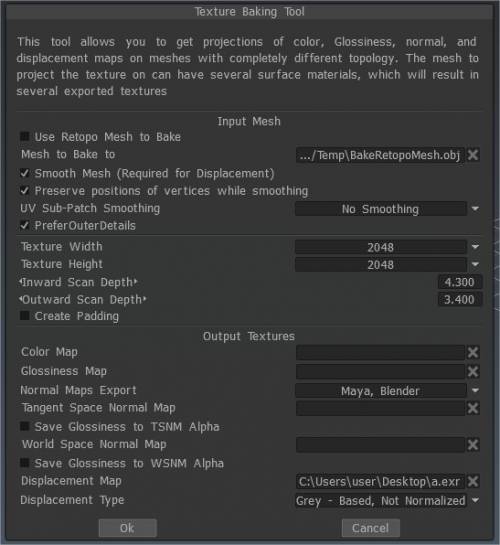
Kepimo tekstūra (nebenaudojama): iškviečia tekstūros Baking įrankį , kuris leidžia bake difuzinę, blizgančią, normalią ir poslinkio tekstūras, jau pritaikytas jūsų „keptam“ Retopo tinkleliui ant panašaus išorinio daugiakampio tinklelio failo.
Tekstūriniai Baking įrankiai : šis senas vaizdo įrašas apima keletą tekstūros kepimo patobulinimų / papildymų nuo 3DCoat V4 (šiuo metu pasenęs).
Tekstūrinis Baking : šiuo vaizdo įrašu pradedamas 3DCoat tekstūros Baking procesas. Bendrai paaiškinama, kaip paprastai veikia procesas, įskaitant nuoseklų Baking su tekstūra.
Kepimo nustatymų dialogo langas Sena versija, skirta V4 : šis vaizdo įrašas tęsia tekstūros Baking/ sujungimo į dažymo kambarį proceso demonstravimą. Jame išsamiai aprašomas dialogo langas „Kepimo nuskaitymo nustatymai“, kuriame rasite „Laimingo Baking vadovo“ pdf failą, ir dažų kambario išvalymas (siekiant išvengti tinklelių ir dažų sluoksnių pasikartojimo), kai bandoma bake dar kartą.
REDAGUOTI: nuo 4.0.10 versijos nebereikia išeiti iš Kepimo nustatymų dialogo lango, kad būtų galima perjungti UV žemėlapius, kai modeliui taikomos vietinės „Zonos“.