• Eesti
  • 3DCoat dokumentatsioon
  • Chapters
    • 3DCoat tutvustus
    • Alustamine
    • Liides ja navigeerimine
    • Brush komponendid
    • Tööruumid Toad
    • Scripting ja Core API
    • Küsimused/Vastused
    • licensing
    • Koolitusõpetused
  • Pilgway
  • Products
    • 3DCoat
    • 3DCoatTextura
    • 3DCoatPrint
    • PBRLibrary
  • Blog Posts
  • Store
  • Eesti Eesti
    • English English
    • Українська Українська
    • Español Español
    • Deutsch Deutsch
    • Français Français
    • 日本語 日本語
    • Русский Русский
    • 한국어 한국어
    • Polski Polski
    • 中文 (中国) 中文 (中国)
    • Português Português
    • Italiano Italiano
    • Suomi Suomi
    • Svenska Svenska
    • 中文 (台灣) 中文 (台灣)
    • Dansk Dansk
    • Slovenčina Slovenčina
    • Türkçe Türkçe
    • Nederlands Nederlands
    • Magyar Magyar
    • ไทย ไทย
    • हिन्दी हिन्दी
    • Ελληνικά Ελληνικά
    • Tiếng Việt Tiếng Việt
    • Lietuviškai Lietuviškai
    • Latviešu valoda Latviešu valoda
    • Čeština Čeština
    • Română Română
    • Norsk Bokmål Norsk Bokmål
  • Creating 3D Character Using 3DCoat
  • 3DCoat dokumentatsioon
  • Chapters
    • 3DCoat tutvustus
    • Alustamine
    • Liides ja navigeerimine
    • Brush komponendid
    • Tööruumid Toad
    • Scripting ja Core API
    • Küsimused/Vastused
    • licensing
    • Koolitusõpetused
  • Pilgway
  • Products
    • 3DCoat
    • 3DCoatTextura
    • 3DCoatPrint
    • PBRLibrary
  • Blog Posts
  • Store
  • Eesti Eesti
    • English English
    • Українська Українська
    • Español Español
    • Deutsch Deutsch
    • Français Français
    • 日本語 日本語
    • Русский Русский
    • 한국어 한국어
    • Polski Polski
    • 中文 (中国) 中文 (中国)
    • Português Português
    • Italiano Italiano
    • Suomi Suomi
    • Svenska Svenska
    • 中文 (台灣) 中文 (台灣)
    • Dansk Dansk
    • Slovenčina Slovenčina
    • Türkçe Türkçe
    • Nederlands Nederlands
    • Magyar Magyar
    • ไทย ไทย
    • हिन्दी हिन्दी
    • Ελληνικά Ελληνικά
    • Tiếng Việt Tiếng Việt
    • Lietuviškai Lietuviškai
    • Latviešu valoda Latviešu valoda
    • Čeština Čeština
    • Română Română
    • Norsk Bokmål Norsk Bokmål
  • Creating 3D Character Using 3DCoat
Expand All Collapse All
  • 3DCoat tutvustus
  • Alustamine
    • System requirements
    • Why 3DCoat is Unique?
    • 3DCoat aktiveerimine
    • Käivitusviga
      • Startup error Mac
    • Color management
    • Upgrading permanent license
    • Linux Setup
      • Linux initial setup per-user installation
      • Linux initial setup for system
      • Tablet setup
      • To GTK3 from GTK2
    • Kaustade struktuur
      • Custom documents folder
    • "Resolutsiooni" erinevad vormid
    • Tablet on Window
    • Import ja Export
    • Applinks 3DCoat
      • Blender rakenduse link
        • Blender with the Applink in Linux
      • Blender 4.2/3/4/5 applink
      • Max Applink
      • Houdini applink
      • Lightwave uplink
  • Navigation
    • Dialoogi avamine (kiirmenüü)
    • Navigeerimispaneel
    • Kaamera ja navigeerimine
      • Customize Navigation as Blender
    • Viewport Navigation Gizmo
    • Left tool panel
    •  Activity Bar
    • Navigeerimine 3DConnexion seadmete abil
      • How to compile Spacenavd on non Ubuntu distro
    • Stylus doesn’t work in sculpting
    • Kiirklahvid
  • Liides ja navigeerimine
    • Menüü Fail
    • Redigeeri menüü
      • Calculate Curvature
      • Calculate Occlusion
      • Light Baking Tool
      • Eelistused
    • Kuva menüü
    • Sümmeetria
    • Textures
    • Calculate
    • Kihtide menüü
    • Menüü külmutamine
    • Hide
    • Bake
    • Kurvid 2022
      • Kurvide menüü
      • Curves Properties RMB
      • Täida võrkkihiga
      • Scale of imported curves
    • Windowsi menüü
      • Vahelehtedega Windowsi hüpikaknapaneelid
      • Liugurid
    • Scripts
    • Addons
    • Capture
    • Abi menüü
    • Kohandamine
    • Muutke või looge uus tuba
  • Brush komponendid
    • Brush ülemine riba
    • Harjad üldkasutatav
      • Looge pintsleid ja kleebiseid
      • Alfa valmistamine praegusest skulptuurist
      • Looge 3D-objektist Brush
      • Create brushes based on Curves
      • Load photoshop .abr brushes
    • Insuldid
      • Curves hüpikmenüü
    • Brush valikud
    • Tingimuste piiraja
    • Ribade paneel
    • Šabloonide paneel
    • Nutikad materjalid
      • Lisage uusi pilte või materjale
      • Kinnitage Smart materjal kihile
      • Import Quixel Material
    • Brush eelseadistuste loomine
  • Tööruumid Toad
    • Painting
      • Tekstuuri Painting ja režiimid
        • Per-Pixel Painting
        • Painting (mikrotipp)
        • Ptex Painting
        • Painting (polüvärvimine)
      • Painting tuppa importimine
        • Initial CC subdivision
        • UV Set smoothing
        • Sharp (hard) edge
        • Lukusta normaalsed
        • Laadige pärast mudeli muudatusi uus UV paigutus
        • DAZ Genesis models into 3DCoat
      • Painting tööruumi menüüd
        • Edit menu
        • Tekstuuride menüü
          • Tekstuuriga Baking tööriistad
        • Peida
        • Bake Paint menüü
        • Värvivalija
      • Ülemine riba Painting jaoks
      • Kihtide paneel
        • Segamispaneel
        • Layer and Clipping Masks
      • Painting tööriistad
      • Läbipaistmatus – läbipaistvus
      • Kohandage tööruumi
        • Tweak Toolset
        • Eksportimine Tweak Roomist
      • Maski/materjali eelvaate paneel
      • Eksport Painting
    • UV tööruum
      • UV ülemine riba
      • UV Vasak tööriistapaneel
      • UV eelvaate paneel
      • UV töövoo näide
      • Importimine UV -ruumi
      • Eksportimine UV ruumist
    • Retopoloogia
      • Importimine Retopo ruumi
      • Retopo võrgumenüü ja küpsetusmenüü
        • Virtuaalne peegelrežiim
      • Bake menu
        • Treat Poly Groups as Paint Objects
        • Baking guide
      • Ülemine riba
        • Valige geomeetria
      • Vasakpoolne tööriistapaneel retopoloogiaruumis
        • Üldine eesmärk ja funktsioon
        • Lisage geomeetria
          • Löökide tööriist retopoloogias
        • Retopo Tweak Tools
        • UV tööriistad
        • Retopoloogia ruumi käsud
      • AUTORETOPO
        • Autopo guide
      • Polügrupid
    • Skulptuur
      • Sculpt Layer
      • Skulptuuripuu
      • Brush valikud
      • Top Bar
      • Brush mootor
      • Geomeetria alammenüü
      • Kujundage "Paremklõpsu" menüü
      • Varjutajad
      • Voxel režiim
        • Puhas Voxel
        • Tihedus ja eraldusvõime
        • Savi mootor
        • Voxel tööriistad
        • Pinnatööriistad vokslitel
        • Voxel Adjustment Tools
        • Volumetriline Painting
        • Voxel Objects Tools
      • Pinnarežiim
        • Pinnapealsed tööriistad
        • Pinna kohandatud tööriistad
        • Pinna reguleerimise tööriistad
        • Painting
        • Pinnaobjektide tööriistad
        • Mitmetasandiline eraldusvõime
          • Multires tools
          • Multires adjust
          • Multires commands
      • Skulptuurid kõverad
        • Spline kõverad
        • Splines model creation
      • Vektori nihe
      • Pinna teisendamise tööriistad
        • Voxel teisendustööriistad
        • Instancer
        • Move
        • Pose
        • Fit
        • Reproject
        • Surface Array
      • Voxel primitiivid ja Import
      • Live Booleanid
      • Sculpti ruumi käsud
      • Import skulptuuriruumi
      • Eksportimine skulptuuriruumist
    • Renderda
      • Comparison of different roughness values
      • Renderduspaneeli funktsioonid
      • Plaadimängija
      • Valgustuse võltsing – mitte PBR–
    • Factures
      • Töövoog
    • Lihtsaim
    • Modelleerimine
      • Mesh Menu
      • Vasakpoolne tööriistapaneel modelleerimisruumis
        • Lisage geomeetria
          • Valitud
        • Näpistada
        • Smart Hybrid
        • UV
          • Käsklused
        • Kogu võrk
      • Loft pinna näide Fluffy poolt
      • Blokeerimine Poeboi poolt
      • Import Zbrush Polygroups for UV mapping
    • Kitbash – kiire 3D-mudelite loomine
      • Create kitbash
      • Left tool panel Kitbash
    • 3DPrint
    • Photogrammetry
      • How to install Reality Capture
      • Reality Capture doesn’t show up ?
    • Võrk NURBS-i ruumi külge
    • Nodes
      • Skulptuuride varjutajad Nodes Library
  • Scripting ja Core API
    • Scripting
    • Core API
    • Pythoni API
  • Tasuta 3DCoatPrint

Volumetriline Painting

1486 views 1

Written by Carlos
October 13, 2022
Volumeetriline värvimine

Voxel Painting : selles videos uurime vokselmaali.
See tutvustab tõelist mahulist tekstuurivärvimist, mis pole mitte ainult rakenduse enda uus paradigma, vaid ka kogu tööstusharu jaoks.
Et illustreerida, miks see nii ainulaadne maalimisplatvorm on, kujutavad kuubikud voksleid ja seega on kasutajal tegelik mahuline sügavus.
Kui ühepoolne pind annab teile ainult sügavuse illusiooni isegi siis, kui kasutatakse palju maalikihte, siis vokslimaal võimaldab kunstnikul 3D-keskkonnas töötada viisil, mis on reaalse maailma elementide tõttu palju lähemal. neil on alati teatud paksus või maht.

Volumetrilise värvimise abil on võimalik visualiseerida meditsiinilisi mahulisi anatoomilisi mudeleid. Lubage anatoomilisele mudelile detailide lisamist mitmemõõtmelisel kujul, millel on geomeetria, mida saab hiljem detailide lisamiseks 3D-vormingus värvida.

See ei tähenda tipuvärvimist, mis värvib kujundi pinda (isegi kui UV kaarti pole vaja), vaid seda, kui värvite helitugevust, et luua 3D-tekstuuri, lisades vokslitele värvi.

 Lisaks võimaldage samaaegselt skulptuuri ja värvimise võimalus. 

Silas Merlini 3DCoat 2022 mahulise värvimise katsetamine :

Olen 3D-skaneeringute puhastamiseks kasutanud mahulist värvimist. Sel juhul ei kasutata mahulist värvi värvi lõplikuks bake , vaid seda kasutatakse ainult puhastusprotsessi abistamiseks. Lõpuks saadetakse retopo uuesti fotogrammeetria tarkvarasse ümbertekstuuri tegemiseks.
Samamoodi arvan ma, mida saaksite teie puhul teha, et kasutada neid nutikaid materjale eelvaatena.

Siin on, mida teeksite:

Iga kasutatava nutika materjali jaoks looge uus värvikiht, täitke see ja kinnitage nutikas materjal kihile. (paremklõps nutikas materjal > lisa kihile).
Pärast voolimist, nagu teete ülaltoodud videos, retopo ja bake, seejärel peitke skulptuur ja minge värvimisruumi.
Värviruumis klõpsake ühel kihil, millel on lisatud nutikas materjal, ja kasutage selle uuesti täitmiseks täitetööriista (paremklõps > täitevalik kihil ei tööta). Nüüd värvitakse lowpoly tekstuuri eraldusvõimega. Lisaks saate nüüd värvida sügavusega.
Tehke sama ka teiste kinnitatud nutikate materjalidega kihtidega. (Ainus probleem, mida ma näen, on see, et iga kihi sügavus lisatakse, nii et peate leidma tee sellest mööda. Klambrimaskid ei tundu sügavuse jaoks töötavat).

Teekaart:

– õige üleminekupind←→värve säilitavad vokslid. See on ülitähtis, eriti skannimisvigade parandamiseks, vokslid on selleks otstarbeks paremad, nii et see on kohustuslik rutiin.
– nüüd töötab ainult värvimine/airbrush/pliiats/kustutuskumm + pliiats/lasso üle pinna või viilu. Kuid järk-järgult hakkab kõik toimima kloonides, määrides, kõverates, tekstides, teisendades, pildistades.
– tuleks teha ka res+, resample ja puhverserveri tugi.
– Volumetriline värv on täielikult toetatud kõikjal, kus pinnavärvimine töötab, isegi kerge küpsetamine toetatud ja tingimused. Mõnda pinna/mahu värvimise tööriista parandati ja nüüd töötavad kõverad/tekst PBR iga õigesti.
– export mahulises vormingus.
– Painting/täitmistööriist töötab vokslite puhul õigesti.
– Volumetriline värv on täielikult toetatud kõikjal, kus pinnavärvimine töötab, isegi kerge küpsetamine toetatud ja tingimused. Mõnda pinna/mahu värvimise tööriista parandati ja nüüd töötavad kõverad/tekst PBR iga õigesti.
– Täielikult toetatud mahuline värvimine: korrektsed üleminekuvokslid ↔ pind, mis hoiab värvi/läike/metalli, värvi lõõgastav, pinnapintslite korrektne toimimine vokslirežiimis mahulise värviga.
– Kui muudate pinnatööriistade abil voksli helitugevust ja pöörate seejärel pinnale, säilib kihi struktuur.
– Booleanid helitugevuste vahel hoiavad mahulist värvi.
– Vokselmaalimise ajal saate määrata värvi läbitungimise sügavuse. Sügava mõistmise jaoks lugege vihjet. Samuti tungib värv läbi läbipaistmatuse gradiendiga, nii et edasine vormimine tuhmub värvi täpsemalt.
– Core API toetab ka värvilisi voksleid. – Vokslivärvi rakendatakse paljudele tööriistadele – Blob, spike, madu, lihased, primitiivid jne. – Nüüd saate skulptuure ja värvida üheaegselt kõigi Voxel Brush Engine’il põhinevate pintslitega.


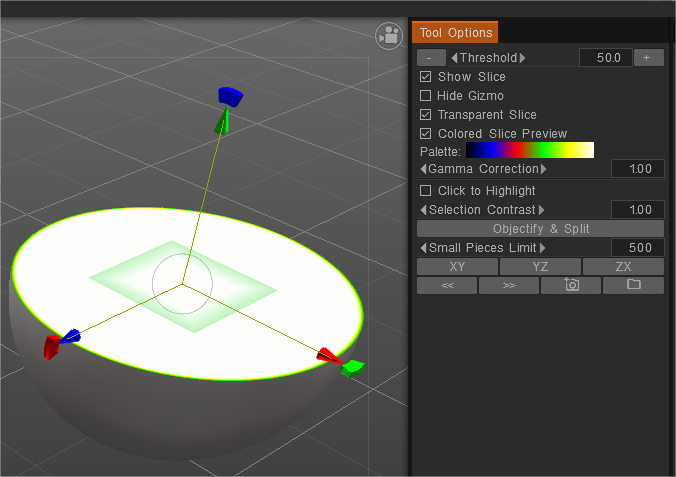
See on viilu valik:

Annab teile geomeetria läbilõike. See on viis MRI ja muude skaneerimisandmete kontrollimiseks.

See on huvitav viis tagada, et teie skannimisandmetes või muudes imporditud võrgusilmades ei oleks auke, ning võimaldab kiirelt tagada, et teil on hea import.
pilt.png

Erineva sügavusega mahulise värvimise kasutamine kahe nutika materjali segamiseks 3d-Coat 2022-s
Silas Merlini vokselmaali kasutusjuhised:

1. Ühe foto viite põhjal kujundamise hõlbustamiseks projitseerige projektoritööriistaga võrdluspilt vokslite plokile, seejärel kujundage kujund sellest küljest jämedalt. “värvi kiht projektsiooniga” koos linnukesega “ära värvi teisele poole”. Nüüd saate skulptuuri teha igast küljest, ilma et teid takistaks tagaküljele ulatuv projektsioon. (te ei pruugi oma lõppobjektis kasutada projitseeritud värve (aga võite), sel juhul on mahuline värv skulptuurimisel abiks).

2. Erinevate materjalide määratlemine ühes veekindlas objektis algusest peale: alustage nutika materjali kinnitamisega värvikihile, tehke nii palju kui vaja. Skulptuuri tegemisel vali hoolikalt, milline värvikiht aktiivseks muuta. Pärast retopo ja küpsetamist täitke iga värvikiht uuesti lisatud nutika materjaliga, et värvida optimaalse eraldusvõimega ja saada nutikast materjalist kõrguskaart segusse. (kõigepealt tehke katsed, sest materjali uuesti täitmine võib kogu kihi täita, ma ei mäleta… nii et võib olla vaja kasutada allolevat alternatiivi, klambrimaskidega, eeldusel, et klambrimaskide probleem, mis ei maskeeri normal map , on lahendatud fikseeritud) — Selle alternatiiviks oleks kõigepealt erinevatele värvikihtidele ühevärviliste värvidega skulptuur ja hiljem nende kasutamine klambrimaskidena.

3. Ekstrudeerige kujund aeglaselt samm-sammult, värvides ekstrudeeritud sügavuse iga kord erineva värviga. Lõppkokkuvõttes saate kujundi, mis on kõik ühevärviline, kuid hakkate seejärel kaevama, mis paljastab peidetud värvikihid.

Volumeetriline värvimine ei võta arvesse nutikate materjalide sügavuskanalit.

Käsitlege seda eelvaatena : kinnitage nutikas materjal kindlasti värvikihile. Nii saate pärast skulptuuri retopo, lahtipakkimist ja bake täita lõpliku värviobjekti kihi nutika materjaliga, sügavust ja kõike muud.


Õpetused

Voxel Painting 2 See video jätkab 3DCoat Voxel ülevaadet, käsitledes nutikate materjalide , primitiivide ja mahulise Painting kasutamist.

Puidu kulumise lisamine mahulise Painting Selles näites modelleerisin lihtsa tahvli, millel oli mitu puitmaterjali kihti ning määrati igale kihile voksli sügavus, nagu ma eeldan, et see on reaalses maailmas, seejärel hakkasin kihte maha kraapima. voksleid, lisades sellele liigset kulumist ja stressi. Võimaldab kihtidel loomulikumalt esile tulla.

Tags:volumetric painting

Was this helpful?

1 Yes  No
Related Articles
  • Surface Array
  • Top Bar
  • Curves Properties RMB
  • Left tool panel Kitbash
  • Create kitbash
  • Color management
Previously
Voxel Adjustment Tools
Up Next
Voxel Objects Tools
AI:
Hi! How can I help you?
Attention: This is a beta version of AI chat. Some answers may be wrong. See full version of AI chat