• Suomi
  • 3DCoat dokumentaatio
  • Chapters
    • Johdatus 3DCoat
    • Päästä alkuun
    • Käyttöliittymä ja navigointi
    • Brush osat
    • Työtilat Huoneet
    • Scripting & Core API
    • Kysymykset ja vastaukset
    • licensing
    • Koulutusopasteet
  • Pilgway
  • Products
    • 3DCoat
    • 3DCoatTextura
    • 3DCoatPrint
    • PBRLibrary
  • Blog Posts
  • Store
  • Suomi Suomi
    • English English
    • Українська Українська
    • Español Español
    • Deutsch Deutsch
    • Français Français
    • 日本語 日本語
    • Русский Русский
    • 한국어 한국어
    • Polski Polski
    • 中文 (中国) 中文 (中国)
    • Português Português
    • Italiano Italiano
    • Svenska Svenska
    • 中文 (台灣) 中文 (台灣)
    • Dansk Dansk
    • Slovenčina Slovenčina
    • Türkçe Türkçe
    • Nederlands Nederlands
    • Magyar Magyar
    • ไทย ไทย
    • हिन्दी हिन्दी
    • Ελληνικά Ελληνικά
    • Tiếng Việt Tiếng Việt
    • Lietuviškai Lietuviškai
    • Latviešu valoda Latviešu valoda
    • Eesti Eesti
    • Čeština Čeština
    • Română Română
    • Norsk Bokmål Norsk Bokmål
  • Creating 3D Character Using 3DCoat
  • 3DCoat dokumentaatio
  • Chapters
    • Johdatus 3DCoat
    • Päästä alkuun
    • Käyttöliittymä ja navigointi
    • Brush osat
    • Työtilat Huoneet
    • Scripting & Core API
    • Kysymykset ja vastaukset
    • licensing
    • Koulutusopasteet
  • Pilgway
  • Products
    • 3DCoat
    • 3DCoatTextura
    • 3DCoatPrint
    • PBRLibrary
  • Blog Posts
  • Store
  • Suomi Suomi
    • English English
    • Українська Українська
    • Español Español
    • Deutsch Deutsch
    • Français Français
    • 日本語 日本語
    • Русский Русский
    • 한국어 한국어
    • Polski Polski
    • 中文 (中国) 中文 (中国)
    • Português Português
    • Italiano Italiano
    • Svenska Svenska
    • 中文 (台灣) 中文 (台灣)
    • Dansk Dansk
    • Slovenčina Slovenčina
    • Türkçe Türkçe
    • Nederlands Nederlands
    • Magyar Magyar
    • ไทย ไทย
    • हिन्दी हिन्दी
    • Ελληνικά Ελληνικά
    • Tiếng Việt Tiếng Việt
    • Lietuviškai Lietuviškai
    • Latviešu valoda Latviešu valoda
    • Eesti Eesti
    • Čeština Čeština
    • Română Română
    • Norsk Bokmål Norsk Bokmål
  • Creating 3D Character Using 3DCoat
Expand All Collapse All
  • Johdatus 3DCoat
  • Päästä alkuun
    • System requirements
    • Why 3DCoat is Unique?
    • 3DCoat aktivointi
    • Käynnistysvirhe
      • Startup error Mac
    • Color management
    • Upgrading permanent license
    • Linux Setup
      • Linux initial setup per-user installation
      • Linux initial setup for system
      • Tablet setup
      • To GTK3 from GTK2
    • Kansioiden rakenne
      • Custom documents folder
    • "Resoluution" eri muodot
    • Tablet on Window
    • Import & Export
    • Applinks 3DCoat
      • Blender sovelluslinkki
        • Blender with the Applink in Linux
      • Blender 4.2/3/4/5 applink
      • Max Applink
      • Houdini applink
      • Lightwave uplink
  • Navigation
    • Avausikkuna (pikakäynnistysvalikko)
    • Navigointipaneeli
    • Kamera ja navigointi
      • Customize Navigation as Blender
    • Viewport Navigation Gizmo
    • Left tool panel
    •  Activity Bar
    • Navigointi 3DConnexion-laitteilla
      • How to compile Spacenavd on non Ubuntu distro
    • Stylus doesn’t work in sculpting
    • Pikanäppäimet
  • Käyttöliittymä ja navigointi
    • Tiedosto-valikko
    • Muokkaa valikkoa
      • Calculate Curvature
      • Calculate Occlusion
      • Light Baking Tool
      • Asetukset
    • Näytä valikko
    • Symmetria
    • Textures
    • Calculate
    • Tasot-valikko
    • Jäädytä valikko
    • Hide
    • Bake
    • Käyrät 2022
      • Curves-valikko
      • Curves Properties RMB
      • Täytä verkkokerroksella
      • Scale of imported curves
    • Windows-valikko
      • Välilehdillä varustetut Windowsin ponnahdusikkunat
      • Liukusäätimet
    • Scripts
    • Addons
    • Capture
    • Ohje-valikko
    • Räätälöinti
    • Muokkaa tai luo uusi huone
  • Brush osat
    • Brush Top Bar
    • Harjat yleiskäyttöön
      • Luo siveltimiä ja tarroja
      • Alfan teko nykyisestä veistoksesta
      • Luo Brush 3D-objektista
      • Create brushes based on Curves
      • Load photoshop .abr brushes
    • Aivohalvaukset
      • Käyrät -ponnahdusvalikko
    • Brush
    • Ehtojen rajoitin
    • Nauhat paneeli
    • Stensiilit -paneeli
    • Älykkäät materiaalit
      • Lisää uusia kuvia tai materiaaleja
      • Kiinnitä Smart-materiaali kerrokseen
      • Import Quixel Material
    • Kuinka luoda esiasetuksia Brush
  • Työtilat Huoneet
    • Painting
      • Painting ja tilat
        • Per-Pixel Painting
        • Painting (Micro-Vertex)
        • Ptex Painting
        • Painting (polymaalaus)
      • Painting tuonti
        • Initial CC subdivision
        • UV Set smoothing
        • Sharp (hard) edge
        • Lukitse normaalit
        • Lataa uusi UV asettelu mallin muutosten jälkeen
        • DAZ Genesis models into 3DCoat
      • Painting valikot
        • Edit menu
        • Tekstuurit-valikko
          • Texture Baking Tools
        • Piilottaa
        • Bake Paint -valikko
        • Värinvalitsin
      • Painting yläpalkki
      • Tasot-paneeli
        • Sekoituspaneeli
        • Layer and Clipping Masks
      • Painting työkalut
      • Peittävyys – läpinäkyvyys
      • Säädä työtilaa
        • Tweak Toolset
        • Vienti Tweak Roomista
      • Maskin/materiaalin esikatselupaneeli
      • Vienti Painting
    • UV työtila
      • UV yläpalkki
      • UV Vasen työkalupaneeli
      • UV esikatselupaneeli
      • Esimerkki UV työnkulusta
      • Tuominen UV huoneeseen
      • Vienti UV -huoneesta
    • Retopologia
      • Tuonti Retopo huoneeseen
      • Retopo Mesh Menu ja Bake Menu
        • Virtuaalinen peilitila
      • Bake menu
        • Treat Poly Groups as Paint Objects
        • Baking guide
      • Yläpalkki
        • Valitse geometria
      • Vasen työkalupaneeli Retopologia-huoneessa
        • Yleinen tarkoitus ja toiminta
        • Lisää geometria
          • Vetojen työkalu Retopologiassa
        • Retopo Tweak Tools
        • UV työkalut
        • Retopologiahuoneen komennot
      • AUTORETOPO
        • Autopo guide
      • Poly-ryhmät
    • Veistää
      • Sculpt Layer
      • Veistos puu
      • Sculpt Brush -vaihtoehdot
      • Top Bar
      • Brush moottori
      • Geometria-alivalikko
      • Muokkaa hiiren kakkospainikkeella valikkoa
      • Varjostimet
      • Voxel tila
        • Pure Voxel Sculpting
        • Tiheys ja resoluutio
        • Savi moottori
        • Voxel työkalut
        • Pintatyökalut Voxelissa
        • Voxel Adjustment Tools
        • Volumetrinen Painting
        • Voxel objektien työkalut
      • Pintatila
        • Pintatyökalut
        • Pinta mukautetut työkalut
        • Pinnansäätötyökalut
        • Painting
        • Pintaobjektien työkalut
        • Monitasoinen resoluutio
          • Multires tools
          • Multires adjust
          • Multires commands
      • Veistokkaat kaaret
        • Spline-käyrät
        • Splines model creation
      • Vektorin siirtymä
      • Pintamuunnostyökalut
        • Voxel Transform Tools
        • Instancer
        • Move
        • Pose
        • Fit
        • Reproject
        • Surface Array
      • Voxel primitiivit ja Import
      • Eläviä booleaneja
      • Sculpt-huoneen komennot
      • Import Sculpt Roomiin
      • Vienti Sculpt Roomista
    • Renderöi
      • Comparison of different roughness values
      • Renderöintipaneelin toiminnot
      • Levysoitin
      • Fakebake valaistus - ei PBR-
    • Factures
      • Työnkulku
    • Yksinkertaisin
    • Mallintaminen
      • Mesh Menu
      • Vasen työkalupaneeli mallinnushuoneessa
        • Lisää geometria
          • Valittu
        • Nipistää
        • Smart Hybrid
        • UV
          • komennot
        • Koko verkko
      • Fluffyn esimerkki parvipinnasta
      • Poeboin esto
      • Import Zbrush Polygroups for UV mapping
    • Kitbash - Nopea 3D-mallien luominen
      • Create kitbash
      • Left tool panel Kitbash
    • 3DPrint
    • Photogrammetry
      • How to install Reality Capture
      • Reality Capture doesn’t show up ?
    • Verkko NURBS-huoneeseen
    • Nodes
      • Muokkaa varjostimia Nodes Library
  • Scripting & Core API
    • Scripting
    • Core API
    • Python API
  • Ilmainen 3DCoatPrint

Pintaobjektien työkalut

968 views 0

Written by Carlos
September 27, 2022

Primitiivit

Primitiivit

Import

Tuodaan Sculpt-työtilaan
Tämän työkalun avulla voit import monikulmioverkkoja.

Puu generaattori

Logo

Logo : Logotyökalun avulla voit import minkä tahansa mustavalkoisen kuvan ja muuntaa sen vokseleiksi. Voit muuntaa kuvia, jotka ovat .BMP-, .TGA-, .jpeg- ja .PNG-muodossa. Napsauta Logo-työkalua ja valitse kuva. Kun tuodaan, vokselit luodaan harmaasävykuvien perusteella. Se käyttää oletuksena yhdistämistyökalua, joten voit käyttää tavallista yhdistämistyökalua täällä.

Split ja nivelet

Halkaisu ja liitokset 3DCoat 2022

Split and Joints : Se on ensisijaisesti työnkulun parannus niille rakennus-/veistomalleille, jotka viedään 3D-tulostukseen. Huomaa, että se toimii vain Surface (vain polygonit) -tilassa.
Työkalun avulla voit jakaa mallisi osiin ja luoda liitoksia osien välille. Se leikkaa mallin pyöreällä. Huomioi, että pyöreän tulee jakaa malli vähintään kahteen osaan, joten ole varovainen pyöreän sijoittamisessa.

Jakaa

Split : Tämä työkalu on hyvin samanlainen kuin Cut&Clone -työkalu. Siinä on samat reuna-asetukset. Erona on, että se repii osan käyttämästäsi kohteesta ja luo sen objektikerroksen VoxTreeen.

Klooni

Kloonaa : Kloonaa valinnan leikkaamatta.

Leikkaa ja kloonaa: Tämän työkalun avulla voit leikata ja kloonata vokseliobjektin volyymia siveltimen parametrien tyypin perusteella. Se on oletuksena vedä suorakulmiokynätila ja kopioi alla olevan objektin koko tilavuuden. Voit myös säätää reunaparametreja kolmella eri tyypillä:

Pyöreä, taso ja terävä


Vox Extrude

Vox Extrude toimii samalla tavalla kuin VoxLayer luomatta uutta objektikerrosta, vaan vaihtamalla koko kerroksen pintatilaan. Paina “Käytä” samalla, kun pidät Ctrl-näppäintä painettuna, jos haluat kääntää työkalun.
Vox-kerros


Vox-kerros

Vox Layer luo ohuen kerroksen nykyisen taltion jäädytetyn alueen ympärille. Merkitse alue maalaamalla jäädytyksellä ja paina sitten Käytä.


Osoittaa monikulmioihin

Lisää pisteitä LMB:llä. Säädä kohtia ja lisää kasvoja RMB:llä. (katso esikatselu) Pakota kolmiot SHIFT:llä. Pidä kohdistinta lähellä potentiaalisen nelosen keskustaa, jotta ne sijoittuvat tarkemmin.

Käärme

Käärme : Napsauttaminen ja vetäminen LMB:n kanssa luo käärmeen kaltaisen muodon kuvaporttiin. Sen sijainti perustuu ensimmäiseen napsautukseen ja näkymän näkökulmaan. Kuten käyrätyökalussa, voit nollata sen Putki-painikkeella. Voit valita useita profiileja ja tietysti käyttää myös spline-esiasetuksia.
Yksi ainutlaatuinen parametri tälle työkalulle on * Tasoitusnopeus: käärme tasoittuu koko pituudeltaan ja saa sen liikkumaan. Mitä suurempi arvo, sitä enemmän tasoitusta. (Minim/maksimiarvot: 1-5)

Piikit : Toimii kuten käärmetyökalu, paitsi että se kapenee päätepisteessä aiheuttaen piikkimäisen ulkonäön.

Hammastahna : Tämä työkalu jakaa kaikki vaihtoehdot Lihakset-työkalun kanssa paitsi lihastyypit. Sen tehtävä on samanlainen kuin sen nimi: se on kuin hammastahnan levittämistä pinnalle. Suuri etu on, että se kunnioittaa Brush alfaa, joten voit käyttää niitä ainutlaatuisten haravaharjojen luomiseen.

Lihastyökalu . Kynän paine ja syvyysvoimakkuus määräävät lihaksen paksuuden. Voit ottaa “säteestä riippuvan paineen” pois päältä saadaksesi tarkempia tuloksia.
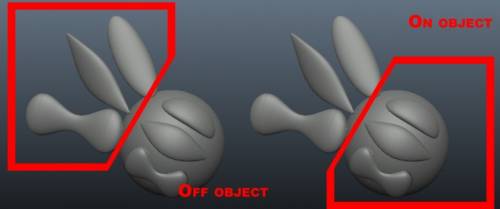

Lihakset : Voit helposti muotoilla lihaksilta ja jänteiltä näyttäviä muotoja. Voit saavuttaa monia erilaisia tehosteita esimerkiksi veistämällä tällä työkalulla tilavuuden ulkopuolella luodaksesi siipiltä näyttäviä esineitä.

Tässä työkalussa on useita asetuksia:

  • Tasoitusnopeus: Tämän avulla voit säätää iskutasoa.
  • Mukautettu: Pakottaa vetosi tarttumaan kohteen pintaan sen sijaan, että se kulkisi perusobjektin edestä tai suoraan sen läpi.
  • Lihastyypit: Valitse kahdesta eri tyypistä: Lihas ja Jänne.

Cloth Realtime -kangassimulaattori. Älä unohda painaa ENTER-painiketta bake kankaan nykyiseen volyymiobjektiin. On parempi jakaa kangas useita kertoja ennen esineen levittämistä.

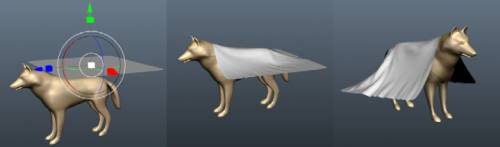
– Reaaliaikainen kangassimulaatio 3DCoat on nyt uudella laadun ja nopeuden tasolla .

Kangas : Tämä työkalu on kangassimulaattori, jonka avulla voit levittää monikulmioverkon toisen kohteen päälle. On olemassa oletuskangas, jolla voit testata, mutta et rajoitu tähän, sillä voit myös import ulkoisen monikulmioverkon.
Muista, että mitä korkeampi on verhoukseen käyttämäsi verkon resoluutio, sitä hitaampi simulaatio on ja sitä kauemmin kestää toivottujen tulosten saavuttaminen. Simulointi voidaan käynnistää Start-painikkeella; kun simulaatio on käynnissä, voit keskeyttää/jatkaa, lopettaa ja nollata simulaation.

Tämän työkalun parametrit ovat seuraavat:

  • Select mesh: Kehottaa sinua avaamaan tiedoston, jonka avulla voit valita tiedoston (.OBJ, .LWO, .FBX, .STL, .PLY ja .3b) levyltä käytettäväksi peitettävänä kohteena.
  • Jakaminen: Jaa objekti, jolla on verkko, toisen objektin päälle. Testi on olemassa, mutta et rajoitu tähän, sillä voit myös import ulkoisen testin. Sitä voidaan käyttää ennen simulaation suorittamista tai sen jälkeen.
  • Start/Reset: Nämä kaksi painiketta käynnistävät ja nollaavat simulaation.
  • Valitse retopo: Jos olet retopologisoinut jotain ja se on Retopo välilehdellä, voit tällä painikkeella valita kyseisen verkon verhottavaksi objektiksi.
  • retopo: Lähettää äskettäin päällystetyn verkon Retopo välilehdelle uudelleentopologisointia varten.

Muu: Asettaa useita muita parametreja, kuten päällystetyn kohteen painovoiman ja kitkan objektiin, jonka päälle vedät, sekä kankaan paksuuden. Paksuuden osalta mitä suurempi arvo, sitä paksumpi kangas.

Pysy nykyisessä objektissa:
Painovoima: Muuta painovoimaa saadaksesi kohteen putoamaan nopeammin/hitaammin ja myös verhon yleistä painoa.
Kitka: Määrittää kuinka “tahmea” verho on esineeseen, jonka päälle se on verhottu.
Kankaan paksuus: Kun olet levittänyt esineesi, mutta ennen kuin käytät sitä veistokseksi, sinun on määritettävä paksuus.
Rapid: Erittäin nopea nopeaan muodon rakentamiseen.

Parannettu kangassimulaatiotyökalu .
https://www.youtube-nocookie.com/embed/1Psbrf85lZE

Videolla esitellään Cloth Tool -työkalua sänkyä mallinnettaessa.


Liitokset

Työkalu mahdollistaa geometriamallin lohkojen luomisen ja liitoksia osien välille.

Oppaat

3DCoat Cloth Tool : Käytä Cloth Toolia vaatekappaleen luomiseen. Pahoittelut tämän opetusohjelman editoinnin puutteesta ja huonosta äänenlaadusta. Minulla oli hyvin vähän aikaa, joten lähdin siihen yhdellä kertaa. Alla on linkki, joka auttaa niitä, jotka eivät tunne retopologiaa. (Kirjoittaja Ian Thompson).

T-paita 3DCoat : Tässä on esitys T-paidan nopeasta tekemisestä hahmolle 3DCoatin kangassimulaattorilla ja retopologiatyökaluilla. (Kirjoittaja Phil Nolan.)

Voxel Sketch : 3DCoat v3.01 lisäsi vokselityökalusarjaan uuden työkalun nimeltä Sketch tool. Tämän työkalun avulla voit import 2 tai 3 kuvaa vertailutasoina, ja sitten sovellus ekstrapoloi tilavuusobjektin näiden kuvien perusteella. Se sopii erinomaisesti nopean pohjavolyymin luomiseen kuvanveistoa tai asioita, kuten greebles & nurnies, varten. (Kirjoittaja Javis Jones.)

Tags:surface objects

Was this helpful?

Yes  No
Related Articles
  • Surface Array
  • Top Bar
  • Curves Properties RMB
  • Left tool panel Kitbash
  • Create kitbash
  • Color management
Previously
Painting
Up Next
Monitasoinen resoluutio
AI:
Hi! How can I help you?
Attention: This is a beta version of AI chat. Some answers may be wrong. See full version of AI chat