 हिन्दी
  English
 Українська
 Español
 Deutsch
 Français
 日本語
日本語 Русский
 한국어
한국어 Polski
 中文 (中国)
 Português
 Italiano
 Suomi
Suomi Svenska
 中文 (台灣)
 Dansk
Dansk Slovenčina
 Türkçe
 Nederlands
 Magyar
 ไทย
ไทย Ελληνικά
 Tiếng Việt
 Lietuviškai
 Latviešu valoda
 Eesti
Eesti Čeština
 Română
 Norsk Bokmål
अपने सभी बाहरी 3D अनुप्रयोगों के साथ अपने मॉडलों को निर्बाध रूप से सिंक करने के लिए 3DCoat के उपकरणों के व्यापक सेट का उपयोग करें। UVs के साथ “कच्चा” जाल डेटा या मॉडल Import । बाहरी मॉडल को संदर्भ जाल के रूप में या बनावट के लिए तैयार सभी नए टोपोलॉजी बनाने के लिए आयात किया जा सकता है।
3DCoat में आयात और निर्यात करना एक व्यापक विषय है-और इसमें विशिष्ट संपत्तियां शामिल हैं जिन्हें आयात किया जा सकता है- और जिसे केवल उस कार्यक्षेत्र के संदर्भ में समझा जा सकता है जिसमें आप उन्हें आयात कर रहे हैं। कुछ परिसंपत्ति आयात केवल तभी मायने रखते हैं जब आप उस कक्ष को ध्यान में रखते हैं जिसमें वे मुख्य रूप से कार्य करते हैं।
हम आपको दिखाएंगे कि किस प्रकार के एसेट import और export के लिए आपको किस मेन्यू का इस्तेमाल करना चाहिए और इन विशिष्ट एसेट्स को import समय आपको किस रूम में होना चाहिए।
विभिन्न कार्यक्षेत्रों में आयात करना
1. मूर्तिकला कार्यक्षेत्र में आयात करना
2. Retopo कार्यक्षेत्र में आयात करना
3. UV कार्यक्षेत्र में आयात करना
4. पेंट कार्यक्षेत्र में आयात करना
विभिन्न कार्यक्षेत्रों से निर्यात करना
1. मूर्तिकला कार्यक्षेत्र से निर्यात करना
2. UV कार्यक्षेत्र से निर्यात करना
3. पेंट कार्यक्षेत्र से निर्यात करना
4. ट्वीक रूम से निर्यात करना
– Quixel Megascans के साथ पूर्ण अनुकूलता जोड़ी गई! यदि आप एक क्विक्सेल सामग्री को “डाउनलोड” में डाउनलोड करते हैं, तो 3DCoat स्वचालित रूप से आपको सूचित करेगा कि नई सामग्री डाउनलोड हो गई है और आपको इसे सामग्री या शेडर के रूप में स्थापित करने की पेशकश करेगा।
Quixel सामग्री के साथ पूरी तरह से संगत
Import बनावट मैन्युअल रूप से माइग्रेट करें
3DCoat 2022 में पूरी तरह से नई फ़ोल्डर संरचना है। प्रस्तावित के रूप में वास्तव में सुव्यवस्थित और तार्किक।
लगभग सभी अब दो फ़ोल्डरों – डेटा और UserPrefs के बीच विभाजित हैं।
जैसा कि यह तार्किक है, UserPrefs उपयोगकर्ता-निर्मित सामग्री है।
डेटा अस्थायी सामान की तरह है।
दस्तावेज़ों में फ़ोल्डर बदल गया; अब यह है डॉक्स/ 3DCoat-2021/। भले ही फ़ोल्डर संरचना बदली गई हो, यह पिछले वाले के साथ संगत है।
जैसे ही 3DCoat पुराने से दस्तावेज़ों में नए स्थान पर कॉपी की गई कुछ फ़ाइलों का पता लगाता है, यह फ़ाइलों को नई संरचना में बदल देगा।
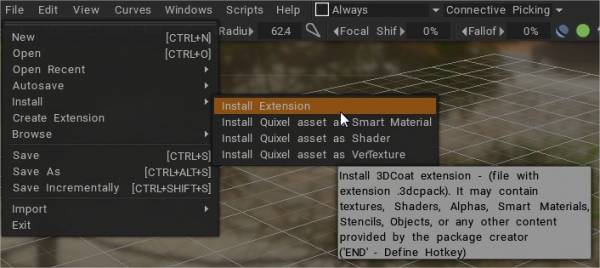
इसके अलावा, यदि आप 3dcpack स्थापित करते हैं, तो यह सही तरीके से स्थापित किया जाएगा (उन प्रीसेट को छोड़कर जो पुराने टूल का उपयोग करते हैं जो टूलसेट में मौजूद नहीं हैं)।
इसलिए, पहले के संस्करण से माइग्रेट करने के लिए, आप फ़ोल्डर्स को पुराने संस्करणों से डॉक्स/ 3DCoat-2021 में कॉपी कर सकते हैं या पुराने संस्करण में 3dcpack बना सकते हैं और UI का उपयोग करके इसे स्थापित कर सकते हैं।
वीडियो शिक्षण
जल्द सलाह: लो पॉलीगॉन मेश इंपोर्ट को ठीक करना
Brush अल्फ़ाज़ इंस्टॉल करना यह वीडियो 2 का भाग 1 है जिसमें Brush अल्फ़ाज़ को व्यक्तिगत रूप से या ब्रश पैक के रूप में स्थापित करने के विभिन्न तरीकों को शामिल किया गया है। इसमें एक 3डी मॉडल के साथ अपना खुद का ब्रश अल्फा बनाने का एक संक्षिप्त प्रदर्शन शामिल है।
3DCoat के लिए निःशुल्क XMD ब्रश पैक का लिंक नीचे दिया गया है:
https://gumroad.com/mdunnam?#RogB
3dcpack फ़ाइलें स्थापित करना और बनाना
सरफेस पेंट: एक्सपोर्टिंग : यह वीडियो स्कल्प्ट रूम से सीधे 3D एप्लिकेशन (3ds Max, इस मामले में) में ऑब्जेक्ट को निर्यात करने के उदाहरण को कवर करके पॉलीपेंट प्रदर्शन जारी रखता है … कोई UVs नहीं … कोई Retopo काम नहीं करता है।