 हिन्दी
  English
 Українська
 Español
 Deutsch
 Français
 日本語
日本語 Русский
 한국어
한국어 Polski
 中文 (中国)
 Português
 Italiano
 Suomi
Suomi Svenska
 中文 (台灣)
 Dansk
Dansk Slovenčina
 Türkçe
 Nederlands
 Magyar
 ไทย
ไทย Ελληνικά
 Tiếng Việt
 Lietuviškai
 Latviešu valoda
 Eesti
Eesti Čeština
 Română
 Norsk Bokmål
न्यू कर्व्स एडिटर फीचर। इसका उपयोग सभी कार्यक्षेत्रों में किया जा सकता है, जिससे यह एक शक्तिशाली और बहुमुखी उपकरण बन जाता है।
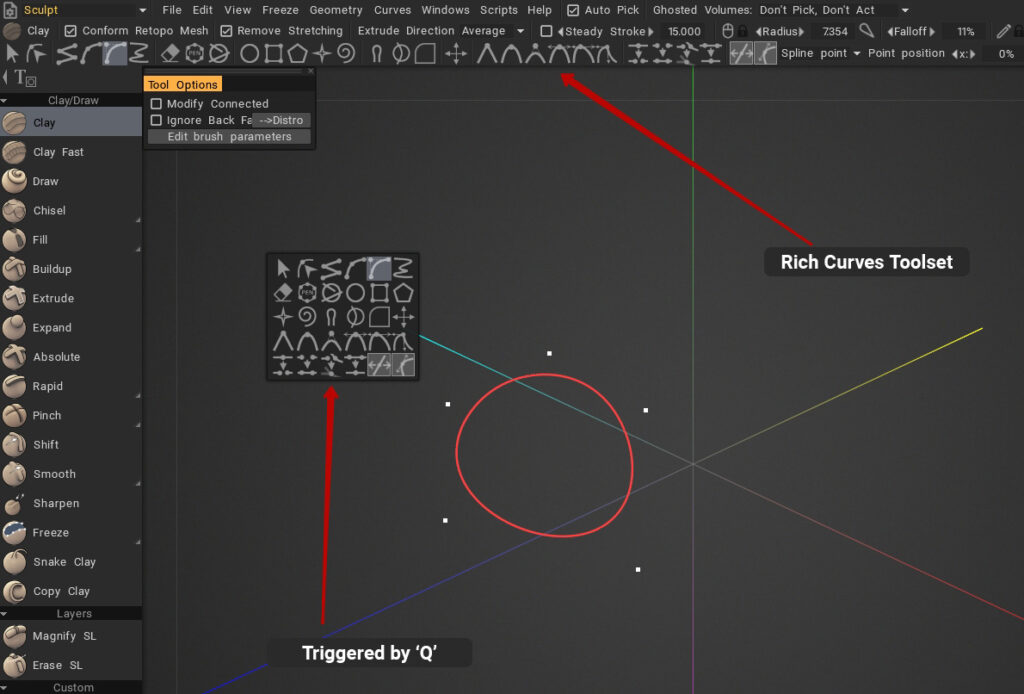
सबसे पहले, आपको कर्व्स संपादक को सक्रिय करने की आवश्यकता है। ई कुंजी का उपयोग करें और कर्व्स मोड का चयन करें या इस मेनू का उपयोग करके सक्रिय करें।
आप कुंजी Q का उपयोग करके कर्व्स संपादक को भी सक्रिय कर सकते हैं।
कर्व्स एडिटर में कर्व्स को जोड़ने और संशोधित करने के लिए विभिन्न मोड्स का उपयोग करें। वक्र गुणों तक पहुँचने या संशोधित करने के लिए वक्र पर RMB दबाएँ।
वर्तमान उपकरण के लिए वक्र लागू करने के लिए ENTER दबाएँ। यदि वक्र बंद है, तो आमतौर पर क्षेत्र भर जाएगा। यदि इसे बंद नहीं किया जाता है, तो ब्रश को वक्र के साथ चलाया जाएगा।

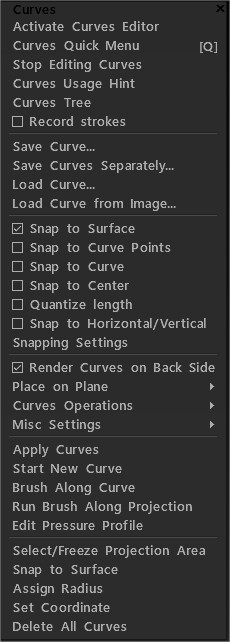
कर्व्स एडिटर को सक्रिय करें: कर्व्स एडिटर को चालू करें।
वक्र त्वरित मेनू क्यू
एडिट कर्व्स बंद करें: कर्व्स एडिटर को बंद करें।
घटता उपयोग संकेत
कर्व्स ट्री: कर्व्स पदानुक्रम का पैनल।
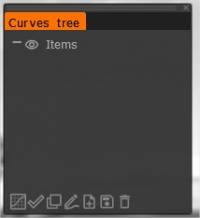
निचला चिह्न (बाएं से दाएं):
वक्र संपादक को सक्रिय करें
वक्र लागू करें
डुप्लिकेट
कर्व के साथ-साथ स्पेसिंग और जिटर के साथ ब्रश लगाएं
लोड कर्व को पहले स्पलाइन या ईपीएस के रूप में सहेजा गया था: इम्पोर्ट कर्व के माध्यम से मेश के रूप में इलस्ट्रेटर से सीधे ईपीएस import ।
पहले सहेजे गए कर्व को स्पलाइन या ईपीएस के रूप में सेव करें
चीज़ें हटाएं
रिकॉर्ड स्ट्रोक : यदि यह विकल्प सक्षम है, तो प्रत्येक स्ट्रोक को कर्व्स ट्री फ़ोल्डर “स्ट्रोक” में एक अदृश्य वक्र के रूप में रिकॉर्ड किया जाएगा।

सेव कर्व: चयनित कर्व को सेव करें।
वक्रों को अलग से सहेजें: प्रत्येक वक्र को एक अलग फ़ाइल में सहेजें। फ़ाइल नाम आपके कस्टम नाम और वक्र नाम से बना होगा।
लोड कर्व: लोड कर्व को पहले स्पलाइन या ईपीएस के रूप में सहेजा गया था।
यदि यह विकल्प सक्षम है, तो प्रत्येक स्ट्रोक को कर्व्स ट्री फोल्डर “स्ट्रोक्स” में एक अदृश्य वक्र के रूप में रिकॉर्ड किया जाएगा। एक श्वेत-श्याम बिटमैप छवि अपलोड करें, और 3DC स्वचालित रूप से पता लगाता है कि किस सेटिंग का उपयोग करना है और छवि का पता लगाता है।
सतह पर स्नैप करें: प्रत्येक स्थानांतरित बिंदु को सतह पर निकटतम स्थिति में स्नैप किया जाएगा, भले ही बिंदु बैकफेस पर हो।
स्नैप टू कर्व पॉइंट्स: स्नैप टू कर्व कंट्रोल पॉइंट्स।
स्नैप टू कर्व: वर्तमान में संशोधित को छोड़कर निकटतम वक्र पर स्नैप करें।
स्नैप टू सेंटर: कर्व बाउंड बॉक्स के केंद्र में स्नैप करें।
प्रमात्रण लंबाई: “स्नैपिंग सेटिंग” में लंबाई इकाई देखें।
हॉरिजॉन्टलवर्टिकल्स पर स्नैप करें: इस वक्र में अन्य बिंदुओं के हॉरिजॉन्टल और वर्टिकल प्रोजेक्शन पर स्नैप करें।
स्नैपिंग सेटिंग: कृपया दूरी और एंगल स्नैपिंग के लिए आवश्यक मान सेट करें। स्नैपिंग का उपयोग करने के लिए, आपको मेनू में संबंधित स्नैपिंग को भी सक्षम करना चाहिए।
पीछे की ओर वक्र प्रस्तुत करें
विमान पर रखो:
- औसत विमान
- केंद्र द्रव्यमान + YZ – समतल
- केंद्र द्रव्यमान + ZX – समतल
- केंद्र द्रव्यमान + XY – समतल
- YZ – विमान
- जेडएक्स – विमान
- एक्सवाई – विमान
वक्र संचालन:
- स्प्लिट सेल्फ इंटरसेक्शन
- बूलियन संचालन
- वक्र को सरल कीजिए
- चौरसाई वक्र
- सबडिवीड कर्व: यह कमांड कर्व के प्रत्येक दो बिंदुओं के बीच एक बिंदु जोड़ देगा।
- रिवर्स कर्व डायरेक्शन
- टॉगल लंबाई प्रदर्शित करना: वक्र भाग की लंबाई को चालू/बंद करें।
संशोधक:
- वक्र संशोधक अलग करें (चयनित)
- जाली को अलग करें और हटाएं (चयनित)
- वक्र संशोधक संपादित करें (चयनित)
- चयनित संशोधक छिपाएँ: संशोधक के साथ सभी चयनित वक्रों के लिए जाल छिपाएँ।
- सभी संशोधक छिपाएँ: संशोधक के साथ सभी वक्रों के लिए जाल छिपाएँ।
- सभी संशोधक दिखाएं: संशोधक वाले सभी वक्रों के लिए सभी छिपे हुए जाल दिखाएं।
घटता लागू करें:
नया कर्व शुरू करें: मौजूदा कर्व खत्म करें और नया कर्व शुरू करें।
कर्व के साथ-साथ Brush : ब्रश को कर्व के साथ-साथ रिक्ति और जिटर के साथ लगाएं।
प्रोजेक्शन के साथ ब्रश चलाएं ।
दबाव प्रोफ़ाइल संपादित करें: परिभाषित करें कि स्ट्रोक के साथ दबाव कैसे वितरित किया जाएगा।
प्रोजेक्शन क्षेत्र का चयन/फ्रीज करें: क्लोज्ड कर्व्स प्रोजेक्शन के भीतर क्षेत्र का चयन/फ्रीज करें।
3डी स्पेस में सेलेक्ट/फ्रीज: 3डी स्पेस में बंद कर्व्स के भीतर एरिया को सेलेक्ट/फ्रीज करें।
स्वरों द्वारा भरें: स्वरों द्वारा वक्र के आंतरिक क्षेत्र को भरें।
कर्व करने के लिए चयन को फ्रीज करें:
सतह पर स्नैप करें: वक्र को सतह पर स्नैप करें..
त्रिज्या निर्दिष्ट करें: वक्र के सभी बिंदुओं को समान (वर्तमान) त्रिज्या निर्दिष्ट करें।
सेट समन्वय:
सभी वक्र हटाएं:
घटता संपादक

प्रतीक (बाएं से दाएं):
संपूर्ण वक्र का चयन करें : संपूर्ण वक्र का चयन करें और उसमें हेरफेर करें। चयन जोड़ने/घटाने के लिए SHIFT और CTRL का उपयोग करें। चुनने के लिए एक आयत के साथ पूरे वक्र को घुमाएं। यदि वक्र का भाग आयत के बाहर है, तो वक्र का चयन नहीं किया जाएगा। स्थानांतरित करने के लिए चयन करें और खींचें। यदि आपको सटीक रूपांतरण की आवश्यकता है, तो रूपांतरण मोड का उपयोग करें।
एक बिंदु या बिंदुओं के समूह का चयन करें और हेरफेर करें ।
इस मोड के नियम:
- 1) बिंदु डालने या हटाने के लिए डबल-क्लिक करें।
- 2) खाली जगह में डबल क्लिक करने से सभी का चयन रद्द हो जाता है।
- 3) क्लिक या आयत के साथ बिंदुओं का चयन केवल चयनित वक्र पर ही किया जाएगा। आप SHIFT क्लिक-ओवर बिंदु के साथ अन्य वक्र का चयन कर सकते हैं।
- 4) बिंदु पर आरएमबी अपनी तीक्ष्णता/मुलायमता को बदलता है, अन्यथा वक्र गुणों को ट्रिगर करता है।
कर्व में सीधी रेखा खंड जोड़ें : नया कर्व शुरू करने के लिए ESC दबाएं। वक्र का विस्तार करने के लिए उसके पहले या अंतिम बिंदु पर क्लिक करें।
कर्व में स्पलाइन सेगमेंट जोड़ें: नया कर्व शुरू करने के लिए ESC दबाएं। वक्र का विस्तार करने के लिए उसके पहले या अंतिम बिंदु पर क्लिक करें। परिपथ को तोड़ने के लिए बंद वक्र के किसी भी बिंदु पर क्लिक करें।
BSpline जोड़ें: BSpline सेगमेंट को कर्व में जोड़ें।
कर्व में फ्रीहैंड ड्रॉइंग सेगमेंट जोड़ें: कर्व को बढ़ाने के लिए उसके पहले या आखिरी बिंदु पर क्लिक करें।
- सरलीकरण कारक : मुक्त वक्र आरेखित करने के लिए सरलीकरण कारक। आपके द्वारा मुक्त वक्र बनाने के बाद, इस पैरामीटर में निर्दिष्ट अंकों का प्रतिशत हटा दिया जाता है।
- स्मूथिंग फैक्टर : फ्रीहैंड के लिए स्मूथिंग फैक्टर।
पांच उपकरण -बाएं से दाएं-बेहतर निर्माण/हेरफेर के लिए विस्तारित विकल्प हैं। वे हैं:
- चयनित शीर्षों को शार्प होने के लिए सेट करें।
- चयनित बिंदुओं को डिफ़ॉल्ट तख़्ता व्यवहार पर सेट करें।
- चयनित बिंदुओं को बी-स्पलाइन बिंदुओं पर सेट करें।
- समान स्पर्शरेखा स्प्लिन लंबाई हैंडल।
- समानांतर स्पर्शरेखा स्प्लिन लंबाई हैंडल।
- सामान्य स्वतंत्र स्पर्शरेखा स्प्लिन लंबाई हैंडल।
- विभक्त बिंदु: यदि बिंदु किसी अन्य बिंदु से जुड़ा हुआ है, तो यह अनलिंक हो जाएगा; अन्यथा वक्र इस बिंदु पर दो वक्रों में विभाजित हो जाएगा।
- जॉइन पॉइंट्स: इसका उपयोग दो कर्व्स को एक साथ जोड़ने के लिए करें, दो एंडपॉइंट्स का चयन करें और जॉइन का उपयोग करें।
- कई बिंदुओं को आपस में लिंक करें: जुड़े हुए बिंदुओं को अलग-अलग वक्रों पर रखा जा सकता है। लिंक करने के बाद, कोई विरोधाभास न होने पर वे हमेशा सभी कार्यों में एक साथ चले जाएंगे। अनलिंक करने के लिए स्प्लिट का उपयोग करें।
- 2 बिंदुओं को एक में संक्षिप्त करें: बिंदुओं को एक ही वक्र पर अनुक्रमिक होना चाहिए।
वर्टिकल मूव करें: यदि सक्रिय है, तो माउस वर्टिकल मूव करता है।
टेंगेंट मूव करें: सक्रिय होने पर, माउस टेंगेंट वेक्टर हैंडल को मूव करता है।
डबल क्लिक के साथ बिंदु डालने के विकल्प:
- तख़्ता बिंदु: जब यह आइटम चुना जाता है, तो वक्र पर डबल-क्लिक करने से एक तख़्ता बिंदु जुड़ जाता है।
- तीक्ष्ण बिंदु: जब यह आइटम चुना जाता है, तो वक्र पर डबल-क्लिक करने से एक तीक्ष्ण बिंदु जुड़ जाता है।
- संरक्षित आकार: जब यह आइटम चुना जाता है, तो वक्र पर डबल-क्लिक करने से एक तेज बिंदु जुड़ जाता है। वक्र अपना आकार नहीं बदलता है, लेकिन वक्र के सभी बिंदु समांतर स्पर्शरेखा वाले बिंदु बन जाते हैं।
बिंदु स्थिति: XYZ निर्देशांक पर बिंदु स्थिति समायोजित करें।
इरेज़: पेन सर्कल के नीचे के कर्व्स को मिटा दें।
पेन सर्कल: डिफ़ॉल्ट पैरामीटर वाले सर्कल को जोड़ने के लिए क्लिक करें।
- शीर्षों की संख्या: बनाए गए शीर्षों की संख्या।
कट स्लाइस: क्लिक करें, माउस खींचें और छोड़ें। कटी हुई स्लाइस एक कर्व में तब्दील हो जाएगी।
- कोण: असतत कोण पर शिफ्ट दबाएं।
- स्थिर कोण: स्थिर कोण का उपयोग करें।
दीर्घवृत्त जोड़ें: डिफ़ॉल्ट पैरामीटरों के साथ दीर्घवृत्त जोड़ने के लिए क्लिक करें। कस्टम आकार सेट करने के लिए खींचें। एक वृत्त बनाने के लिए SHIFT दबाए रखें। चयन/अचयनित करने के लिए अन्य प्रिमिटिव पर SHIFT/CTRL-क्लिक करें।
आयत जोड़ें: डिफ़ॉल्ट पैरामीटर के साथ एक आयत जोड़ने के लिए क्लिक करें। कस्टम आकार सेट करने के लिए खींचें। वर्ग बनाने के लिए SHIFT दबाए रखें। SHIFT/CTRL चयन/अचयनित करने के लिए अन्य प्रिमिटिव पर क्लिक करें।
एन-गॉन जोड़ें: डिफ़ॉल्ट पैरामीटर के साथ एन-गॉन जोड़ने के लिए क्लिक करें। कस्टम आकार सेट करने के लिए खींचें। एक राउंड में एन-गॉन बनाने के लिए SHIFT को होल्ड करें। SHIFT/CTRL चयन/अचयनित करने के लिए अन्य प्रिमिटिव पर क्लिक करें।
स्टार जोड़ें: डिफ़ॉल्ट पैरामीटर के साथ स्टार जोड़ने के लिए क्लिक करें। कस्टम आकार सेट करने के लिए खींचें। राउंड में स्टार बनाने के लिए SHIFT को होल्ड करें। चयन/अचयनित करने के लिए अन्य प्रिमिटिव पर SHIFT/CTRL-क्लिक करें।
स्पाइरल जोड़ें: डिफ़ॉल्ट पैरामीटर्स के साथ स्पाइरल जोड़ने के लिए क्लिक करें। कस्टम आकार सेट करने के लिए खींचें। चयन/अचयनित करने के लिए अन्य प्रिमिटिव पर SHIFT/CTRL-क्लिक करें।
- समान चुनें: समान प्रकार और आयामों की वस्तुओं का चयन करें।
- समान प्रकार: समान प्रकार की वस्तुओं का चयन करें।
- नियमित वक्र के लिए: चयनित वक्रों को नियमित वक्रों में बदलें। इसका अर्थ है कि वक्र आदिम से प्राप्त नहीं होंगे, और आप उन्हें मैन्युअल रूप से संशोधित कर सकते हैं। आम तौर पर, यदि आप बिंदु को मैन्युअल रूप से जोड़ते हैं या कुछ बिंदुओं को मैन्युअल रूप से स्थानांतरित करते हैं, तो वक्र स्वचालित रूप से नियमित वक्र बन जाएगा।
स्मूद पॉइंट्स मूविंग के लिए टूल: कृपया शुरू करने के लिए कर्व्स या पॉइंट्स चुनें। खींचें बिंदु जो त्रिज्या दूरी से कर्सर से अलग होते हैं। जैसे ही कर्सर चलता है, क्रिया क्षेत्र में आने वाले बिंदु बदल जाते हैं।
एक त्रिज्या द्वारा चलने वाले चिकने बिंदुओं के लिए उपकरण: कृपया वक्र या बिंदुओं को शुरू करने के लिए चुनें। ड्रैगिंग पॉइंट्स उन पॉइंट्स के अधीन होते हैं जो बाईं माउस बटन दबाए जाने पर कर्सर से त्रिज्या दूरी से अलग होते हैं। जैसे ही कर्सर चलता है, कार्रवाई के क्षेत्र में आने वाले बिंदु नहीं बदलते हैं।
- डिग्री: गतिशील बिंदुओं के लिए त्वरण का अनुवाद करें।
रूपांतरण: चयनित घटता/बिंदुओं को रूपांतरित करें।
हवाई जहाज़ पर: एक हवाई जहाज़ पर स्ट्रोक को रोकें। एक विमान को परिभाषित करने के लिए आरएमबी का प्रयोग करें। प्लेन ऑप्ट पर क्लिक करें। आगे संपादित करने के लिए बटन कि विमान कैसे कार्य करता है।
घटता गुण
वक्र गुणों तक पहुँचने या संशोधित करने के लिए वक्र पर या वक्र ट्री पर वक्र परत पर RMB दबाएँ।
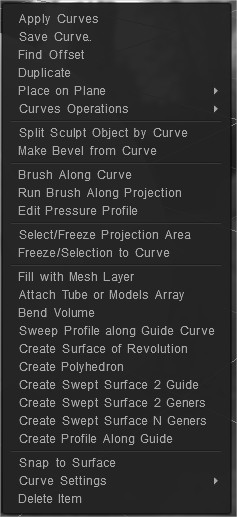
वक्र लागू करें चयनित वक्र लागू करें।
सेव कर्व: चयनित कर्व को सेव करें।
पॉइंट एक्सट्रूड ।
- वास्तविक ऑफ़सेट ड्रा करें: एक्सट्रूज़न के लिए वास्तविक ऑफ़सेट ड्रा करें।
- कोनों को तेज करें: कोनों को तेज करें।
- रिवर्स कर्व डायरेक्शन: इनवर्ट कर्व डायरेक्शन।
चयनित वक्र को डुप्लिकेट करें ।
प्लेन पर जगह
- औसत विमान
- केंद्र द्रव्यमान + YZ – समतल
- केंद्र द्रव्यमान + ZX – समतल
- केंद्र द्रव्यमान + XY – समतल
- YZ – विमान
- जेडएक्स – विमान
- एक्सवाई – विमान
वक्र संचालन
- स्प्लिट सेल्फ इंटरसेक्शन: यह कमांड कर्व के सेल्फ-इंटर्सेक्शन पॉइंट जोड़ता है। प्रतिच्छेदन भी मामला है यदि अंतरिक्ष में घटता पर बिंदु प्रतिच्छेदन सहिष्णुता मूल्य से अधिक करीब हैं; जिसे बदलकर आप कम या ज्यादा इंटरसेक्शन पॉइंट प्राप्त कर सकते हैं।
जब आप “खंडों में विभाजित करें” का चयन करते हैं, तो आपको क्रमिक खंडों में वक्र का उप-विभाजन मिलता है। जब आप “क्लस्टर में विभाजित करें” का चयन करते हैं, तो आपको बंद उप-समूहों में वक्र का उप-विभाजन मिलता है।
- बूलियन ऑपरेशंस: यह कमांड कर्व्स पर इंटरसेक्शन, यूनियन और सबट्रैक्शन के ऑपरेशंस करता है।
सबसे पहले, वक्रों के प्रतिच्छेदन बिंदुओं को स्थित किया जाता है, और फिर संचालन किया जाता है। प्रतिच्छेदन सहिष्णुता प्रतिच्छेदन बिंदुओं की संख्या को नियंत्रित करती है। चौराहे को इस मान से कम दूरी पर स्थित बिंदु माना जाता है।
- सरलीकृत वक्र: यह आदेश वक्र बिंदुओं को हटा देता है ताकि नया वक्र मूल वक्र के जितना संभव हो उतना समान हो।
अंकों की संख्या पैरामीटर “गुणक” द्वारा नियंत्रित होती है, जो 0 से 1 तक भिन्न होती है।
- नुकीले कोनों को हटाएं: यह टूल 180 डिग्री के अलावा वक्र कोणों को हटा देता है, उन्हें किसी दिए गए त्रिज्या के गोलाकार चाप से बदल देता है। यदि विकल्प “केवल चयनित शीर्षों पर लागू करें” चुना जाता है, तो कोण पर ध्यान दिए बिना, वक्र के सभी चयनित शीर्षों पर संक्रिया निष्पादित की जाएगी। यदि यह विकल्प नहीं चुना जाता है, तो ऑपरेशन वक्र के सभी शीर्षों पर किया जाता है, जिसे एल्गोरिथम उपयुक्त मानता है।
- उपविभाजित वक्र: स्वचालित रूप से वक्र में कोने जोड़ें। यह आदेश वक्र के प्रत्येक दो बिंदुओं के बीच एक बिंदु जोड़ देगा।
- रिवर्स कर्व डायरेक्शन: कर्व डायरेक्शन को उल्टा करें।
कर्व द्वारा स्कल्प्ट ऑब्जेक्ट को विभाजित करें
कर्व से बेवेल बनाएं
कर्व के साथ Brush : ब्रश को कर्व के साथ-साथ स्पेसिंग और जिटर के साथ लगाएं।
प्रोजेक्शन के साथ ब्रश चलाएं:
दबाव प्रोफ़ाइल संपादित करें: परिभाषित करें कि स्ट्रोक के साथ दबाव कैसे वितरित किया जाएगा।
प्रोजेक्शन क्षेत्र का चयन/फ्रीज करें: क्लोज्ड कर्व्स प्रोजेक्शन के भीतर क्षेत्र का चयन/फ्रीज करें।
वक्र के लिए फ्रीज/चयन:
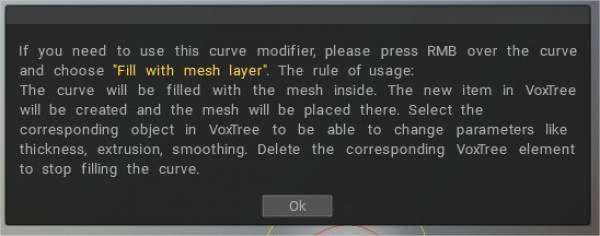
मेश लेयर से भरें: कर्व अंदर मेश से भरा होगा। VoxTree में नया आइटम बनाया जाएगा, और मेश को वहां रखा जाएगा। मोटाई, एक्सट्रूज़न और स्मूथिंग जैसे मापदंडों को बदलने में सक्षम होने के लिए वोक्सट्री में संबंधित वस्तु का चयन करें। कर्व भरना बंद करने के लिए संबंधित VoxTree एलिमेंट को डिलीट करें।
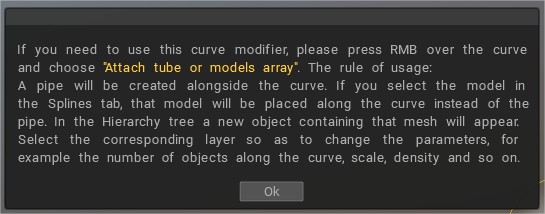
ट्यूब या मॉडल सरणी संलग्न करें: वक्र के साथ एक पाइप बनाया जाएगा।
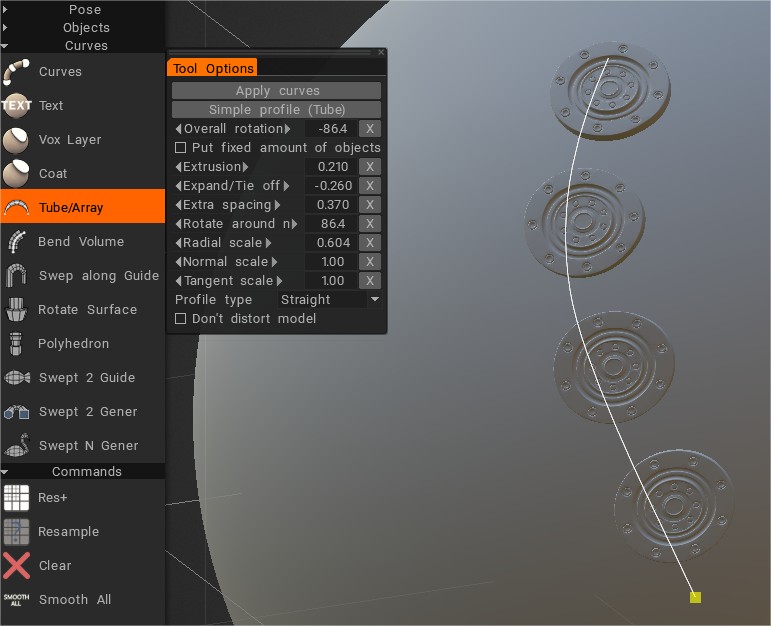
मेश की सतह पर नई ज्यामिति जोड़ने के लिए > ट्यूब/ऐरे टूल चुनें। एक वक्र बनाएं और अटैच ट्यूब या मॉडल ऐरे चुनें।
नई ज्यामिति (ट्यूब या मॉडल सरणी संलग्न करें) भरने के लिए स्प्लिन और मूर्तिकला मॉडल का भी उपयोग किया जा सकता है।
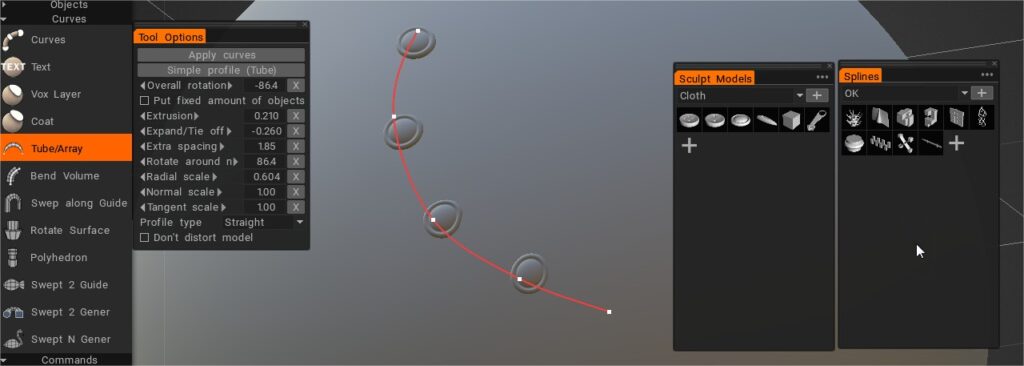
यदि आप स्प्लिन्स टैब में मॉडल का चयन करते हैं, तो उस मॉडल को पाइप के बजाय वक्र के साथ रखा जाएगा। पदानुक्रम ट्री में, उस मेश वाली एक नई वस्तु दिखाई देगी। मापदंडों को बदलने के लिए संबंधित परत का चयन करें, उदाहरण के लिए, वक्र के साथ वस्तुओं की संख्या, पैमाने, घनत्व, और इसी तरह।
बेंड वॉल्यूम: ऑब्जेक्ट को वक्र के चारों ओर मोड़ें।
गाइड कर्व के साथ स्वीप प्रोफाइल: स्वीप प्रोफाइल चयनित गाइड कर्व के साथ होगी। “टूल विकल्प” संवाद प्रकट होने के बाद, आपको प्रोफ़ाइल-वक्र का चयन करने की आवश्यकता है। VoxTree में नया आइटम बनाया जाएगा, और जाल को वहां रखा जाएगा। VoxTree में संबंधित वस्तु का चयन मोटाई, कोण, जैसे मापदंडों को बदलने में सक्षम होने के लिए करें। ट्विस्ट-एंगल, आदि। कर्व भरना बंद करने के लिए संबंधित VoxTree एलिमेंट को डिलीट करें।
आप “प्रोफाइल ग्राफ का उपयोग करें” विकल्प का उपयोग करके वक्र आकार को बदल सकते हैं।
रोटेट सरफेस बनाएं: रोटेट सरफेस चयनित वक्र-अक्ष के चारों ओर चयनित प्रोफाइल की क्रांति से उत्पन्न होगा। “टूल विकल्प संवाद” प्रकट होने के बाद, आपको वक्र अक्ष का चयन करना होगा। VoxTree में नया आइटम बनाया जाएगा, और मेश को वहां रखा जाएगा। मोटाई, कोण, मोड़ कोण इत्यादि जैसे पैरामीटर बदलने में सक्षम होने के लिए VoxTree में संबंधित ऑब्जेक्ट का चयन करें। वक्र भरना बंद करने के लिए संबंधित VoxTree तत्व हटाएं।
पॉलीहेड्रॉन बनाएँ: पॉलीहेड्रॉन क्रांति द्वारा और चयनित प्रोफ़ाइल को चयनित वक्र-अक्ष के चारों ओर ले जाने से उत्पन्न होगा। “टूल विकल्प संवाद” प्रकट होने के बाद, आपको वक्र अक्ष का चयन करना होगा। VoxTree में नया आइटम बनाया जाएगा, और मेश को वहां रखा जाएगा। मोटाई, पहलुओं की मात्रा और चौरसाई जैसे मापदंडों को बदलने में सक्षम होने के लिए VoxTree में संबंधित वस्तु का चयन करें। कर्व भरना बंद करने के लिए संबंधित VoxTree एलिमेंट को डिलीट करें।
स्वेप्ट सरफेस 2 गाइड बनाएं:
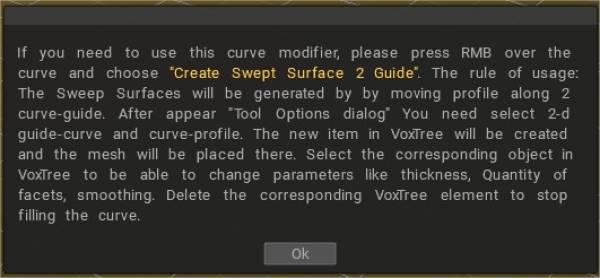
प्रोफ़ाइल को दो वक्र-गाइड के साथ ले जाकर स्वीप सतहें उत्पन्न की जाएंगी। “टूल विकल्प संवाद” प्रकट होने के बाद, आपको 2-डी गाइड-वक्र और वक्र-प्रोफाइल का चयन करना होगा।
VoxTree में नया आइटम बनाया जाएगा, और मेश को वहां रखा जाएगा। मोटाई, पहलुओं की मात्रा और चौरसाई जैसे मापदंडों को बदलने में सक्षम होने के लिए VoxTree में संबंधित वस्तु का चयन करें। कर्व भरना बंद करने के लिए संबंधित VoxTree एलिमेंट को डिलीट करें।
आप “प्रोफाइल ग्राफ का उपयोग करें” विकल्प का उपयोग करके वक्र आकार को भी बदल सकते हैं।
स्वेप्ट सरफेस 2 जेनर्स बनाएं: स्वीप सरफेस को चयनित गाइड कर्व के साथ 2 प्रोफाइल को स्थानांतरित करके उत्पन्न किया जाएगा। “टूल विकल्प संवाद” प्रकट होने के बाद, आपको वक्र-प्रोफ़ाइल का चयन करने की आवश्यकता है। VoxTree में नया आइटम बनाया जाएगा, और मेश को वहां रखा जाएगा। मोटाई, पहलुओं की मात्रा और चौरसाई जैसे मापदंडों को बदलने में सक्षम होने के लिए VoxTree में संबंधित वस्तु का चयन करें। कर्व भरना बंद करने के लिए संबंधित VoxTree एलिमेंट को डिलीट करें।
स्वेप्ट सरफेस एन जेनर्स बनाएं: स्वीप सरफेस एन प्रोफाइल को दो कर्व-गाइड के साथ ले जाकर तैयार किया जाएगा।
“टूल ऑप्शंस डायलॉग” दिखाई देने के बाद, आपको 2-डी गाइड और कर्व प्रोफाइल का चयन करने की आवश्यकता है। VoxTree में नया आइटम बनाया जाएगा, और मेश को वहां रखा जाएगा।
मोटाई, पहलुओं की मात्रा और चौरसाई जैसे मापदंडों को बदलने में सक्षम होने के लिए VoxTree में संबंधित वस्तु का चयन करें। कर्व भरना बंद करने के लिए संबंधित VoxTree एलिमेंट को डिलीट करें।
– अब वक्र संशोधक के लिए पैच और ट्यूबों के लिए “विस्तार/टाई ऑफ” की बेहतर गुणवत्ता के साथ।
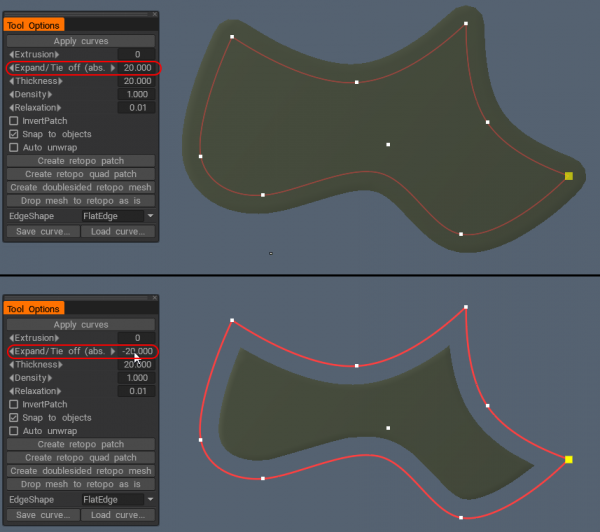
सतह पर स्नैप करें: वक्र को सतह पर स्नैप करें।
वक्र सेटिंग्स:
- बंद वक्र: एक बंद वक्र बनाएं।
- त्रिज्याएँ दिखाएँ
- ताला त्रिज्या
- नॉर्मल दिखाएं
- अंक दिखाओ
- सतहों पर स्नैप करें
- प्लेन में रखें
- लंबाई दिखाएं
- त्रिज्या निर्दिष्ट करें: वक्र के सभी बिंदुओं को समान (वर्तमान) त्रिज्या निर्दिष्ट करें।
- वक्र रंग बदलें
आइटम हटाएं: चयनित वक्र हटाएं।
दृश्य में वस्तुओं को वक्र के साथ मोड़ने के लिए “बेंड वॉल्यूम” टूल जोड़ा गया ।
ट्यूटोरियल
स्प्लाइन पैनल में उपयोग किए जाने वाले मॉडल के लिए आवश्यकताएँ
- हम एक कस्टम नॉटेड रस्सी बनाने के चरणों से गुजरेंगे जिसका उपयोग 3DCoat के अंदर कर्व्स टूल के साथ किया जा सकता है ( उद्योग टट्स द्वारा)
स्वेप्ट सरफेस 1 : एक गाइड कर्व और एक प्रोफाइल कर्व का उपयोग करके स्वेप्ट सरफेस बनाना।
स्वेप्ट सरफेस 2 : दो गाइड कर्व्स और एक प्रोफाइल कर्व का उपयोग करके स्वेप्ट सरफेस बनाएं।
स्वेप्ट सरफेस 3 : एक गाइड कर्व और दो प्रोफाइल कर्व्स का उपयोग करके स्वेप्ट सरफेस बनाना।
बर्ड 3डी : गाइड कर्व और प्रोफाइल कर्व का उपयोग करके स्वेप्ट सरफेस बनाना।
डॉल्फ़िन 3डी : एक गाइड कर्व और प्रोफ़ाइल कर्व का उपयोग करके एक स्वेप्ट सतह बनाना।
सतह घुमाएँ : क्रांति की सतह बनाना।